Profil in Sally AI bearbeiten
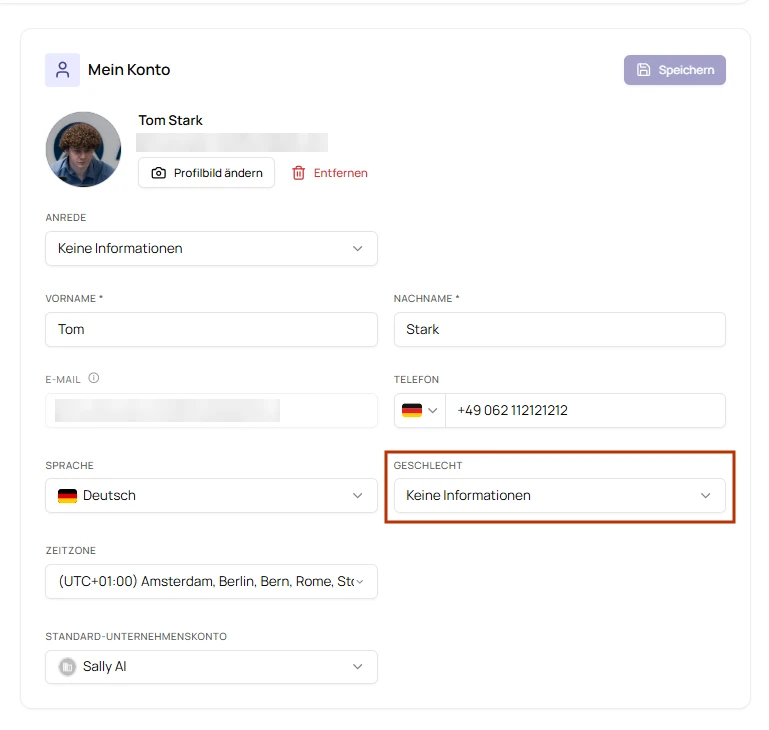
Im Reiter Mein Konto pflegst du die Angaben, unter denen Sally und deine Kollegen dich sehen: deinen Namen, dein Profilbild und deine Telefonnummer. Außerdem legst du dort die Zeitzone fest, in der Sally dir alle Uhrzeiten zeigt, sowie die freiwilligen Angaben zu Anrede und Geschlecht.
Dieser Artikel zeigt dir für jedes Feld, wie du es änderst und was sich dadurch in Sally ändert. Sprache und Standardunternehmen liegen im selben Reiter und haben eigene Artikel: Sprache ändern und Standardunternehmen festlegen.
Schnellnavigation
- Name ändern
- Profilbild ändern oder entfernen
- Telefonnummer hinterlegen
- Zeitzone anpassen
- Anrede und Geschlecht festlegen
So öffnest du Mein Konto:
- Öffne die Einstellungen unten links in der Seitenleiste.
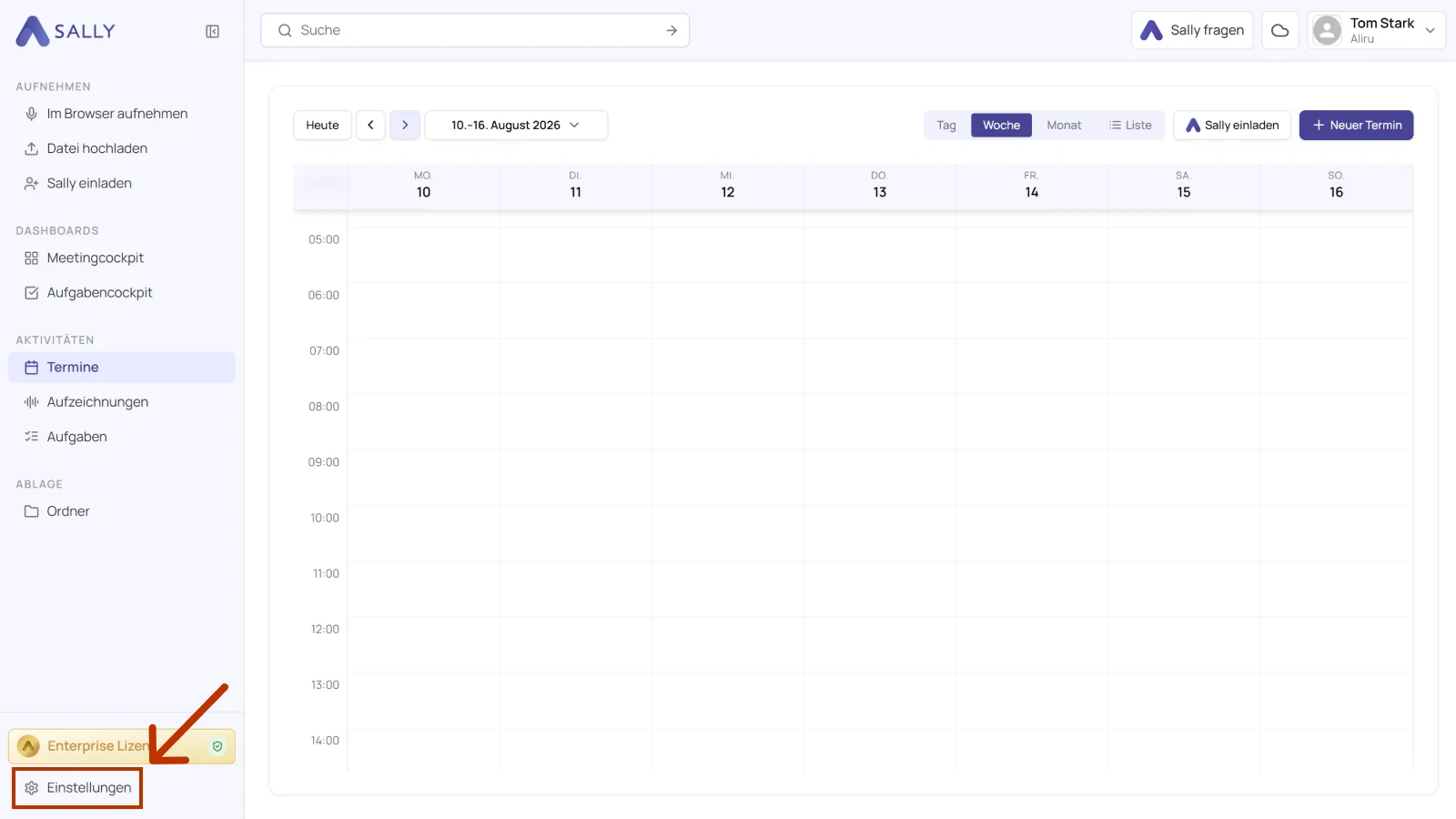
- Wähle unter Verwaltung den Punkt Konto und dort den Reiter Mein Konto.
Änderungen an den Feldern übernimmst du mit Speichern oben rechts in der Karte. Nur das Profilbild speichert Sally sofort.
1. Name ändern
Unter deinem Vor- und Nachnamen sehen dich Sally und deine Kollegen. Er steht im Profilmenü oben rechts, in Benutzerlisten und Aufgabenzuweisungen, in Sallys E-Mails an dich und in der Nachricht, die Sally in den Meeting-Chat schreibt, wenn sie für dich aufzeichnet. Außerdem erkennt Sally dich am Namen, wenn eine Zusammenfassung Aufgaben an Personen verteilt.
Trage deinen neuen Namen in Vorname und Nachname ein und klicke auf Speichern.
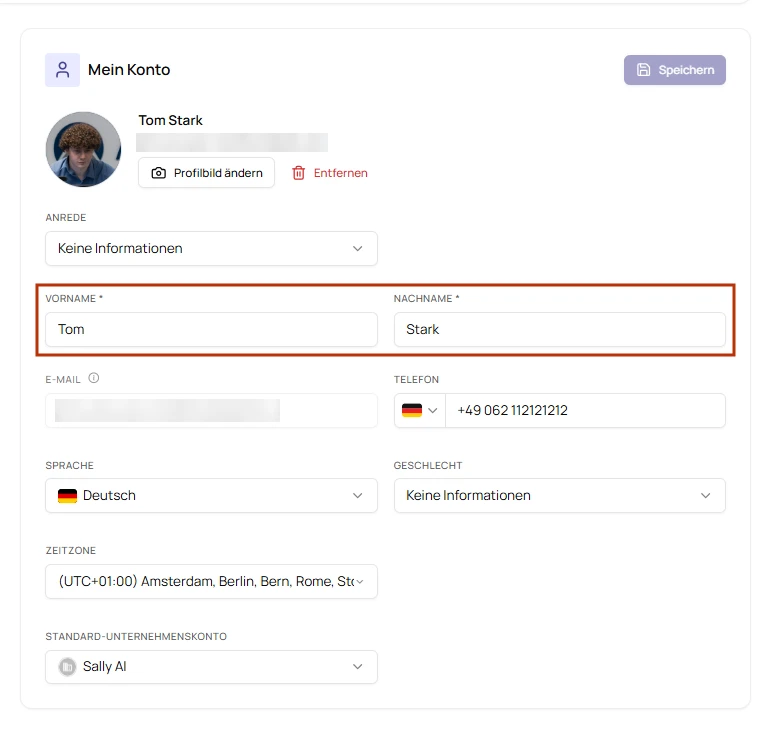
- Beide Felder sind Pflichtfelder und fassen jeweils bis zu 150 Zeichen.
- Der neue Name erscheint sofort überall. Sprechernamen in bereits vorhandenen Transkripten behalten den alten Namen. Du kannst sie im Transkript korrigieren.
- Verwaltet deine Firma die Benutzer über SCIM, legt dein Identity-Provider deinen Namen fest. Eine Änderung in Sally wird beim nächsten Abgleich überschrieben, bitte deshalb deine IT, den Namen dort zu ändern.
2. Profilbild ändern oder entfernen
An deinem Profilbild erkennen dich deine Kollegen auf einen Blick. Sally zeigt es im Profilmenü oben rechts, in Benutzerlisten, neben Aufgaben, die dir zugewiesen sind, und bei den Teilnehmern eines Meetings. Ohne eigenes Bild zeigt Sally den ersten Buchstaben deines Vornamens.
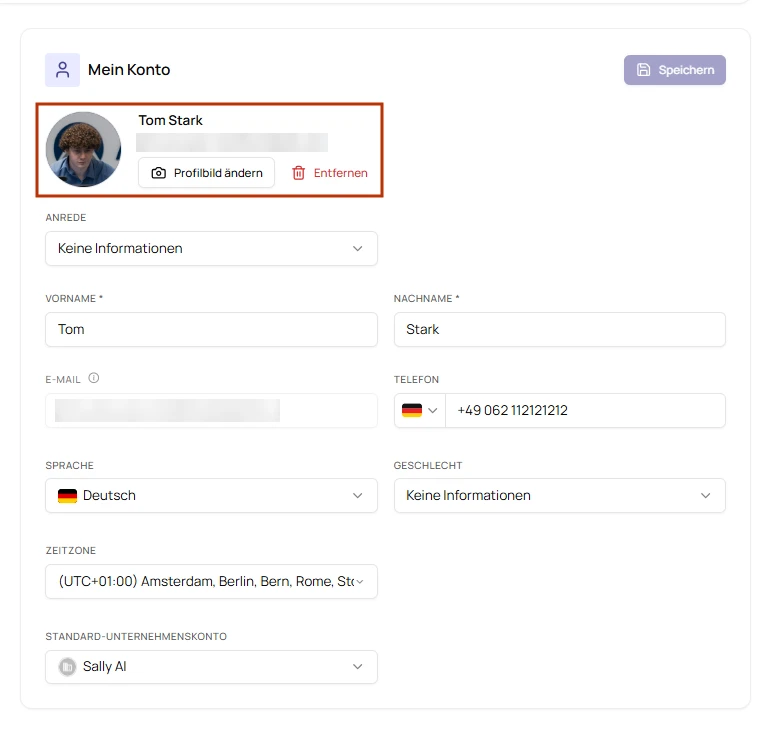
Klicke auf Profilbild ändern und wähle eine Bilddatei aus. Sally speichert das Bild sofort, Speichern musst du dafür nicht klicken.
- Dateityp PNG, JPEG oder WebP
- Höchstens 2 MB
- Sally schneidet das Bild nicht zu, sondern zeigt es nur im Kreis an. Wähle ein Bild, auf dem dein Gesicht in der Mitte ist.
Profilbild entfernen
Klicke neben Profilbild ändern auf Entfernen und bestätige im Dialog. Sally ersetzt dein Bild wieder durch das Standardbild. Die Schaltfläche erscheint nur, solange du ein eigenes Bild hast.
Ein entferntes Bild lässt sich nicht wiederherstellen. Willst du es wieder nutzen, lade die Datei erneut hoch.
Verbindest du deinen Microsoft-Kalender oder dein Microsoft-Konto und hast noch kein eigenes Bild, übernimmt Sally dein Microsoft-Profilfoto. Ein selbst hochgeladenes Bild ersetzt Sally nie.
Das Bild, das Sally als Teilnehmerin in deinen Meetings zeigt, stellst du getrennt davon ein, unter Erscheinungsbild des Bots.
3. Telefonnummer hinterlegen
Deine Telefonnummer ist freiwillig. Sie ergänzt neben einem sicheren Passwort deine Kontodaten, und Sally zeigt im Lizenzfeld über den Einstellungen, ob eine Nummer hinterlegt ist. Admins deines Unternehmenskontos sehen sie in der Benutzerverwaltung, das Support-Team von Sally sieht sie, wenn du eine Support-Anfrage stellst.
Wähle im Feld Telefon links über die Flagge dein Land, gib deine Nummer ein und klicke auf Speichern.
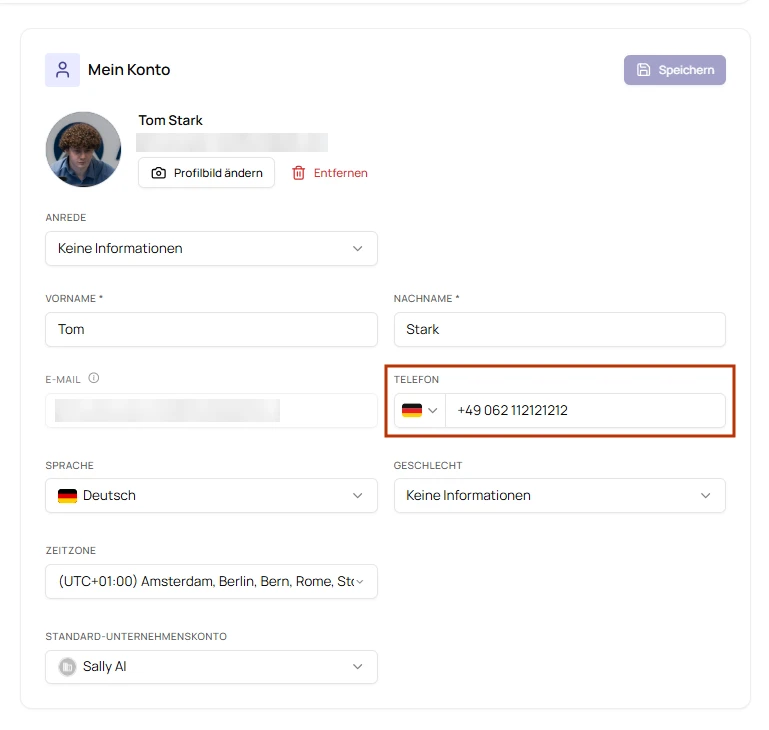
Du kannst die Nummer international eingeben, etwa +49 151 1234567, oder national mit dem links gewählten Land, etwa 0151 1234567. Sally speichert sie im internationalen Format. Ist die Nummer ungültig, zeigt Sally Ungültiges Telefon-Format und Speichern bleibt ausgegraut.
Zum Löschen leerst du das Feld und klickst auf Speichern. Eine Ländervorwahl allein gilt als leer.
Sally verschickt keine SMS an diese Nummer. Für einen zweiten Faktor bei der Anmeldung nutzt du eine Authenticator-App mit der Multi-Faktor-Authentifizierung.
4. Zeitzone anpassen
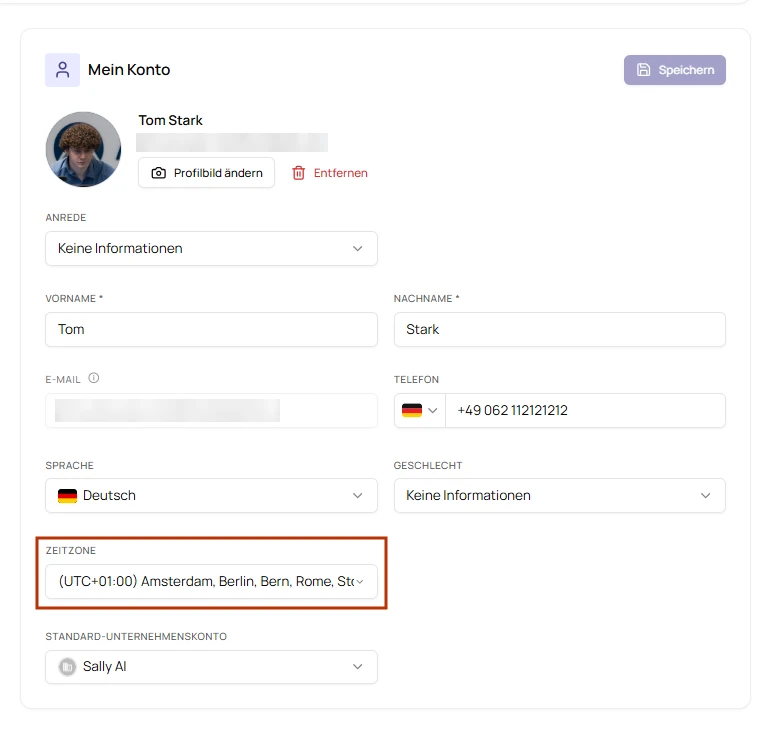
Sally zeigt alle Uhrzeiten in der Web-App in der Zeitzone deines Kontos an, nicht in der Zeitzone deines Computers. Arbeitest du aus einem anderen Land oder wirken deine Meeting-Zeiten um ein paar Stunden verschoben, stelle hier die richtige Zeitzone ein. Neue Konten starten mit (UTC+01:00) Amsterdam, Berlin, Bern, Rome, Stockholm, Vienna, inklusive Sommerzeit.
Wähle im Feld Zeitzone deine Zeitzone aus und klicke auf Speichern.
Worauf sich die Zeitzone auswirkt:
- Kalender und Termine: Alle Ansichten zeigen Beginn und Ende in deiner Zeitzone. Legst du einen Termin an oder bearbeitest ihn, liest Sally die eingegebenen Uhrzeiten ebenfalls in dieser Zeitzone.
- Aufzeichnungen und Dashboards: Datum und Uhrzeit in der Aufzeichnungsliste, auf der Seite einer Aufzeichnung, in Ordnern und auf den Dashboards.
- Downloads: Datumsangaben in heruntergeladenen Zusammenfassungen und Transkripten.
- E-Mail-Einladungen: Wenn du Sally per E-Mail einlädst und die E-Mail eine Uhrzeit ohne Zeitzone nennt, geht Sally von deiner aus.
- E-Mails von Sally: Datum und Uhrzeit von Meetings, die Sally in ihren E-Mails nennt.
- Der Inhalt deiner Zusammenfassungen bleibt gleich.
- Die mobile Sally-App nutzt die Zeitzone deines Handys.
5. Anrede und Geschlecht festlegen
Anrede und Geschlecht sind freiwillige Angaben. Beide stehen anfangs auf Keine Informationen, und so kannst du sie auch lassen. Sally speichert die Angaben derzeit nur in deinem Konto. E-Mails von Sally sprechen dich mit deinem Vornamen an, und Zusammenfassungen berücksichtigen keines der beiden Felder.
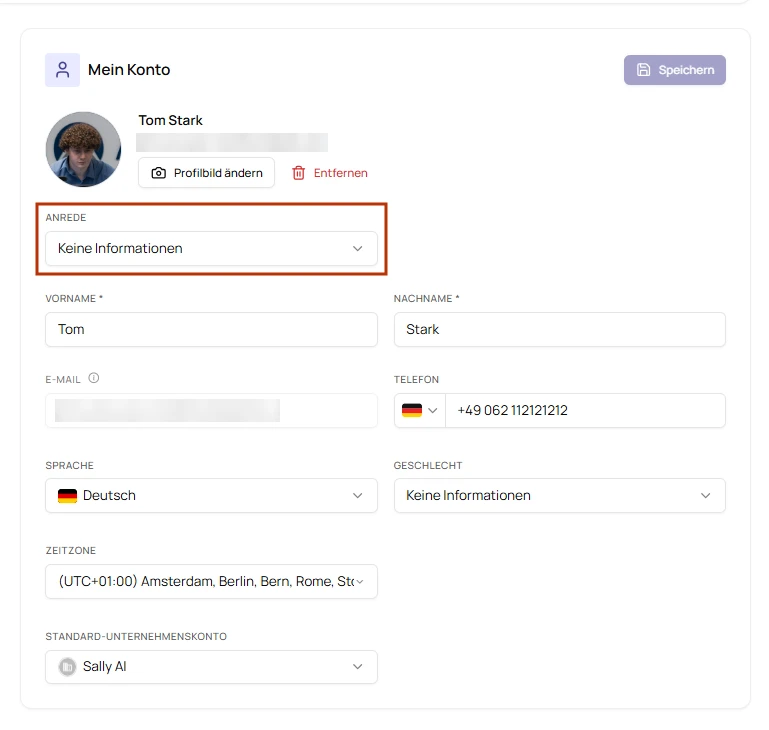
Wähle im Feld Anrede über deinem Namen deine Anrede aus und klicke auf Speichern. Neben den üblichen Optionen gibt es in der Liste auch eine geschlechtsneutrale Anrede.
Wähle im Feld Geschlecht neben Sprache dein Geschlecht aus und klicke auf Speichern.