Unternehmenskonto in Sally AI wechseln
Wenn du zu mehreren Unternehmenskonten gehörst, etwa weil du für mehrere Firmen arbeitest oder neben dem Konto deines Unternehmens einen eigenen Workspace hast, kannst du jederzeit zwischen ihnen wechseln. Termine, Aufzeichnungen, Ordner, Aufgaben und Einstellungen gehören immer zu genau einem Unternehmenskonto. Nach dem Wechsel siehst du also genau die Inhalte des Kontos, das du ausgewählt hast.
Der Wechsel dauert zwei Klicks im Profilmenü oben rechts, abmelden musst du dich dafür nicht.
So funktioniert's:
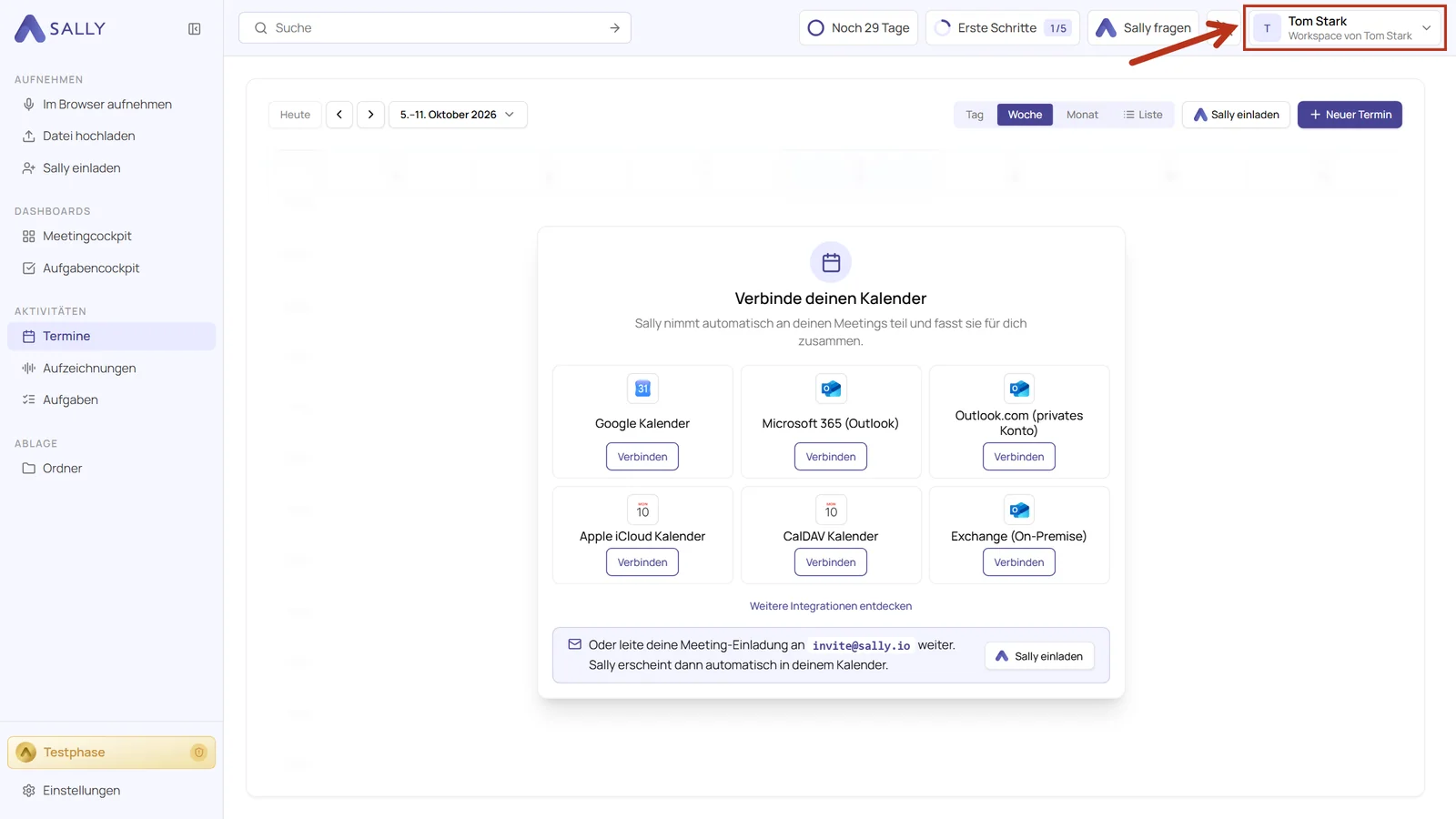
- Klicke oben rechts auf deinen Namen. Darunter steht das Unternehmenskonto, in dem du gerade arbeitest.
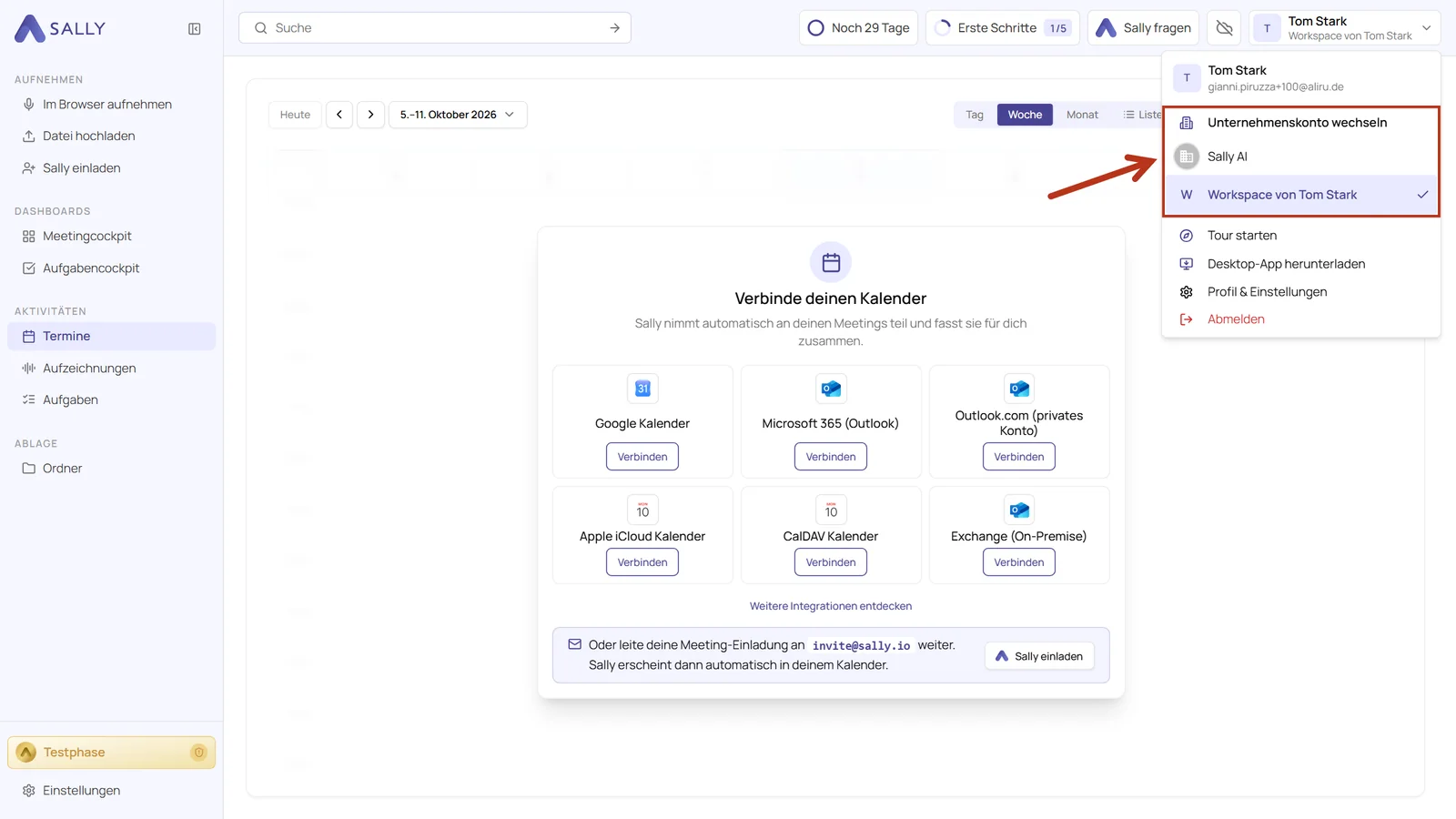
- Unter Unternehmenskonto wechseln siehst du alle Unternehmenskonten, zu denen du gehörst. Das aktive ist farbig hinterlegt und mit einem Haken markiert. Klicke auf das Konto, in das du wechseln willst.
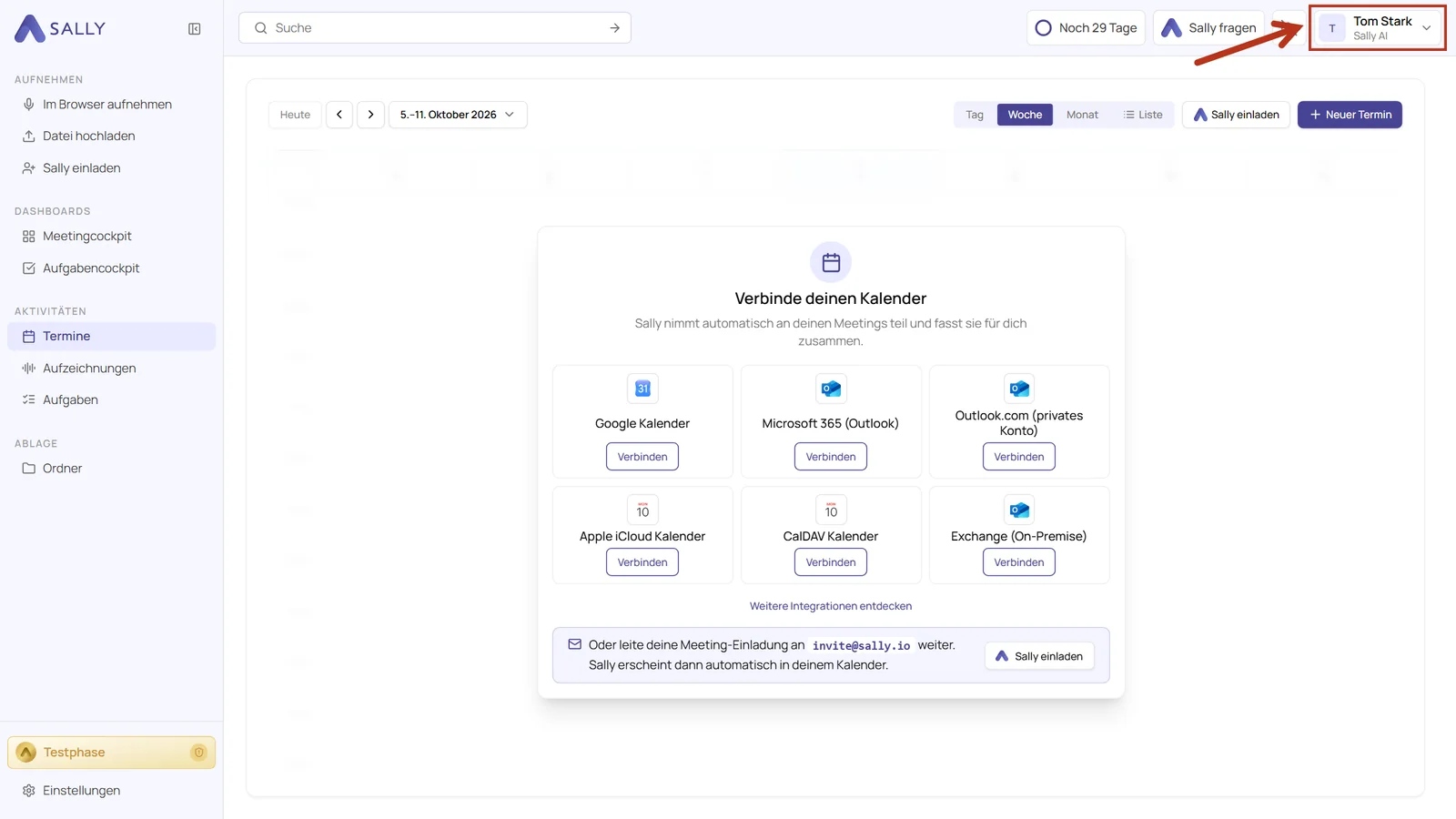
- Sally lädt die Ansicht neu. Oben rechts steht jetzt das neue Unternehmenskonto unter deinem Namen.
Der Bereich erscheint erst, wenn du zu mindestens zwei Unternehmenskonten gehörst. Mit nur einem Konto steht im Menü nur dessen Name. Damit du einem weiteren Unternehmenskonto beitrittst, muss dich ein Besitzer oder Admin dieses Kontos einladen. Nimm die Einladung über den Link in der E-Mail an, dann taucht das Konto in der Liste auf.
Beim Anmelden öffnet Sally dein Standardunternehmenskonto. Dort landen auch Meetings, die du per E-Mail-Einladung hinzufügst. Wie du es festlegst, steht unter Standardunternehmen festlegen.