Kontoweite Einstellungen verwalten
Einige Einstellungen gelten für das ganze Unternehmenskonto und betreffen den Zugriff auf Daten anderer Personen. Diese liegen gesammelt in den kontoweiten Einstellungen. Ändern kann sie nur der Besitzer des Unternehmenskontos, Admins und Mitglieder sehen sie, können sie aber nicht umstellen.
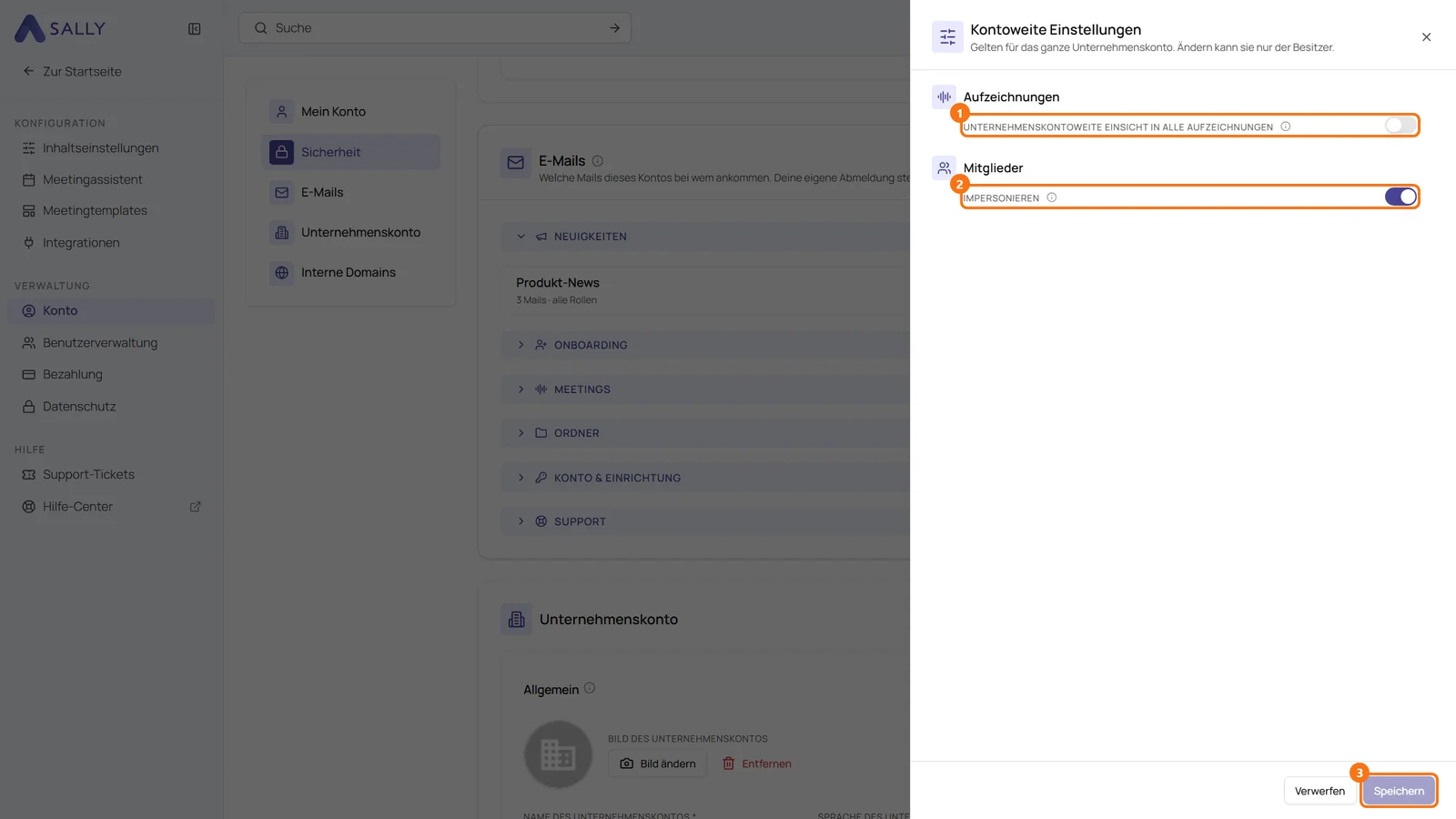
Derzeit gibt es dort zwei Schalter: ob Mitglieder Einsicht in alle Aufzeichnungen bekommen können und ob Impersonieren im Konto erlaubt ist.
Schnellnavigation
- Kontoweite Einstellungen öffnen
- Die Einstellungen im Überblick
- Einsicht ausschalten
- Gesperrte Schalter
1. Kontoweite Einstellungen öffnen
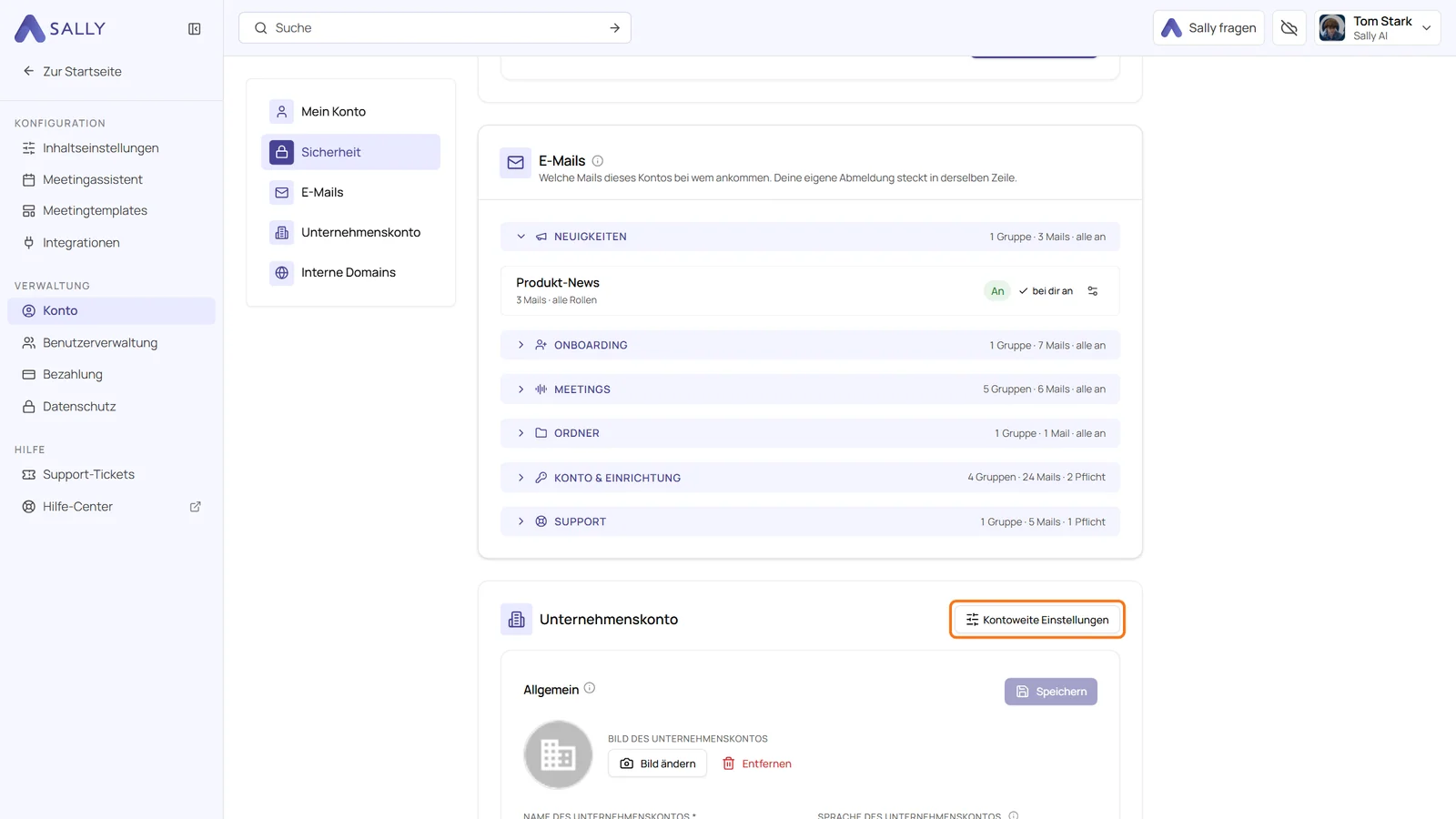
- Öffne Einstellungen unten links und wähle unter Verwaltung den Punkt Konto.
- Klicke im Bereich Unternehmenskonto rechts im Kopf auf Kontoweite Einstellungen. Auf kleinen Bildschirmen steht dort nur das Symbol.
- Rechts öffnet sich der Bereich Kontoweite Einstellungen mit den Abschnitten Aufzeichnungen und Mitglieder. Stelle die Schalter um und klicke unten rechts auf Speichern. Mit Verwerfen verlässt du den Bereich ohne Änderung.
2. Die Einstellungen im Überblick
| Einstellung | Was sie bewirkt | Zu Beginn |
|---|---|---|
| Unternehmenskontoweite Einsicht in alle Aufzeichnungen | Erlaubt dem Besitzer, einzelnen Mitgliedern Einsicht in jede Aufzeichnung des Unternehmenskontos zu geben, zum Lesen, Abspielen und Herunterladen. Erteilt wird sie danach je Mitglied, siehe Einsicht in alle Aufzeichnungen. | Aus |
| Impersonieren | Erlaubt dem Besitzer und eingetragenen Vertretungen, ein Mitglied zu impersonieren, also Sally vorübergehend aus dessen Konto heraus zu bedienen. Jede Impersonation wird mit Grund protokolliert, siehe Vertretung und Impersonieren. Ist der Schalter aus, kann niemand im Konto impersonieren, auch keine Vertretung. | An |
Am Info-Symbol neben jedem Schalter steht dieselbe Erklärung direkt in Sally.
3. Einsicht ausschalten
Schaltest du die Einsicht in alle Aufzeichnungen aus und klickst auf Speichern, fragt Sally nach. Der Dialog Unternehmenskontoweite Einsicht ausschalten? nennt, wie viele und welche Mitglieder die Einsicht damit verlieren. Mit Ausschalten bestätigst du.
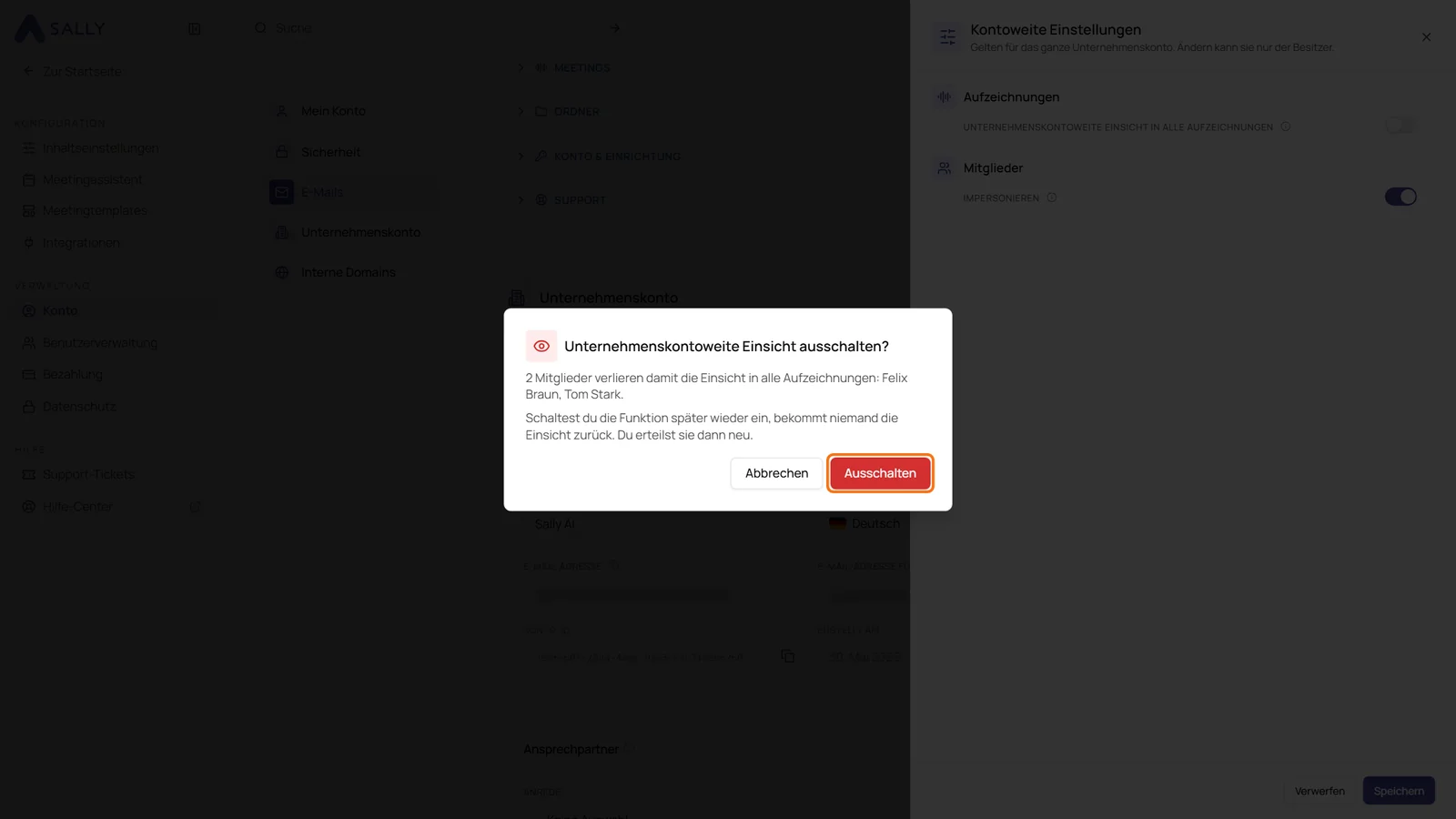
Schaltest du die Funktion später wieder ein, bekommt niemand die Einsicht automatisch zurück. Du erteilst sie dann für jedes Mitglied neu.
4. Gesperrte Schalter
Ein Schalter kann aus zwei Gründen gesperrt sein. Den Grund nennt ein Hinweis direkt am Schalter.
- Du bist nicht der Besitzer. Kontoweite Einstellungen ändert nur der Besitzer des Unternehmenskontos.
- Die Funktion ist fest ausgeschaltet. Manche Unternehmen lassen die Einsicht oder das Impersonieren auf eigenen Wunsch fest ausschalten. Dann kann niemand im Konto sie einschalten, auch nicht der Besitzer. Wende dich in dem Fall an den Sally Support.