Notfallzugang bei Ausfall des Identity-Providers
Mit der Anmeldung nur über SSO ist dein Identity-Provider für alle Adressen der Domain der einzige Weg in Sally. Fällt er aus, kommt niemand mit einer Adresse der Domain mehr hinein, auch kein Besitzer. Der Notfallzugang schließt diese Lücke: Besitzer und Admins wählen einzelne Nutzer aus, die sich dann mit ihrem Sally-Passwort und einem Zwei-Faktor-Code anmelden, solange der Identity-Provider nicht erreichbar ist. Jede Nutzung geht per Mail an alle Besitzer.
Diese Anleitung zeigt, wie du den Notfallzugang einschaltest, die richtigen Personen auswählst, dafür sorgst, dass sie Passwort und Zwei-Faktor bereit haben, und was bei einem Ausfall zu tun ist. Außerdem steht hier, worauf du achten musst, wenn jemand aus der Auswahl das Unternehmen verlässt.
Den Notfallzugang ein- und ausschalten und Nutzer auswählen können Besitzer und Admins, genau wie den Schalter Anmeldung nur über …. Mitglieder können das nicht.
Schnellnavigation
- Bevor du startest
- Notfallzugang einschalten
- Nutzer auswählen
- Passwort und Zwei-Faktor einrichten
- Anmeldung bei einem Ausfall
- Mails an die Besitzer
- Wenn jemand das Unternehmen verlässt
- FAQ
1. Bevor du startest
- Dein Unternehmenskonto hat eine SSO-Verbindung zum eigenen Identity-Provider, und für die Domain ist Anmeldung nur über SSO eingeschaltet. Ohne diese Regel können sich ohnehin alle mit ihrem Passwort anmelden, und du brauchst keinen Notfallzugang.
- Der Notfallzugang gilt je Domain. Nutzen mehrere Domains die Anmeldung nur über SSO, schalte ihn für jede einzeln ein.
- Für die Anmeldung nur über Microsoft gibt es ihn nicht.
2. Notfallzugang einschalten
- Öffne Einstellungen, geh auf Konto und wähle links Interne Domains.
- Klicke auf die Domain. Rechts öffnet sich ihre Detailansicht.
- Direkt unter Anmeldung nur über Muster GmbH SSO steht die Zeile Notfallzugang für ausgewählte Nutzer. Schalte den Schalter rechts in dieser Zeile ein. Ab Werk ist er aus, und ohne ihn gibt es keinen Notfallzugang.
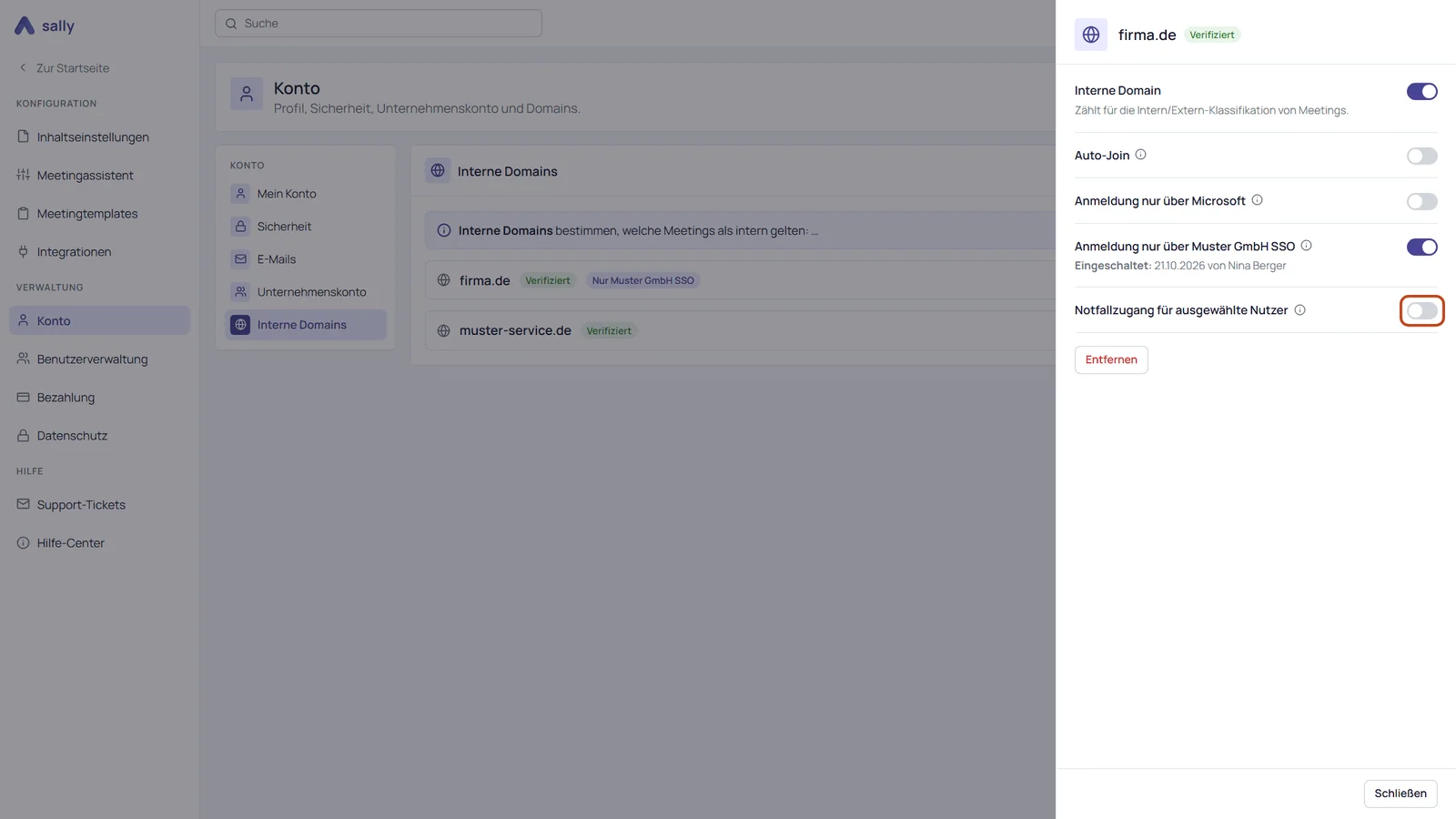
Die Zeile Notfallzugang für ausgewählte Nutzer erscheint nur bei einer Domain, die verifiziert und mit deinem eigenen Identity-Provider verbunden ist. Die Rolle als Besitzer oder Admin allein reicht nicht. Wie du die Verbindung einrichtest, steht unter SSO mit eigenem Identity-Provider. Danach findest du in der Detailansicht Anmeldung nur über … und direkt darunter den Notfallzugang.
- Sally fragt Notfallzugang einschalten? und erklärt, was passiert. Bestätige mit Einschalten.
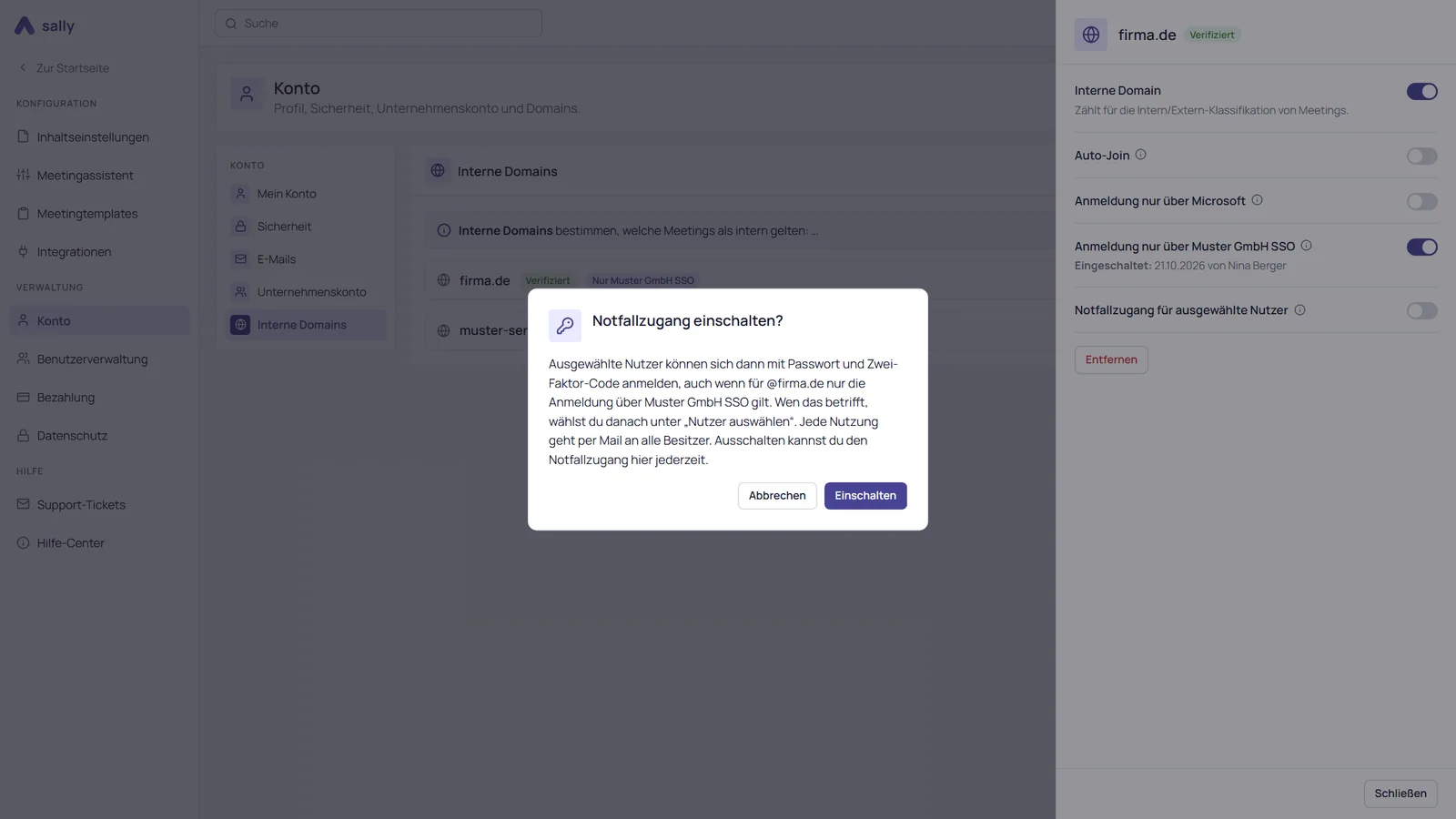
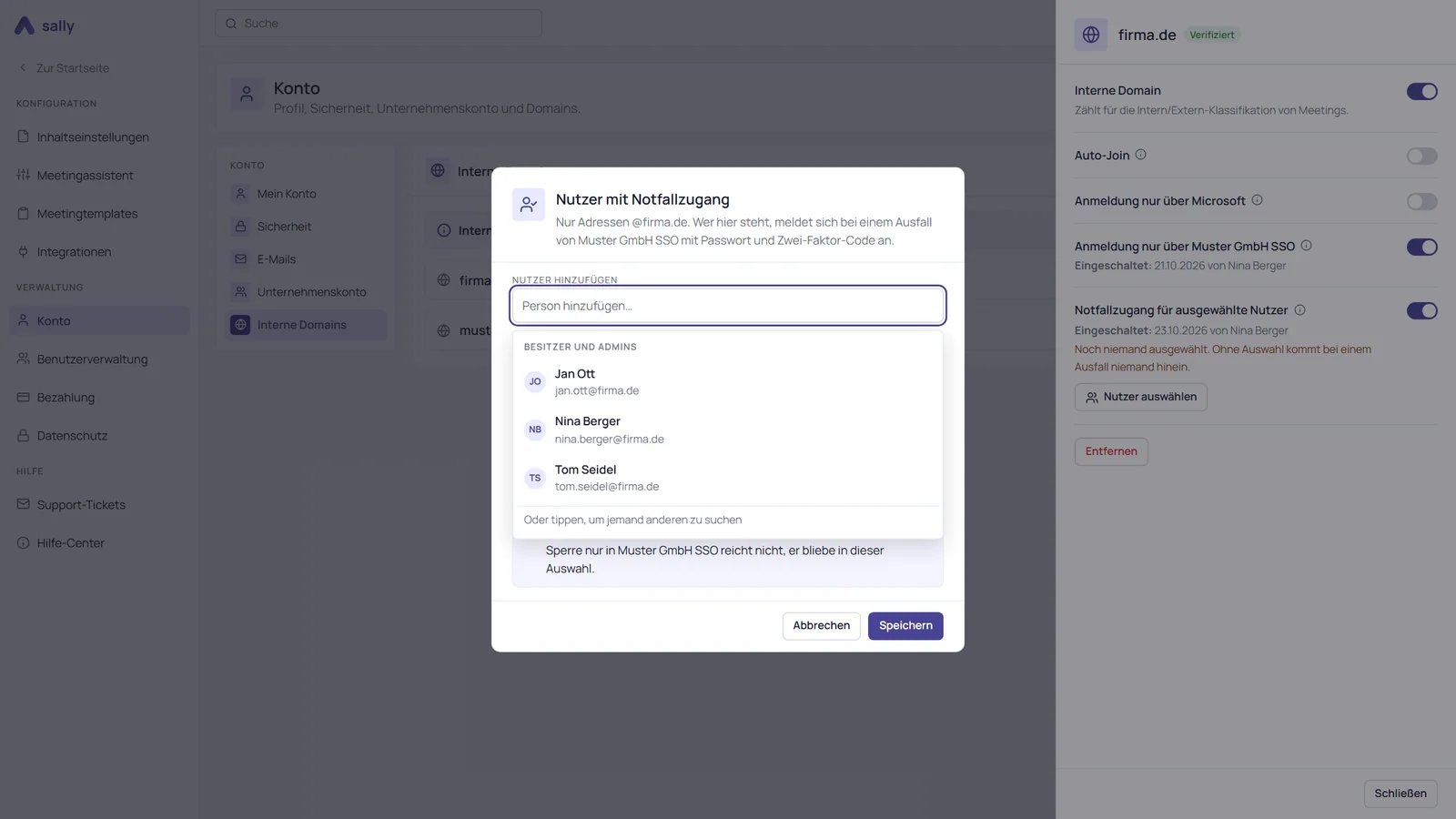
Mit dem Einschalten allein kommt noch niemand hinein. Bis du Nutzer auswählst, steht in der Zeile Noch niemand ausgewählt. Ohne Auswahl kommt bei einem Ausfall niemand hinein.
Ausschalten kannst du den Notfallzugang jederzeit an derselben Stelle, ohne Rückfrage. Dabei enden alle Sitzungen der ausgewählten Nutzer, außer deiner eigenen.
3. Nutzer auswählen
- Klicke in der Zeile Notfallzugang für ausgewählte Nutzer auf Nutzer auswählen. Der Dialog Nutzer mit Notfallzugang öffnet sich.
- Suche unter Nutzer hinzufügen nach den Personen, die du aufnehmen willst. Ohne Eingabe schlägt Sally dir die Besitzer und Admins vor. Auswählen lassen sich nur Mitglieder deines Unternehmenskontos mit einer Adresse dieser Domain, unabhängig von ihrer Rolle.
- Zu jeder Person zeigt der Dialog Namen, Adresse und Stand: Passwort und Zwei-Faktor eingerichtet, Passwort fehlt, Zwei-Faktor fehlt oder Passwort und Zwei-Faktor fehlen. Gerade hinzugefügte Personen stehen auf Noch nicht gespeichert.
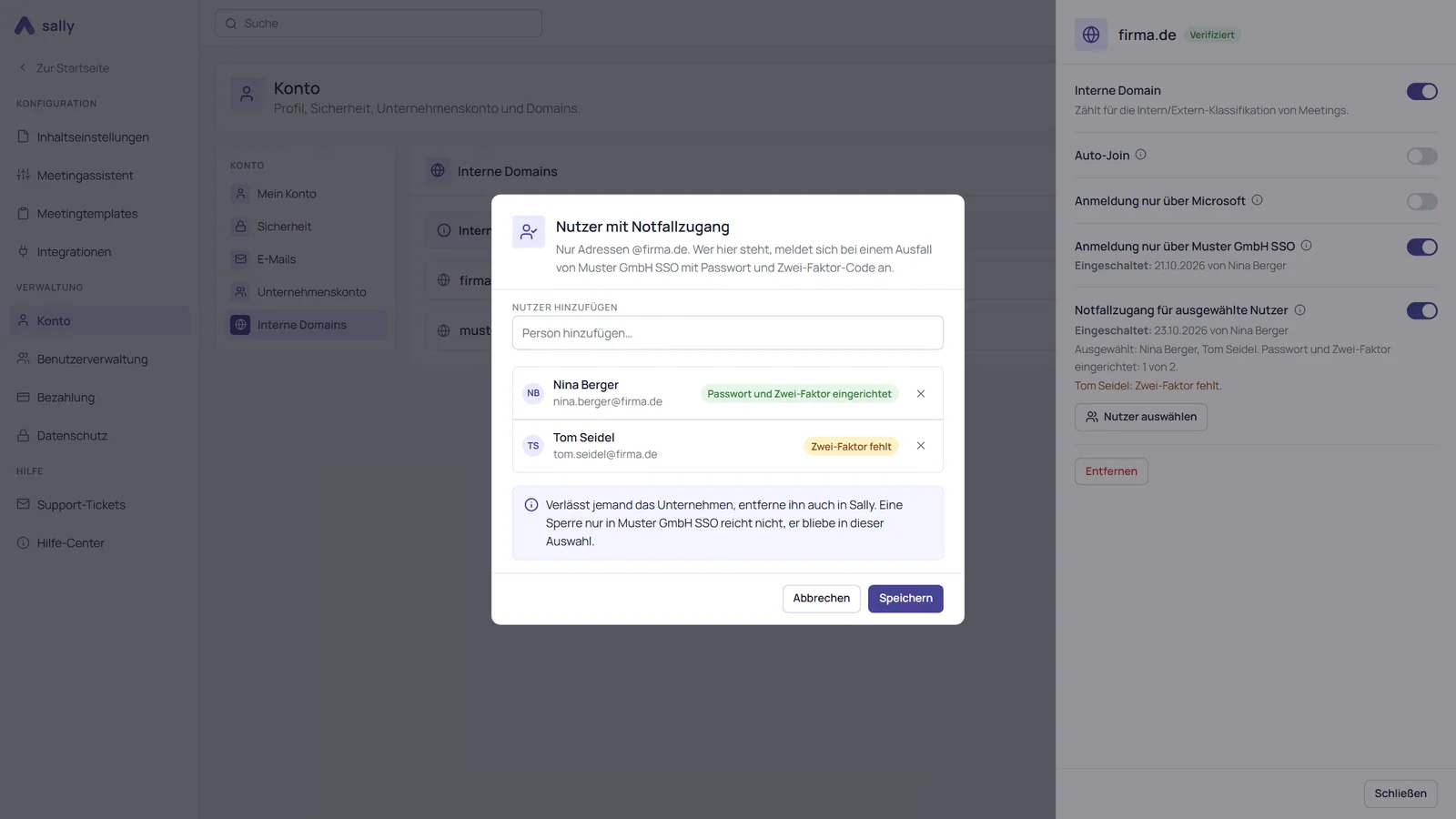
- Klicke auf Speichern.
Zurück in der Detailansicht zeigt die Zeile jetzt die Auswahl, etwa Ausgewählt: Nina Berger, Tom Seidel. Passwort und Zwei-Faktor eingerichtet: 1 von 2. Darunter nennt Sally alle, bei denen noch etwas fehlt.
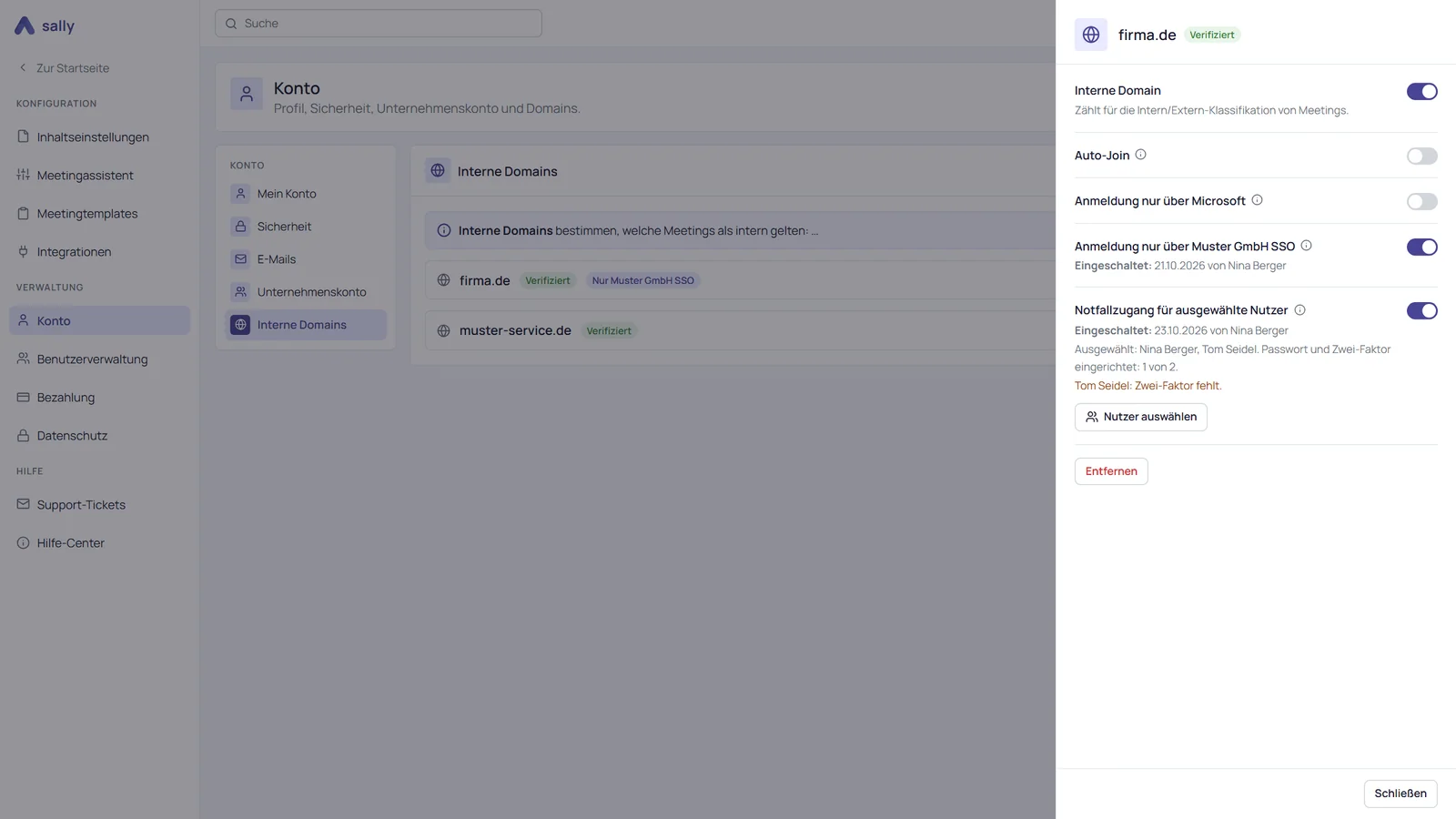
Nimm zwei oder drei Personen, und achte darauf, dass mindestens ein Besitzer oder Admin dabei ist. Bei einem Ausfall können nur sie Anmeldung nur über … für alle ausschalten. Kann das niemand in der Auswahl, warnt Sally dich in der Zeile und im Dialog.
- Neu ausgewählte Personen bekommen eine Mail, dass sie den Notfallzugang haben, mit dem aktuellen Stand von Passwort und Zwei-Faktor und einem Knopf zu ihren Sicherheitseinstellungen. Wer speichert, bekommt diese Mail nicht.
- Entfernst du jemanden aus der Auswahl, enden sofort alle Sitzungen dieser Person in Sally.
4. Passwort und Zwei-Faktor einrichten
Der Notfallzugang funktioniert nur für Personen, die beides haben: ein Sally-Passwort und mindestens ein aktives Zwei-Faktor-Gerät. Richte beides ein, solange dein Identity-Provider noch läuft, nicht erst während des Ausfalls.
Stehst du in der Auswahl, findest du alles unter Einstellungen › Konto › Sicherheit. Der Hinweis Du stehst in der Auswahl für den Notfallzugang von @firma.de erinnert dich daran, warum Passwort und Zwei-Faktor dort weiter angezeigt werden, obwohl die Domain sonst nur SSO erlaubt.
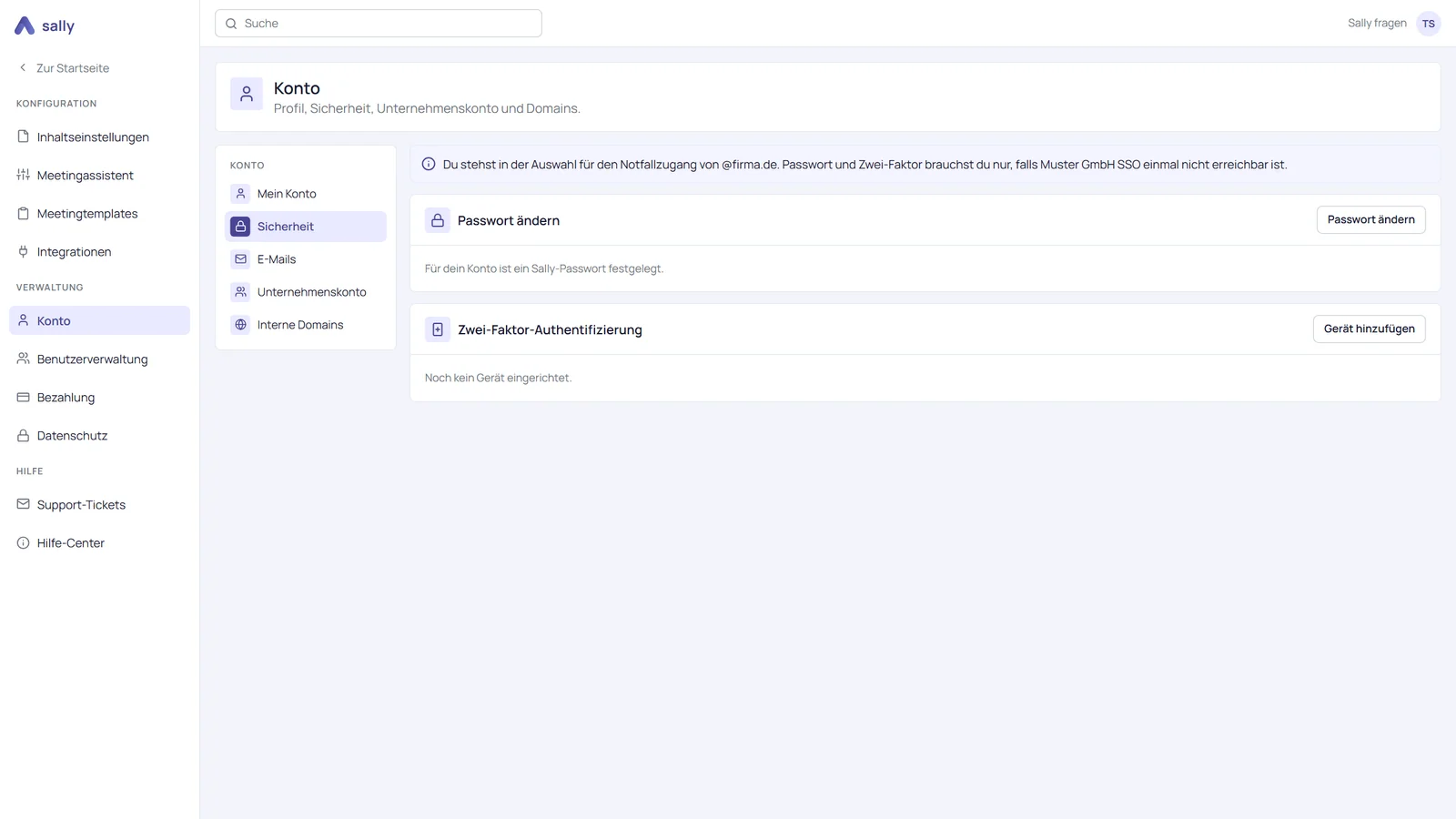
- Passwort: Nutze Passwort festlegen oder, wenn du schon eines hast, Passwort ändern. Die Schritte stehen unter Passwort ändern. Auch Passwort vergessen? auf der Anmeldeseite funktioniert für dich: Sally schickt den Link zum Zurücksetzen nur an Personen aus der Auswahl.
- Zwei-Faktor-Authentifizierung: Füge unter Zwei-Faktor-Authentifizierung ein Gerät hinzu, wie unter Multi-Faktor-Authentifizierung einrichten beschrieben.
Sobald beides eingerichtet ist, steht im Dialog der Domain-Einstellungen bei dir Passwort und Zwei-Faktor eingerichtet.
Für den Notfallzugang gibt es keine Wiederherstellungscodes. Verlierst du das Gerät, schreib ein Support-Ticket an support@sally.io. Richte, wenn möglich, vorab ein zweites Gerät ein.
5. Anmeldung bei einem Ausfall
- Öffne die Anmeldeseite von Sally und gib deine Firmen-Adresse und dein Sally-Passwort ein. Nutze nicht den Knopf SSO, er führt zum Identity-Provider, der gerade nicht funktioniert.
- Klicke auf Anmelden und gib den Code aus deiner Zwei-Faktor-App ein.
Du bist jetzt mit einer ganz normalen Sitzung angemeldet, ohne kürzere Laufzeit und ohne besondere Markierung. Genauso funktioniert es in der Sally App und im Sally Recorder.
Stehst du nicht in der Auswahl, hast kein aktives Zwei-Faktor-Gerät, ist deine Mitgliedschaft gesperrt oder ist das Passwort falsch, zeigt Sally den üblichen Hinweis, dass die Anmeldung nur über deinen Identity-Provider möglich ist. Aus Sicherheitsgründen sagt Sally nicht, welcher dieser Fälle vorliegt.
Die ausgewählten Nutzer können sich jederzeit auf diesem Weg anmelden, nicht nur bei einem Ausfall. Deshalb geht jede Nutzung per Mail an alle Besitzer. Sprecht intern ab, dass der Notfallzugang nur für den Notfall gedacht ist.
Dauert der Ausfall länger, kann ein Besitzer oder Admin aus der Auswahl Anmeldung nur über … für die Domain ausschalten. Dann können sich alle mit Sally-Passwort wieder anmelden. Läuft der Identity-Provider wieder, schalte die Regel wieder ein.
6. Mails an die Besitzer
Sally verschickt zum Notfallzugang drei Mails. Sie lassen sich nicht abbestellen, weil sie die Sicherheit deines Kontos betreffen.
| Wer sie bekommt | Wann | |
|---|---|---|
| Notfallzugang genutzt | Alle Besitzer | Bei jeder Anmeldung über den Notfallzugang. Sie nennt Namen, Adresse und Zeitpunkt und führt zu den Einstellungen, falls die Anmeldung unerwartet war. |
| Notfallzugang oder Auswahl geändert | Alle Besitzer | Wenn jemand den Notfallzugang ein- oder ausschaltet oder die Auswahl ändert. |
| Für den Notfallzugang ausgewählt | Die neu ausgewählte Person | Wenn sie in die Auswahl aufgenommen wird. |
7. Wenn jemand das Unternehmen verlässt
Verlässt jemand aus der Auswahl das Unternehmen, entferne die Person auch in Sally, aus der Auswahl oder aus deinem Unternehmenskonto. Eine Sperre nur in deinem Identity-Provider reicht nicht: Die Person bliebe in der Auswahl und könnte sich weiter mit Sally-Passwort und Zwei-Faktor-Code anmelden.
Verbindest du SCIM, sperrt das Deaktivieren einer Person in deinem Identity-Provider auch ihren Zugang in Sally. Eine gesperrte Mitgliedschaft kommt nie über den Notfallzugang hinein, in diesem Fall musst du also nichts weiter tun.
8. FAQ
Ist eine Sitzung über den Notfallzugang irgendwie eingeschränkt?
Nein. Es ist eine normale Sitzung mit der üblichen Laufzeit. Jede Anmeldung geht per Mail an alle Besitzer.
Was, wenn niemand ausgewählt ist oder sich niemand anmelden kann?
Dann kommt niemand mit einer Adresse der Domain in Sally, bis dein Identity-Provider wieder läuft. Dauert das zu lange, schreib an support@sally.io.
Kann ich über den Notfallzugang einen KI-Assistenten mit meinem Passwort verbinden?
Nicht direkt. Melde dich zuerst über den Notfallzugang in der Weboberfläche von Sally an. Solange du dort angemeldet bist, nutzt das Verbinden des KI-Assistenten deine bestehende Sitzung.
Gilt der Notfallzugang auch für die Anmeldung nur über Microsoft?
Nein. Den Notfallzugang gibt es nur für Domains mit Anmeldung nur über deinen eigenen Identity-Provider.