Einsicht in alle Aufzeichnungen erteilen
In Sally sieht jede Person normalerweise nur ihre eigenen Aufzeichnungen: Meetings aus dem eigenen Kalender, eigene Uploads und Aufzeichnungen aus Ordnern, die mit ihr geteilt sind. Das gilt auch für den Besitzer des Unternehmenskontos. Mit der unternehmenskontoweiten Einsicht in alle Aufzeichnungen gibst du einzelnen Mitgliedern Zugriff auf jede Aufzeichnung des Unternehmenskontos, zum Beispiel der Teamleitung, dem Qualitätsmanagement oder einem KI-Assistenten, der über MCP alle Meetings kennen soll.
Die Einsicht ist zum Lesen gedacht. Wer sie hat, kann jede Aufzeichnung lesen, abspielen und herunterladen, aber nicht teilen, bearbeiten oder löschen. Erteilen kann sie nur der Besitzer.
Schnellnavigation
- Einsicht im Unternehmenskonto einschalten
- Einsicht einem Mitglied erteilen
- Was das Mitglied danach sieht
- Einsicht wieder entziehen
1. Einsicht im Unternehmenskonto einschalten
In jedem Unternehmenskonto ist die Funktion zunächst ausgeschaltet. Bevor du sie einzelnen Mitgliedern erteilen kannst, schaltet der Besitzer sie für das ganze Konto ein: unter Einstellungen, Konto, Bereich Unternehmenskonto, Knopf Kontoweite Einstellungen, Schalter Unternehmenskontoweite Einsicht in alle Aufzeichnungen, dann Speichern. Wie das im Einzelnen geht, steht unter Kontoweite Einstellungen.
Hat dein Unternehmen die Einsicht auf eigenen Wunsch fest ausschalten lassen, ist der Schalter gesperrt. Dann kann niemand im Konto sie einschalten, auch nicht der Besitzer. Wende dich in dem Fall an den Sally Support.
2. Einsicht einem Mitglied erteilen
- Öffne Einstellungen unten links und wähle unter Verwaltung den Punkt Benutzerverwaltung.
- Klicke in der Zeile der Person auf den Stift. Rechts öffnet sich ihr Profil.
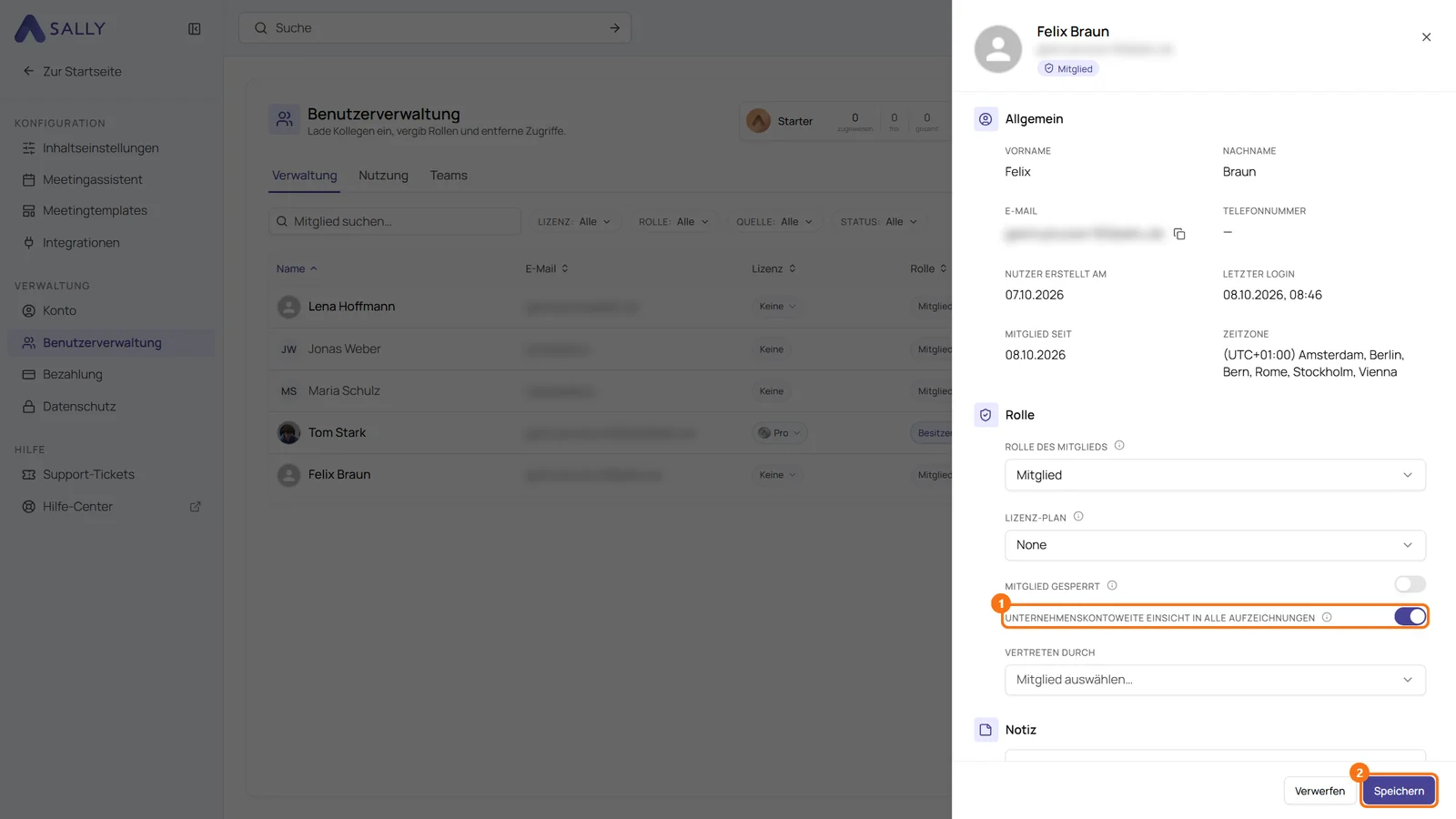
- Schalte im Abschnitt Rolle den Schalter Unternehmenskontoweite Einsicht in alle Aufzeichnungen ein und klicke unten rechts auf Speichern.
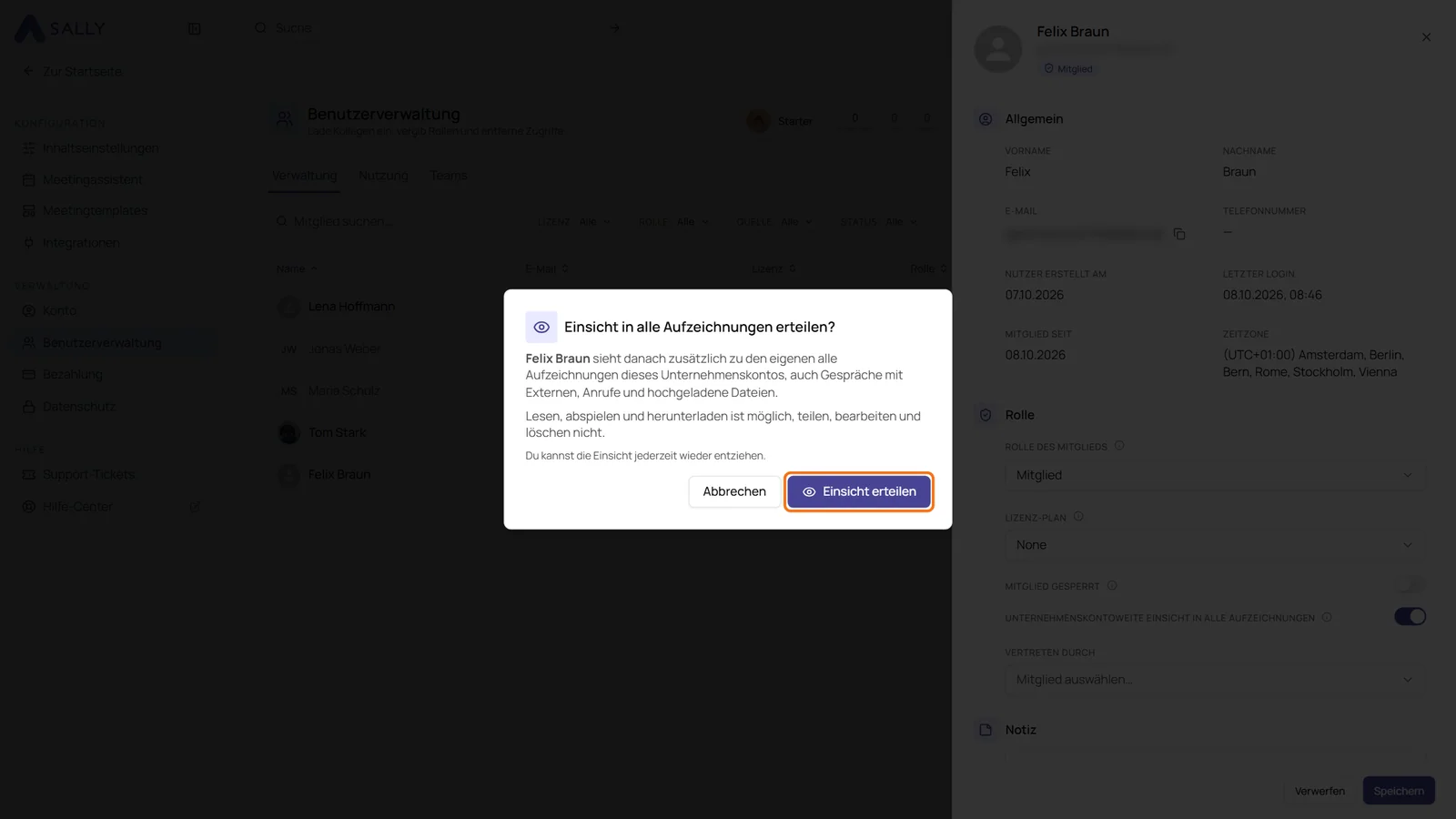
- Der Dialog Einsicht in alle Aufzeichnungen erteilen? fasst noch einmal zusammen, was die Person danach sieht und was sie damit tun kann. Klicke auf Einsicht erteilen.
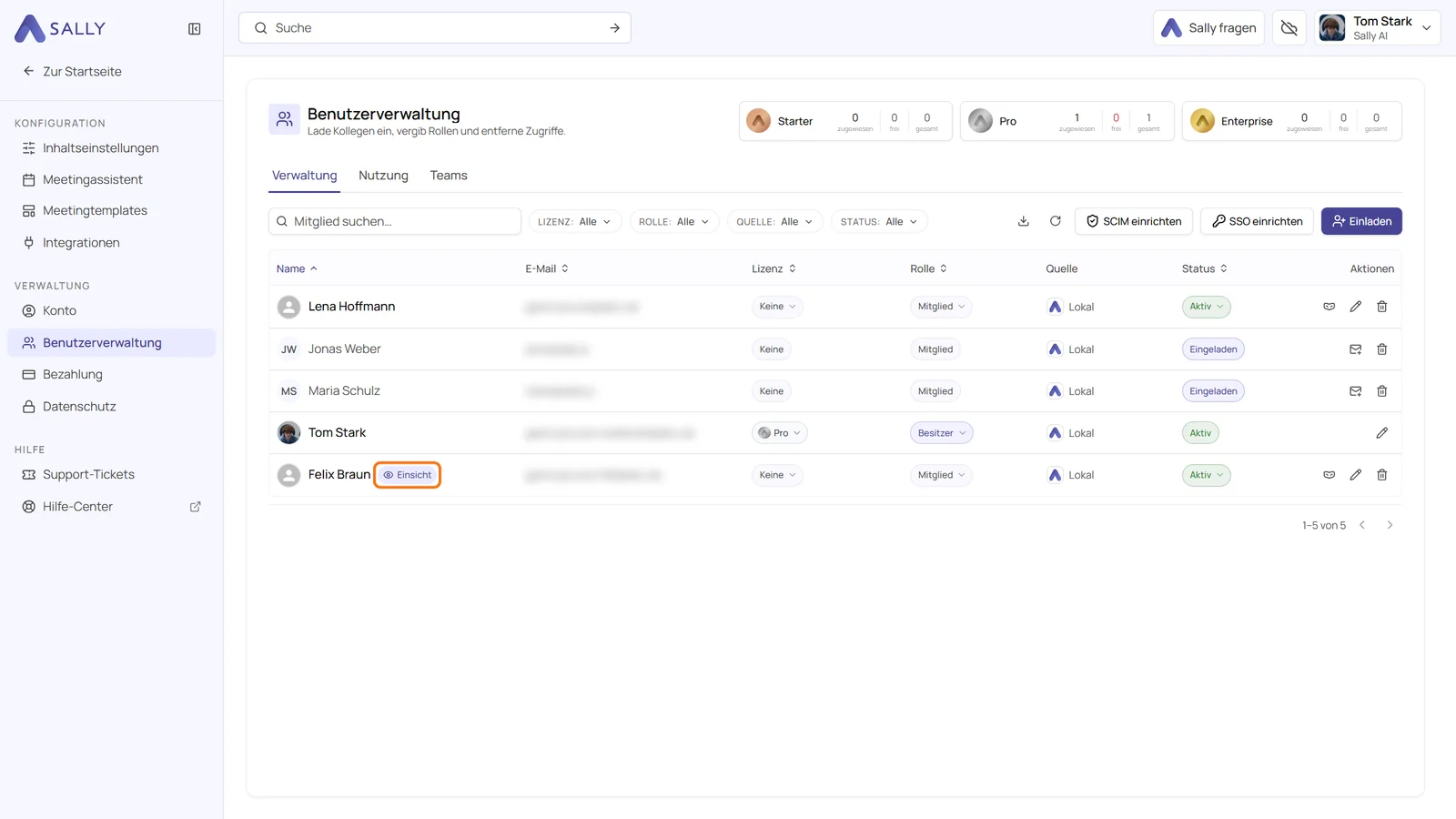
- In der Benutzerverwaltung steht danach neben dem Namen die Plakette Einsicht. So siehst du jederzeit, wer die Einsicht hat.
- Die Einsicht gilt für jede Lizenzstufe.
- Die Person wird darüber nicht benachrichtigt. Sag ihr selbst Bescheid, dass sie den neuen Filter nutzen kann.
- Ist der Schalter ausgegraut, ist die Funktion im Unternehmenskonto noch aus oder du bist nicht der Besitzer. Ein Hinweis am Schalter nennt den Grund.
3. Was das Mitglied danach sieht
Unter Aufzeichnungen erscheint der Filter Einsicht mit den Werten Meine Aufzeichnungen und Alle Aufzeichnungen. Den Filter sehen nur Personen, die die Einsicht haben.
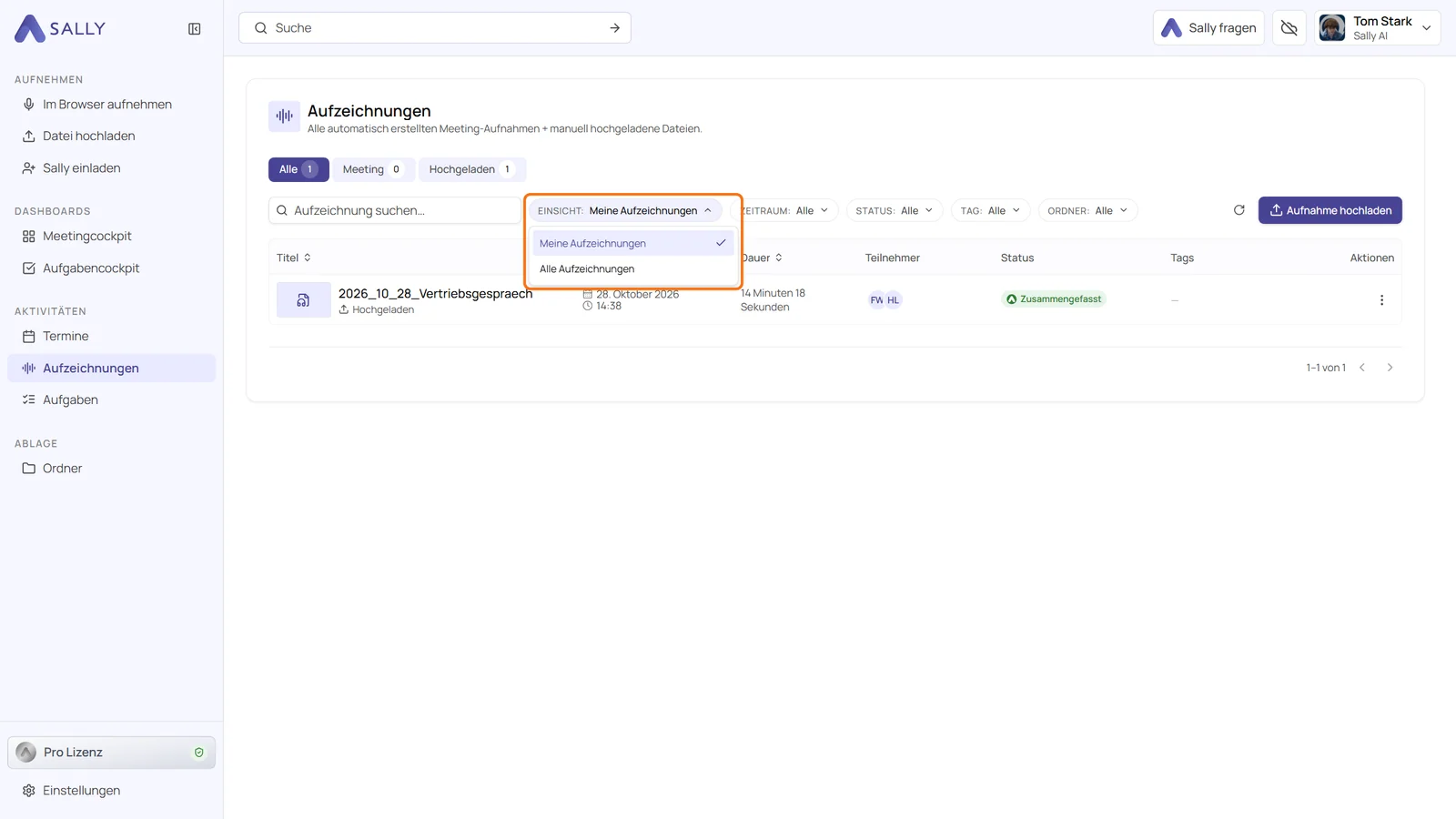
Mit Alle Aufzeichnungen erscheint jede Aufzeichnung des Unternehmenskontos, auch Gespräche mit Externen, Anrufe, hochgeladene Dateien und private Termine. Öffnet die Person eine Aufzeichnung, die ihr nicht gehört, zeigt die Detailseite die Plakette Einsicht und einen Hinweis: Lesen, abspielen und herunterladen geht, teilen, bearbeiten, löschen und neu erzeugen kann nur, wem der Termin gehört.
Dieselbe Einsicht gilt auch außerhalb der Oberfläche: in der Suche, für KI-Assistenten über Sally MCP und über die Public API.
4. Einsicht wieder entziehen
- Für eine Person: Öffne ihr Profil in der Benutzerverwaltung, schalte Unternehmenskontoweite Einsicht in alle Aufzeichnungen aus und klicke auf Speichern. Die Plakette Einsicht verschwindet.
- Für alle auf einmal: Der Besitzer schaltet die Funktion in den Kontoweiten Einstellungen aus. Eine Rückfrage nennt, wer die Einsicht verliert. Schaltest du die Funktion später wieder ein, bekommt niemand die Einsicht automatisch zurück, du erteilst sie dann neu.