Aufnahmequellen in Sally AI festlegen
Eine Aufnahme kann in Sally auf mehreren Wegen entstehen. Sally tritt einem Meeting über einen eingefügten Link bei, du nimmst direkt im Browser auf, du nutzt die Desktop-App Sally Recorder, du lädst eine bestehende Audio- oder Videodatei hoch oder du nimmst in der Sally-App auf dem Smartphone oder Tablet auf. Im Bereich Aufnahmequellen entscheidest du, welche dieser Wege in deinem Unternehmenskonto überhaupt angeboten werden.
Der Bereich richtet sich besonders an Owner und Admins, die klar strukturiert steuern wollen, wie in ihrem Unternehmen aufgenommen wird. Du aktivierst genau die Wege, die zu euren Vorgaben passen. Die übrigen bleiben in der Oberfläche sichtbar, sind aber ausgegraut und lassen sich nicht mehr starten.
Nur Owner und Admins können die Aufnahmequellen ändern. Die Auswahl gilt anschließend für das gesamte Unternehmenskonto, nicht nur für den eigenen Zugang.
Schnellnavigation
- Für wen der Bereich gedacht ist
- Aufnahmequellen öffnen
- Die Aufnahme-Wege
- Ein deaktivierter Weg im Alltag
- Häufige Fragen
1. Für wen der Bereich gedacht ist
Die Aufnahmequellen können nur Owner und Admins ändern, Mitglieder nicht. Das passt zur Reichweite, denn die Auswahl betrifft nicht eine Person, sondern alle Nutzer im Unternehmenskonto.
Der Nutzen liegt in der Übersicht. Statt für jeden Nutzer einzeln zu klären, welcher Weg erlaubt ist, hast du alle Wege als Schalterliste an einer Stelle. Direkt unter dem Titel steht, wie viele Wege gerade offen sind. Wer die Aufnahme im Unternehmen auf wenige, kontrollierte Wege begrenzen will, findet hier den einen Ort dafür.
2. Aufnahmequellen öffnen
So kommst du in den Bereich:
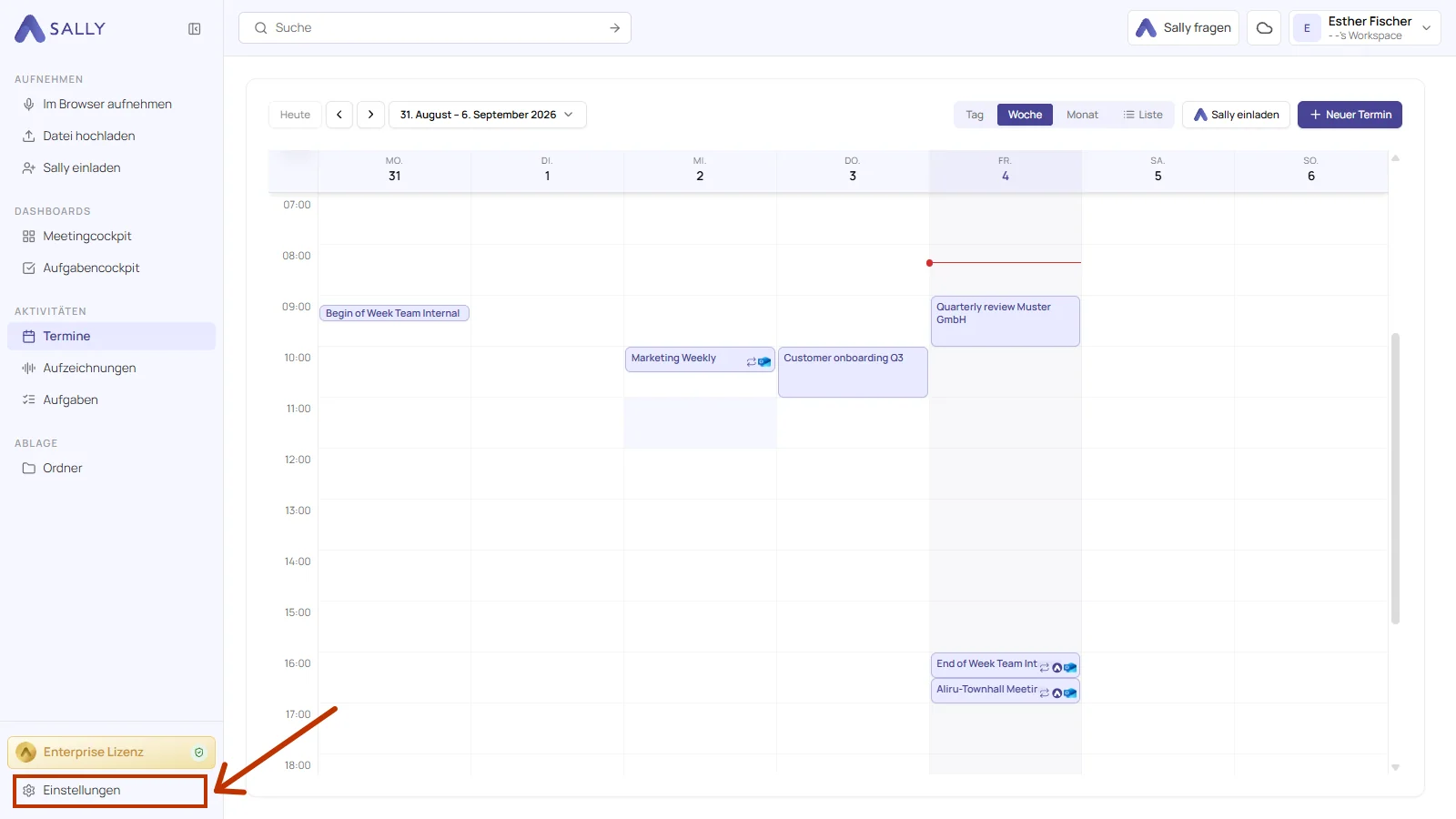
- Öffne die Einstellungen unten links in der Seitenleiste.
- Wähle unter Konfiguration den Meetingassistent und dort den Reiter Aufnahmequellen.
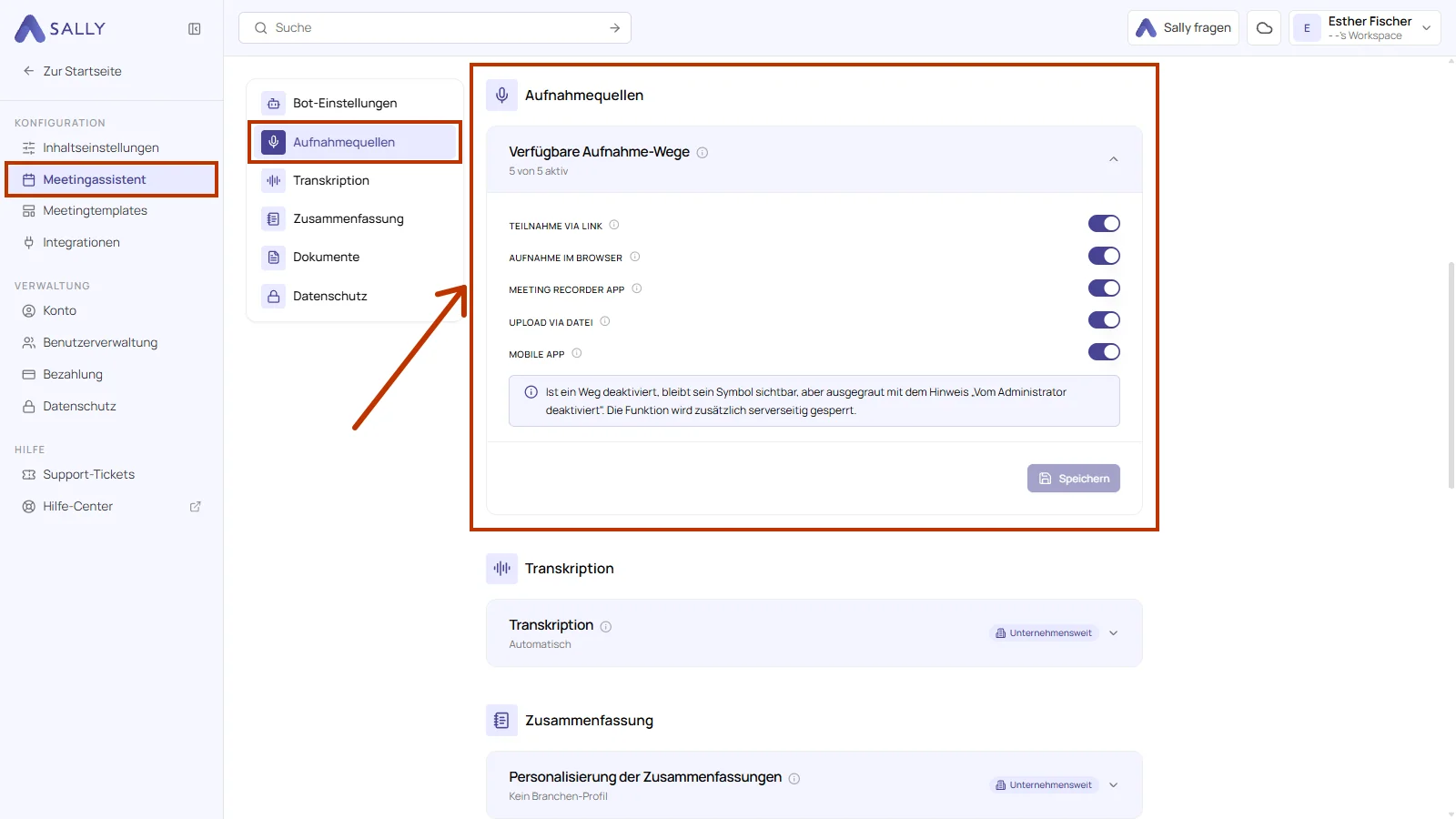
Das Info-Symbol neben der Überschrift erklärt es in einem Satz: „Lege fest, auf welchen Wegen in diesem Unternehmenskonto Aufnahmen erstellt werden dürfen. Deaktivierte Wege bleiben sichtbar, sind aber ausgegraut."
3. Die Aufnahme-Wege
Unter Verfügbare Aufnahme-Wege liegt für jeden Weg ein Schalter. Direkt unter der Überschrift steht, wie viele Wege gerade offen sind. Jeder Weg hat außerdem ein eigenes Info-Symbol mit einer kurzen Erklärung.
Eine Änderung wird erst mit Speichern unten rechts übernommen. Danach bestätigt Sally mit Aufnahmequellen gespeichert.
3.1. Teilnahme via Link
Sally tritt einem Meeting über einen eingefügten Link bei. Du kopierst den Link zu einem geplanten oder laufenden Meeting in Sally. Sally erscheint dann als Teilnehmer und zeichnet auf. Der ganze Ablauf steht in der manuellen Teilnahme.
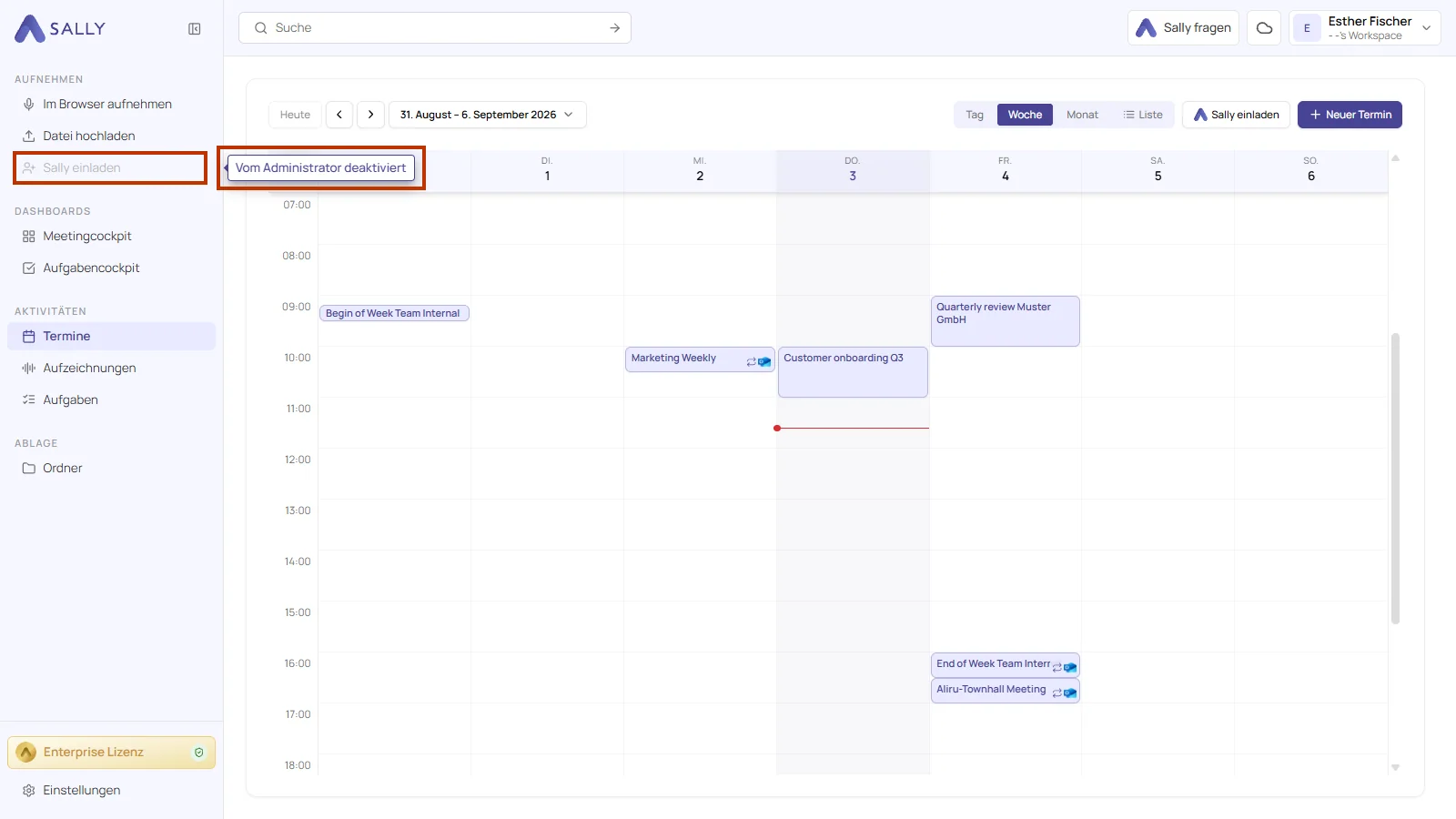
Ist der Schalter aus, lässt sich Sally nicht mehr über einen Link zu einem Meeting einladen. In der Seitenleiste bleibt Sally einladen stehen, ist aber ausgegraut.
3.2. Aufnahme im Browser
Bei diesem Weg nimmst du ein Meeting oder ein Telefonat direkt im Browser auf, ohne dass Sally als Teilnehmer im Meeting sitzt. Standardmäßig mischt Sally dabei zwei Quellen in eine gemeinsame Aufnahme: dein Mikrofon für die eigene Stimme sowie das Computer-Audio für die anderen Teilnehmer. Nach dem Hochladen transkribiert Sally die Aufnahme automatisch.
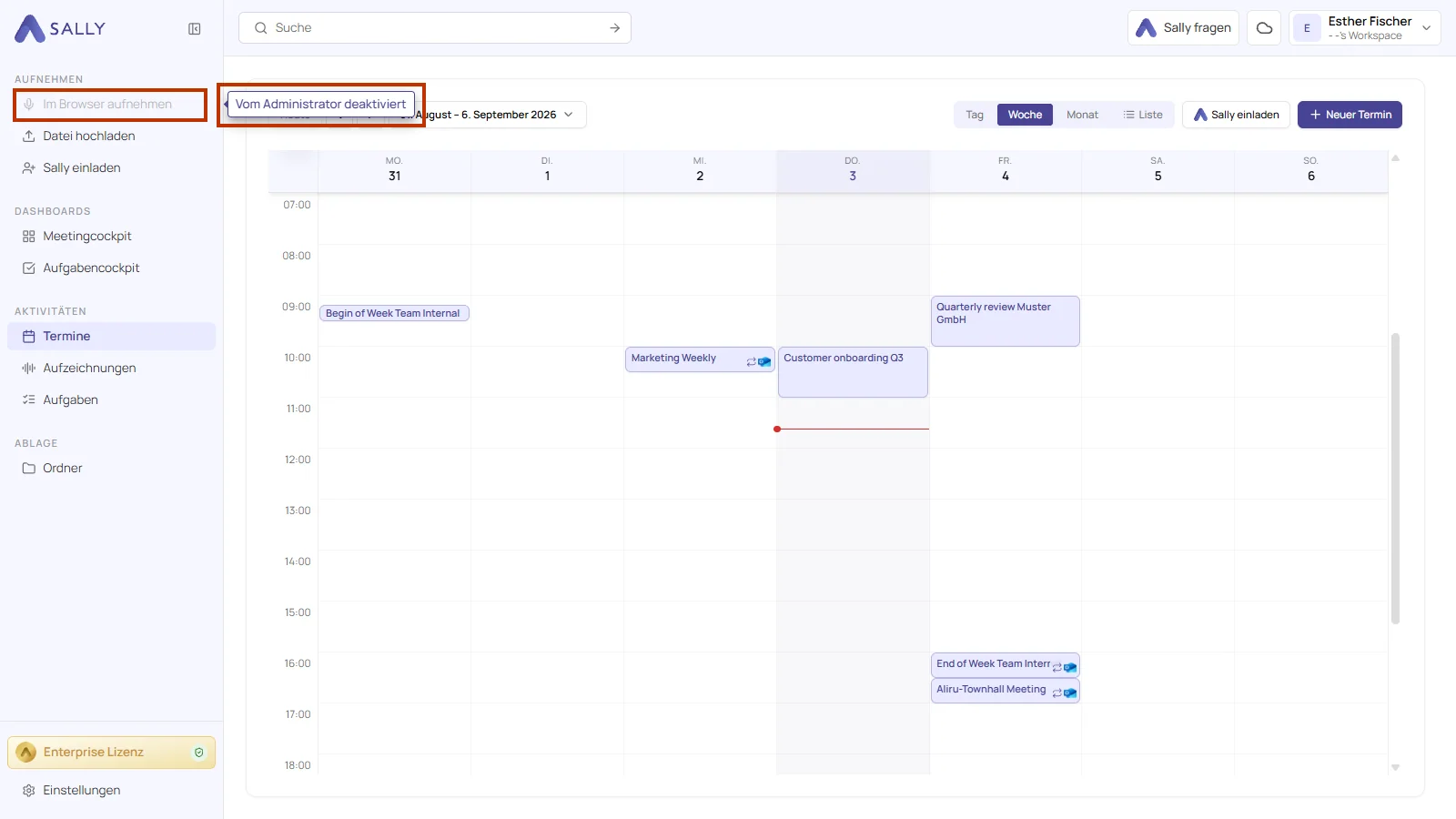
Ist der Schalter aus, steht die Aufnahme im Browser nicht zur Verfügung. In der Seitenleiste bleibt Im Browser aufnehmen stehen, ist aber ausgegraut.
3.3. Sally Recorder App
Der Sally Recorder ist die Sally-App für Windows und macOS. Sie läuft im Hintergrund und merkt von selbst, wenn über den Rechner gesprochen wird. Dann fragt sie, ob Sally mitschreiben soll. Aufgenommen werden dein Mikrofon und der Computer-Ton der Gegenseite. Die fertige Aufnahme geht ohne weiteren Schritt nach Sally.
Der Vorteil gegenüber der Aufnahme im Browser: kein offener Tab und keine Freigabe im Browser vor jeder Aufnahme. Gemeint ist damit ausdrücklich die Anwendung für den Rechner. Die Sally-App auf dem Smartphone hat mit Mobile App einen eigenen Schalter.
Ist der Schalter aus, kann die Desktop-App für dieses Unternehmenskonto keine Aufnahme mehr starten.
3.4. Upload via Datei
Hier lädt ein Nutzer eine bestehende Audio- oder Videodatei hoch. Sally transkribiert sie anschließend und erstellt eine Zusammenfassung. Welche Formate möglich sind, steht in der Transkription von Video- und Audiodateien.
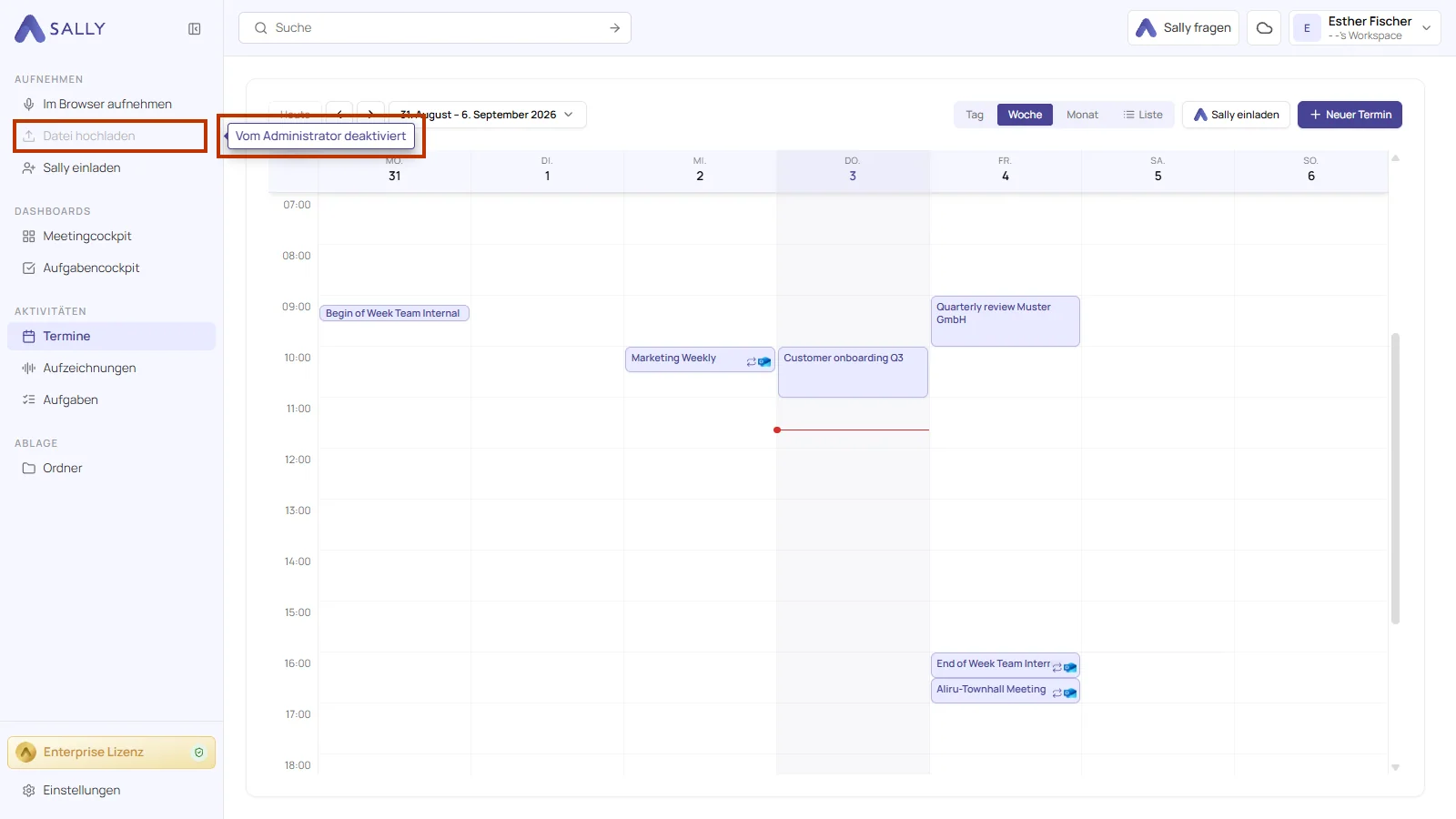
Ist der Schalter aus, kann niemand mehr eine Datei zur Transkription hochladen. In der Seitenleiste bleibt Datei hochladen stehen, ist aber ausgegraut.
3.5. Mobile App
Dieser Weg deckt die Aufnahme in der Sally-App auf dem Smartphone oder Tablet ab. Damit hältst du Gespräche fest, die nicht online stattfinden. Der Ablauf steht in den Vor-Ort-Meetings.
Ist der Schalter aus, kannst du die App weiter voll nutzen, nur aufnehmen geht nicht mehr. Wie das genau aussieht, steht weiter unten bei der Sally-App.
4. Ein deaktivierter Weg im Alltag
Ein ausgeschalteter Weg verschwindet nicht. Er bleibt sichtbar, ist aber nicht mehr benutzbar. Der Nutzer sieht dabei, dass der Weg vom Administrator deaktiviert wurde.
4.1. In der Weboberfläche
In der Seitenleiste unter Aufnehmen bleibt der Eintrag stehen, ist aber ausgegraut und lässt sich nicht anklicken. Fährst du ihn mit der Maus an, erscheint der Hinweis Vom Administrator deaktiviert.
Deine Nutzer sehen damit, dass die Funktion existiert. Gleichzeitig erkennen sie, warum sie gerade nicht offensteht. Das erspart Rückfragen, die bei einem einfach verschwundenen Eintrag entstehen würden.
Zusätzlich sperrt Sally die Funktion serverseitig. Die Sperre wirkt damit nicht nur in der Oberfläche.
4.2. In der Sally-App
Ist Mobile App ausgeschaltet, kannst du die App weiter voll nutzen. Die Anmeldung funktioniert wie immer. Aufzeichnungen ansehen, Zusammenfassungen lesen, Aufgaben, Chat und Kalender stehen weiter offen. Gesperrt ist allein das Aufnehmen in der App.
Auf dem Aufnahmebildschirm ist der große Aufnahmeknopf ausgegraut und lässt sich nicht antippen. Darunter steht derselbe Hinweis Vom Administrator deaktiviert, in jeder Sprache, die die App kennt.
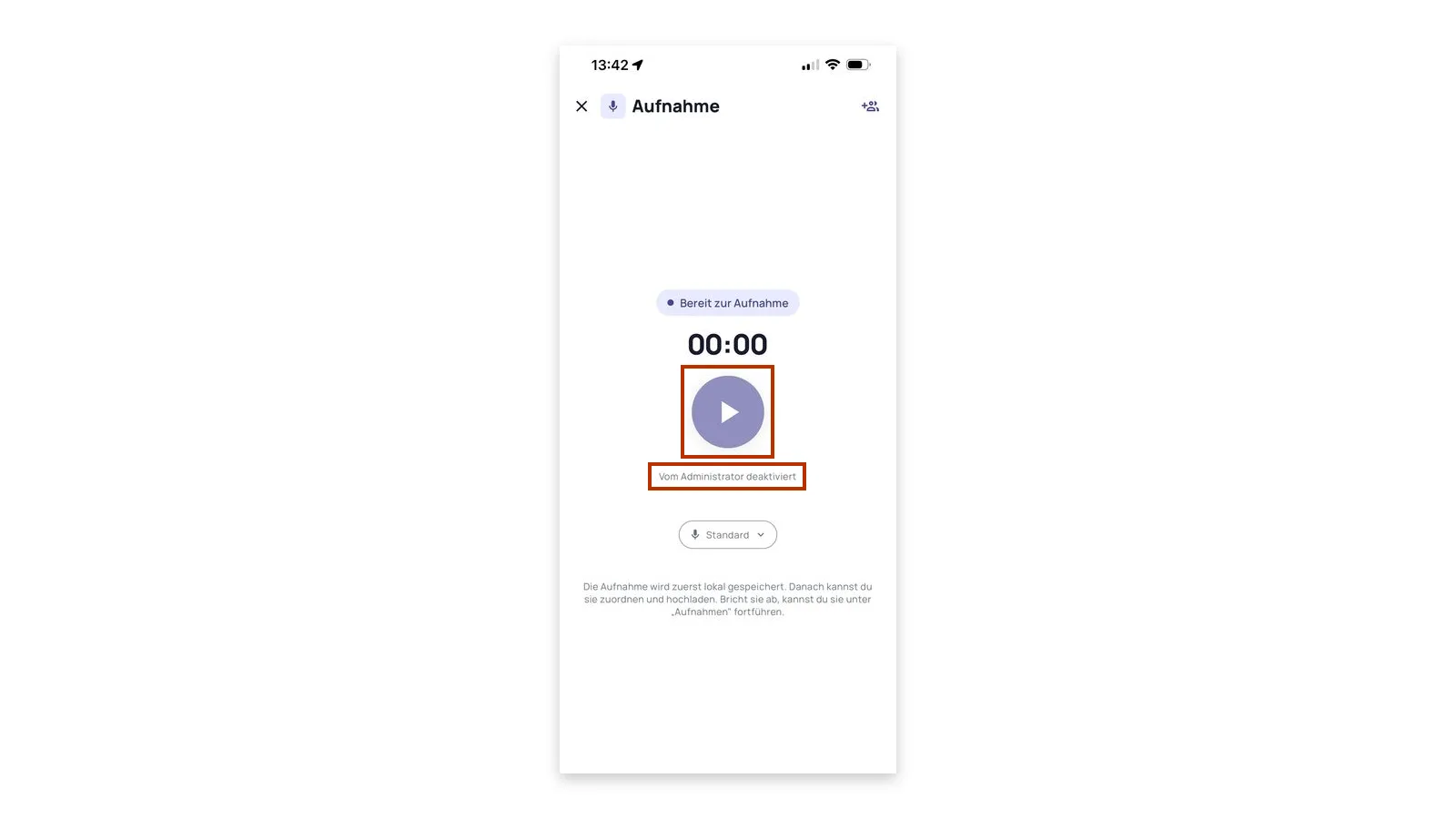
Im Fahrmodus ist der Knopf genauso ausgegraut. Dort ist außerdem der automatische Start gesperrt, denn der Fahrmodus würde die Aufnahme beim Öffnen sonst von allein beginnen. Statt einer Aufnahme, die später beim Hochladen scheitert, erscheint sofort dieselbe Meldung.
5. Häufige Fragen
- 5.1. Zuständige Rolle
- 5.2. Reichweite der Einstellung
- 5.3. Ausgegraute Symbole
- 5.4. Verhältnis zur automatischen Teilnahme
5.1. Zuständige Rolle
Nur Owner und Admins. Welche Rechte an welcher Rolle hängen, steht im Nutzerrollenmanagement.
5.2. Reichweite der Einstellung
Die Auswahl gilt für das Unternehmenskonto. Alle Nutzer in diesem Konto sehen dieselben freigegebenen Wege, es gibt hier keine persönliche Abweichung.
5.3. Ausgegraute Symbole
Ein ausgegrautes Symbol mit dem Hinweis Vom Administrator deaktiviert bedeutet, dass der Weg in den Aufnahmequellen ausgeschaltet ist. Wende dich an einen Owner oder Admin deines Unternehmenskontos, wenn du den Weg brauchst.
5.4. Verhältnis zur automatischen Teilnahme
Die Aufnahme-Wege betreffen Aufnahmen, die jemand selbst startet. Ob Sally von sich aus an deinen Kalenderterminen teilnimmt, richtest du getrennt davon in der automatischen Teilnahme ein.