Meetings mit der Sally Browser Extension aufnehmen
Die Sally Browser Extension ist eine Erweiterung für Chrome und Edge. Sie erkennt, wenn du in Google Meet, Microsoft Teams oder Zoom im Browser einem Meeting beitrittst, und fragt mit einer kleinen Karte im Tab, ob Sally mitschreiben soll. Ein Klick genügt, und Sally nimmt Ton und auf Wunsch das Bild direkt aus dem Tab auf, zusammen mit deinem Mikrofon. Im Meeting taucht dabei kein zusätzlicher Teilnehmer auf.
Nach dem Meeting landet die Aufnahme am passenden Termin in Sally, mit den Namen der Sprecher im Transkript. Diese Anleitung zeigt dir, wie du die Extension installierst und einrichtest, wie eine Aufnahme abläuft und wie du weitere Meeting-Dienste einschaltest.
Anders als beim Bot sieht niemand im Meeting, dass du aufnimmst. Sag den anderen deshalb vorher Bescheid. Die Karte bietet dafür einen fertigen Satz für den Chat an.
Schnellnavigation
- Wofür sich die Extension eignet
- Installieren und einrichten
- Ein Meeting aufnehmen
- Jeden anderen Tab aufnehmen
- Weitere Meeting-Dienste einschalten
- Für Administratoren
- Häufige Fragen
1. Wofür sich die Extension eignet
Die Extension passt, wenn du deine Meetings im Browser führst und Sally nicht als Teilnehmer dabei sein soll oder nicht hineinkommt. Das ist zum Beispiel der Fall, wenn ein Meeting nur angemeldete Teilnehmer zulässt.
| Weg | Was Sally aufnimmt | Wann er passt |
|---|---|---|
| Sally als Teilnehmer (automatisch oder per Link) | Sally sitzt sichtbar im Meeting | Termine im Kalender, ohne dass du etwas starten musst |
| Sally Browser Extension | Ton und Bild aus dem Meeting-Tab, dazu dein Mikrofon | Meetings in Meet, Teams, Zoom und weiteren Diensten im Browser |
| Im Browser aufnehmen | Computer-Audio und Mikrofon über die Sally-Weboberfläche | Anrufe und Gespräche ohne passende Meeting-Seite, auch ohne Erweiterung |
| Sally Desktop App | Computer-Audio und Mikrofon direkt am Rechner | Meetings in installierten Programmen, auch in Safari oder Firefox |
Sally als Teilnehmer bleibt dabei der erste Versuch. Ist Sally für das Meeting eingeplant oder schon drin, zeigt die Karte nur ihren Stand an, etwa „Sally ist im Meeting und nimmt auf.“ Kommt sie nicht hinein, bietet die Extension die Aufnahme im Tab an: „Sally konnte diesem Meeting nicht beitreten. Du kannst es hier aufnehmen.“
2. Installieren und einrichten
Du brauchst ein Sally-Konto und Chrome oder Edge auf dem Rechner.
- Öffne die Sally Browser Extension im Chrome Web Store, klicke oben rechts auf Hinzufügen und bestätige die Rückfrage von Chrome. Denselben Link erreichst du in Sally über das Konto-Menü oben rechts mit Sally Browser Extension hinzufügen und auf der Seite Im Browser aufnehmen, solange die Extension in deinem Browser fehlt.

- Nach der Installation öffnet sich Sally einrichten. Die drei Schritte dort:
- Anmelden: mit dem Konto, das du auch in Sally nutzt. Es gibt dieselben Wege wie auf der Anmeldeseite von Sally, also Microsoft, Google, Apple, Single Sign-on (SSO) sowie E-Mail und Passwort mit Zwei-Faktor-Code.
- Mikrofon freigeben: damit auch deine eigene Stimme aufgenommen wird. Chrome fragt einmal, danach gilt es für die ganze Erweiterung.
- Sally anheften: Klicke auf das Puzzle-Symbol neben der Adressleiste und hefte Sally an. Dann ist das Sally-Symbol immer griffbereit.
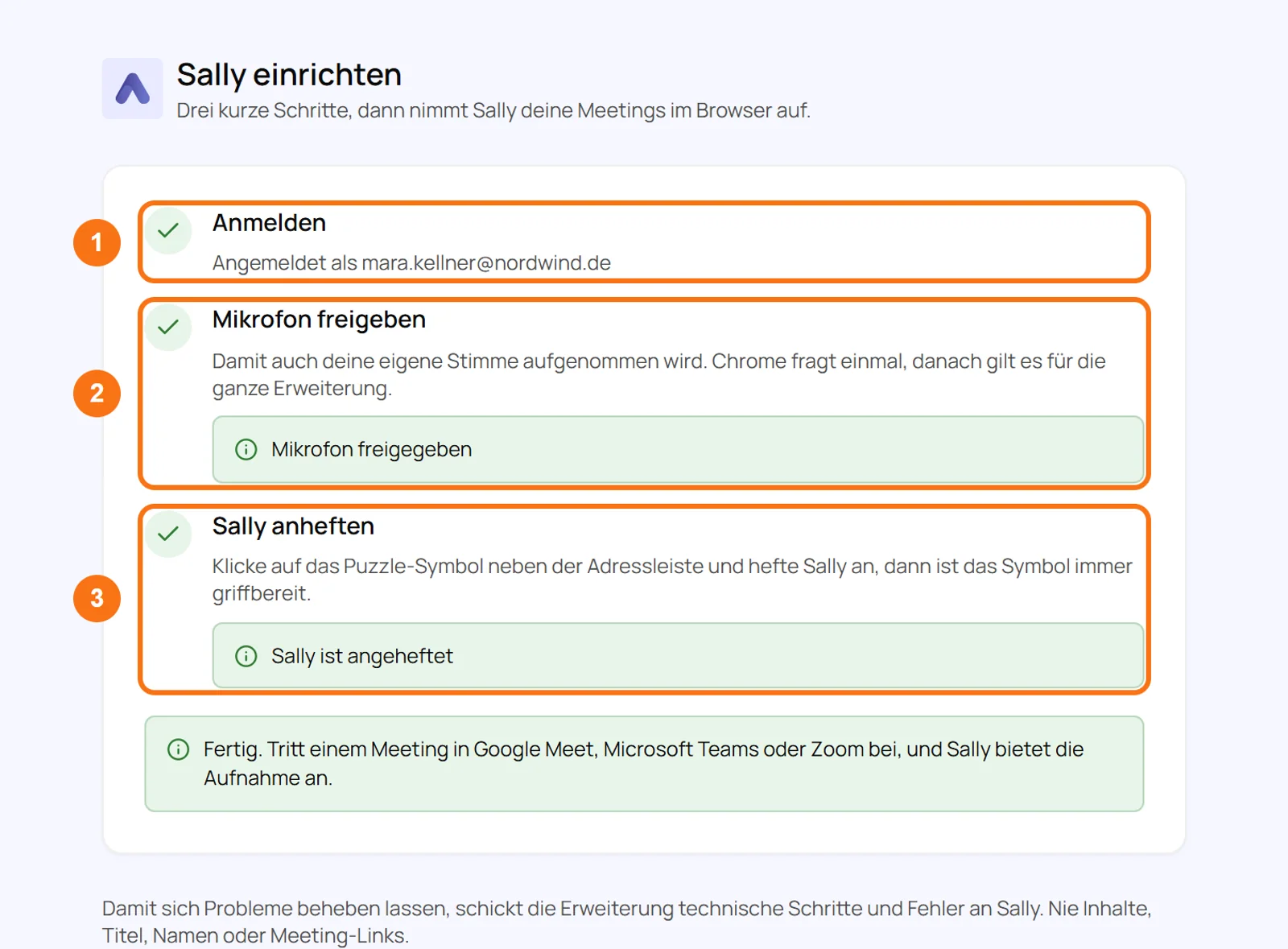
Die Extension kommt auch in Edge aus dem Chrome Web Store. Erlaube Erweiterungen aus anderen Stores, wenn Edge beim Öffnen des Links danach fragt.
3. Ein Meeting aufnehmen
- Tritt dem Meeting in Google Meet, Microsoft Teams oder Zoom im Browser bei.
- Oben rechts im Tab erscheint die Karte Dieses Meeting mit Sally aufnehmen?. Steht das Meeting in deinem Kalender, nennt sie den Termin, bei dem die Aufnahme abgelegt wird.
- Entscheide mit Bild mit aufnehmen, ob Sally neben dem Ton auch das Bild des Tabs aufnimmt, etwa geteilte Präsentationen. Nach dem Start lässt sich das Bild nicht mehr zuschalten.
- Kopiere bei Bedarf den Hinweis für die anderen und füge ihn in den Chat des Meetings ein.
- Klicke auf Jetzt aufnehmen. Mit Nicht jetzt schließt du die Karte, nach einigen Sekunden schließt sie sich auch von selbst.
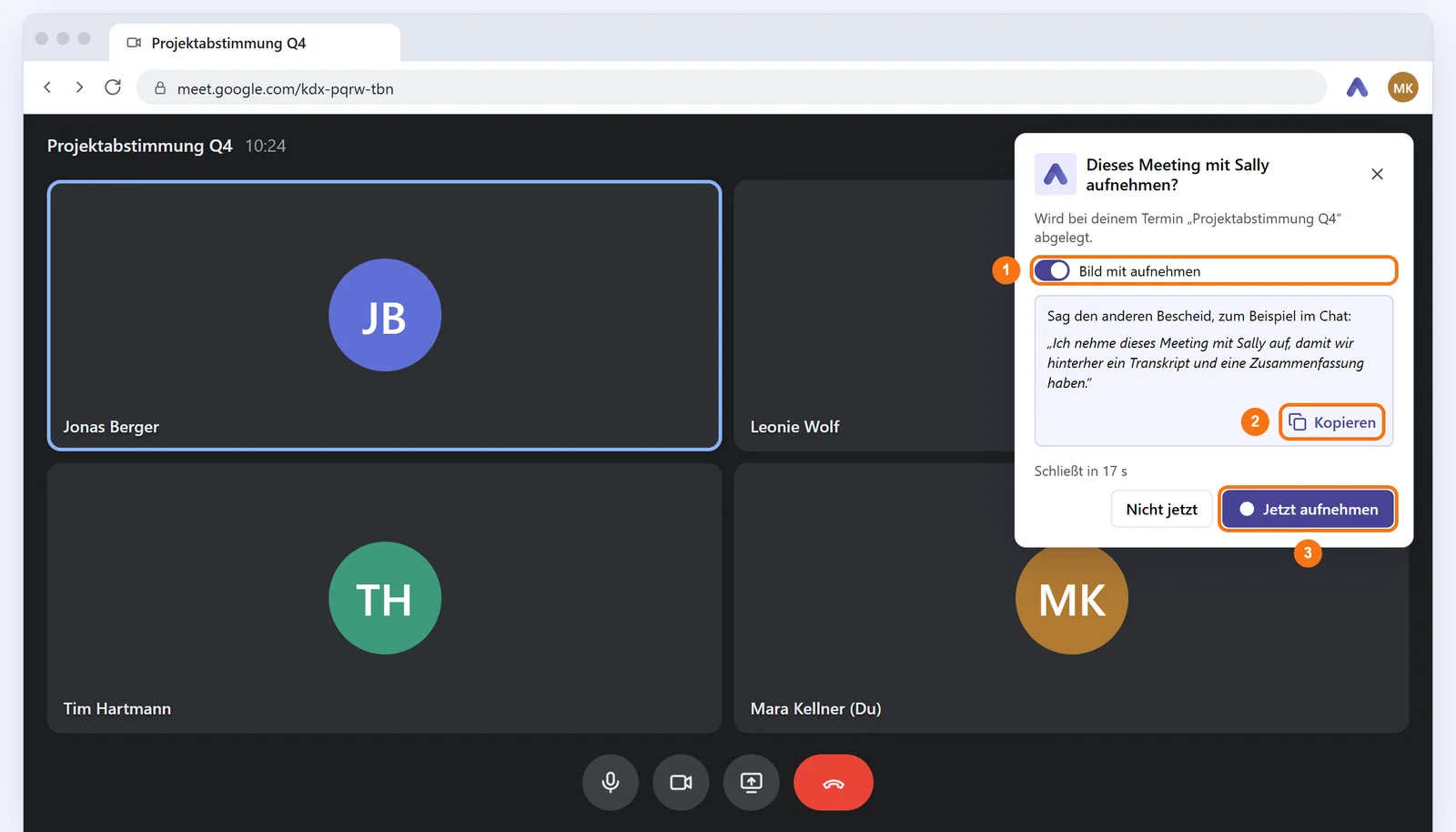
Beim ersten Mal fragt Chrome, ob du diesen Tab teilen willst. Wähle Teilen. Danach startet die Aufnahme.
3.1. Während der Aufnahme
Oben im Tab steht eine Leiste mit Aufnahme läuft und der Dauer. Darüber schaltest du dein Mikrofon in der Aufnahme stumm, pausierst oder beendest die Aufnahme. Die Leiste lässt sich am Griff verschieben und ausblenden. Über das Sally-Symbol blendest du sie wieder ein.
Dieselben Knöpfe stehen in der Seitenleiste, die du über das Sally-Symbol öffnest: Pausieren, Beenden und der Hinweis für den Chat.
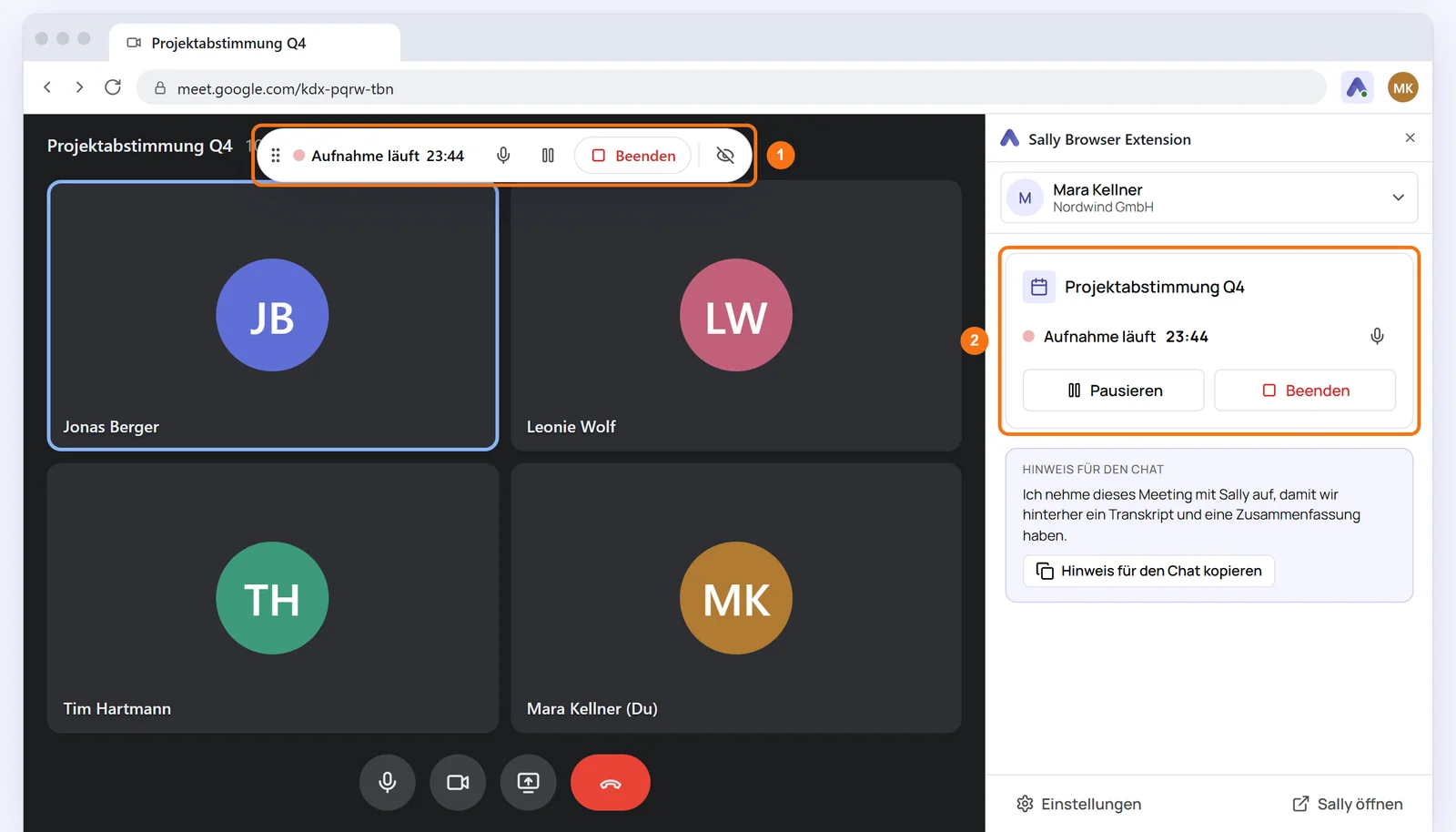
Verlässt du das Meeting, endet auch die Aufnahme.
3.2. Aufnahme hochladen
Nach dem Beenden erscheint im Tab das Fenster Aufnahme hochladen.
- Hast du aus Versehen beendet, klicke auf Weiter aufnehmen. Die Aufnahme läuft dann nahtlos weiter.
- Prüfe den Namen der Aufnahme.
- Unter Mit Termin verknüpfen steht der Termin, den Sally über den Meeting-Link in deinem Kalender gefunden hat. Du kannst einen anderen Termin suchen oder Ohne Termin hochladen wählen.
- Unter Erweiterte Einstellungen legst du bei Bedarf die Sprache der Aufnahme, den Sprechererkennungsmodus, das Meetingtemplate und das Transkriptionsmodell fest.
- Klicke auf Hochladen.
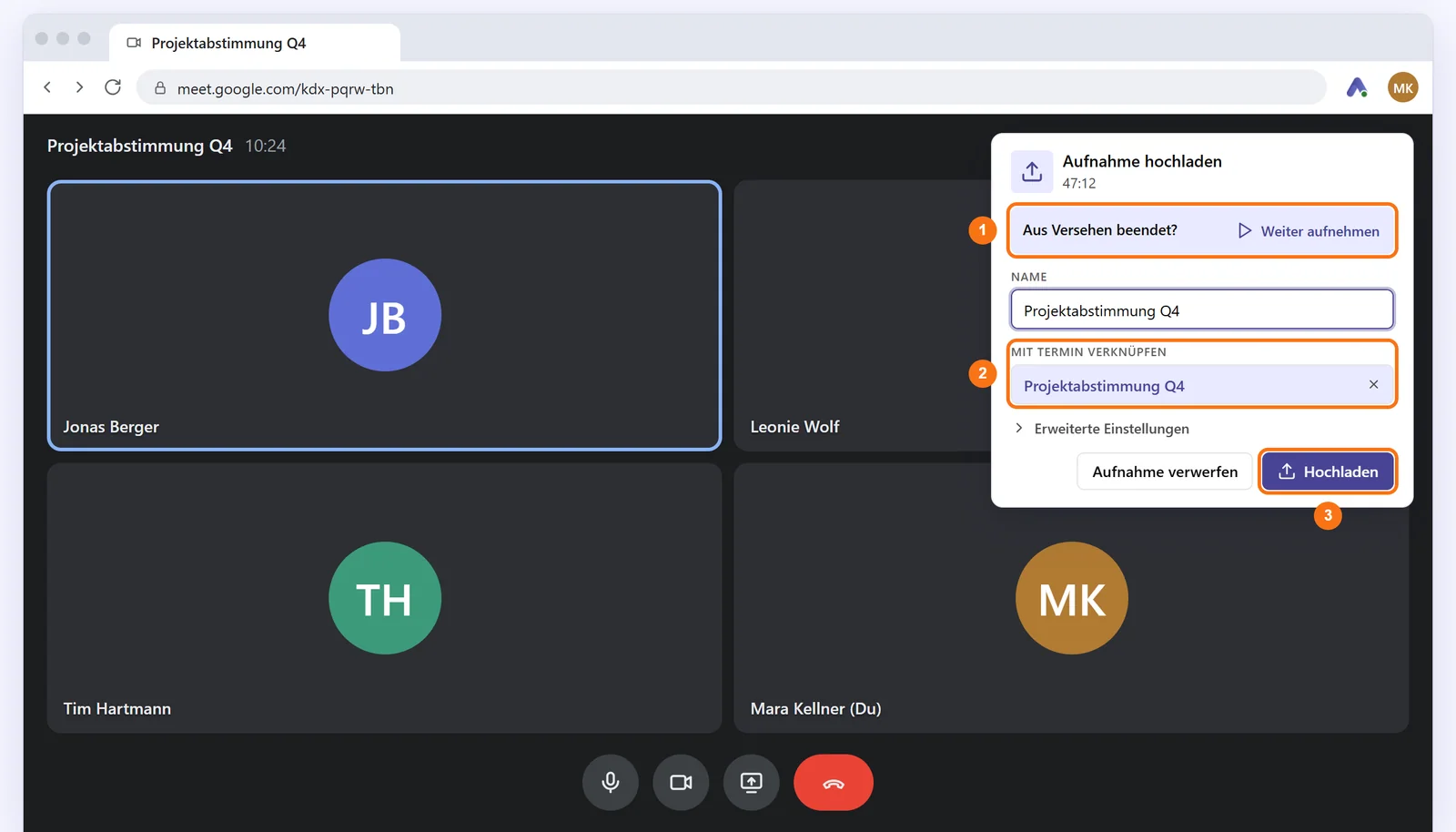
Gibt es am Termin schon eine Aufnahme, wählst du zwischen Als Kopie aufnehmen und Aufnahme ersetzen. Danach erstellt Sally Transkript und Zusammenfassung wie bei jedem anderen Meeting. Klappt das Hochladen nicht sofort, bleibt die Aufnahme in deinem Browser und Sally versucht es automatisch erneut.
4. Jeden anderen Tab aufnehmen
Auch ohne erkanntes Meeting nimmst du jeden Tab auf, der Ton abspielt, zum Beispiel ein Webinar:
- Klicke auf das Sally-Symbol in der Symbolleiste und dann auf Diesen Tab aufnehmen.
- Oder klicke mit der rechten Maustaste in die Seite und wähle Diesen Tab mit Sally aufnehmen.
- Oder drücke Alt+Umschalt+S.
Die Namen der Sprecher ordnet in diesem Fall die KI zu. Seiten, auf denen du einmal aufgenommen hast, merkt sich Sally. Beim nächsten Besuch trägt das Sally-Symbol dort einen violetten Punkt.
Seiten von Chrome selbst, etwa neue Tabs, die Einstellungen oder der Web Store, lässt Chrome nicht aufnehmen.
5. Weitere Meeting-Dienste einschalten
Von Haus aus meldet sich Sally mit der Karte in Google Meet, Microsoft Teams und Zoom. Für weitere Dienste schaltest du die Karte selbst ein: ClickMeeting, edudip, GoTo Meeting, Jitsi Meet, Livestorm, OpenTalk, Webex, Whereby und Zoho Meeting.
- Klicke auf das Sally-Symbol und öffne die Einstellungen.
- Unter Wo Sally sich meldet stehen die Dienste in zwei Gruppen: Karte im Tab und Punkt am Sally-Symbol. Schalte den gewünschten Dienst ein.
- Beim ersten Einschalten fragt Chrome einmal, ob Sally die Seiten dieses Dienstes lesen darf. Bestätige das. Ohne diese Freigabe gibt es dort keine Karte, nur den Punkt am Symbol.
Die Einstellung gilt nur in diesem Browser, nicht für dein Konto in Sally. Bei den meisten Diensten liest Sally die Namen der Sprecher von der Meeting-Seite. Wo die Seite keine Namen verrät, trennt die Transkription die Sprecher ohne Namen.
6. Für Administratoren
Owner und Admins legen unter Meetingassistent › Aufnahmequellen fest, ob die Sally Browser Extension im Unternehmenskonto genutzt werden darf. Ist der Schalter Sally Browser Extension aus, zeigt die Extension: „Die Sally Browser Extension ist für dein Unternehmenskonto ausgeschaltet.“ Mehr dazu steht unter Aufnahmequellen festlegen.
Speichert das Unternehmenskonto kein Video, ist Bild mit aufnehmen gesperrt und Sally nimmt nur den Ton auf.
7. Häufige Fragen
Funktioniert die Extension in Safari oder Firefox?
Nein, die Sally Browser Extension gibt es für Chrome und Edge. In Safari oder Firefox nutzt du die Sally Desktop App.
Liest Sally alle Websites mit?
Nein. Sally liest nur die Meeting-Seiten von Google Meet, Microsoft Teams und Zoom und die der Dienste, die du selbst einschaltest. Jeden anderen Tab nimmt Sally nur auf, wenn du ihn selbst startest.
Wo wird die Aufnahme gespeichert?
Die Aufnahme geht aus deinem Browser direkt in dein Sally-Konto und wird in Deutschland gespeichert.
Kann ich mehrere Tabs gleichzeitig aufnehmen?
Ja. Popup und Seitenleiste zeigen den aktiven Tab und darunter die Aufnahmen in anderen Tabs. Dein Mikrofon läuft dabei in höchstens einer Aufnahme mit. Schaltest du es in einer anderen Aufnahme an, geht es in der bisherigen aus.
Was passiert, wenn das Hochladen fehlschlägt?
Die Aufnahme bleibt in deinem Browser unter Aufnahmen in diesem Browser, bis sie hochgeladen ist. Sally versucht es automatisch erneut und meldet sich, sobald es geklappt hat.
Warum fehlt meine eigene Stimme in der Aufnahme?
Vermutlich ist dein Mikrofon noch nicht freigegeben oder in der Aufnahme stumm geschaltet. Gib es über Mikrofon freigeben frei oder schalte es in der Leiste oben im Tab wieder ein.