Zoom über den Zoom App Marketplace mit Sally AI verbinden
Sally gibt es im Zoom App Marketplace als Sally AI - Meeting Assistant for Zoom. Wenn du Sally dort hinzufügst und Zoom in Sally verbindest, erscheinen deine geplanten Zoom-Meetings automatisch in Sally. Sally nimmt dann an diesen Meetings teil. Du musst sie nicht jedes Mal einladen.
Die Einrichtung hat drei Teile: Du fügst Sally im Marketplace hinzu, verbindest Zoom in Sally und schließt die Einrichtung im Marketplace ab. Nach dem Meeting findest du Transkript und Zusammenfassung in Sally.
Schnellnavigation
- Was du brauchst
- Sally im Zoom App Marketplace hinzufügen
- Zoom in Sally verbinden
- Im Marketplace abschließen
- Nach der Verbindung
- Haken nachträglich setzen
- Wenn keine Termine erscheinen
- So erreichst du unseren Support
1. Was du brauchst
- Die Zoom-Desktop-App: Darüber öffnest du den Zoom App Marketplace
- Dein Zoom-Konto: Nimm das Konto, mit dem du deine Meetings planst. Sally sieht nur die Meetings dieses Kontos
- Ein Sally-Konto: Hast du noch keins, erstellst du es während der Einrichtung
- Die Erlaubnis, Apps hinzuzufügen: Lässt deine Organisation nur freigegebene Apps zu, muss die Zoom-Administration Sally AI zuerst freigeben
2. Sally im Zoom App Marketplace hinzufügen
Zuerst fügst du Sally im Marketplace hinzu. Dabei erstellst du dein Sally-Konto oder meldest dich an.
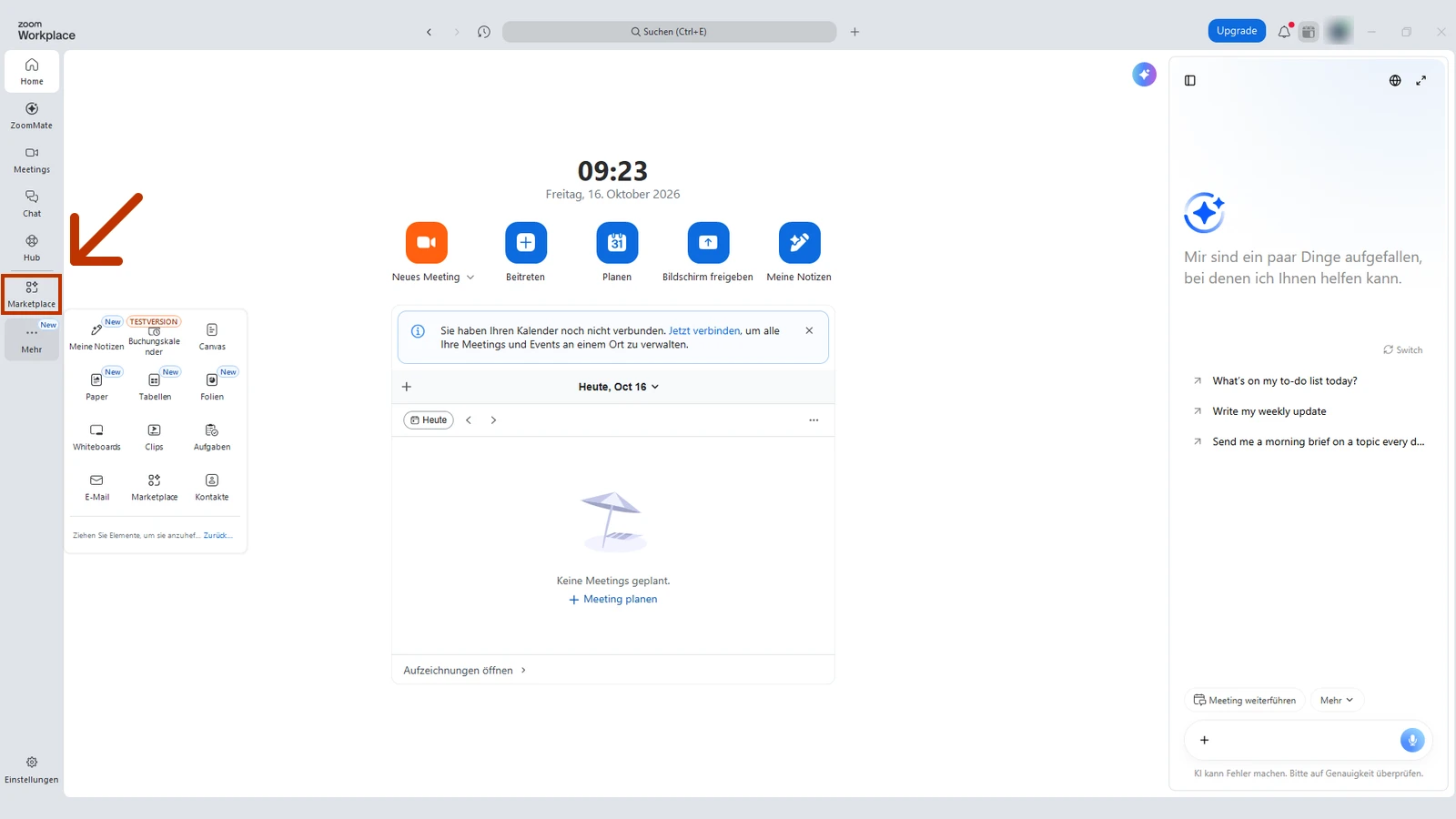
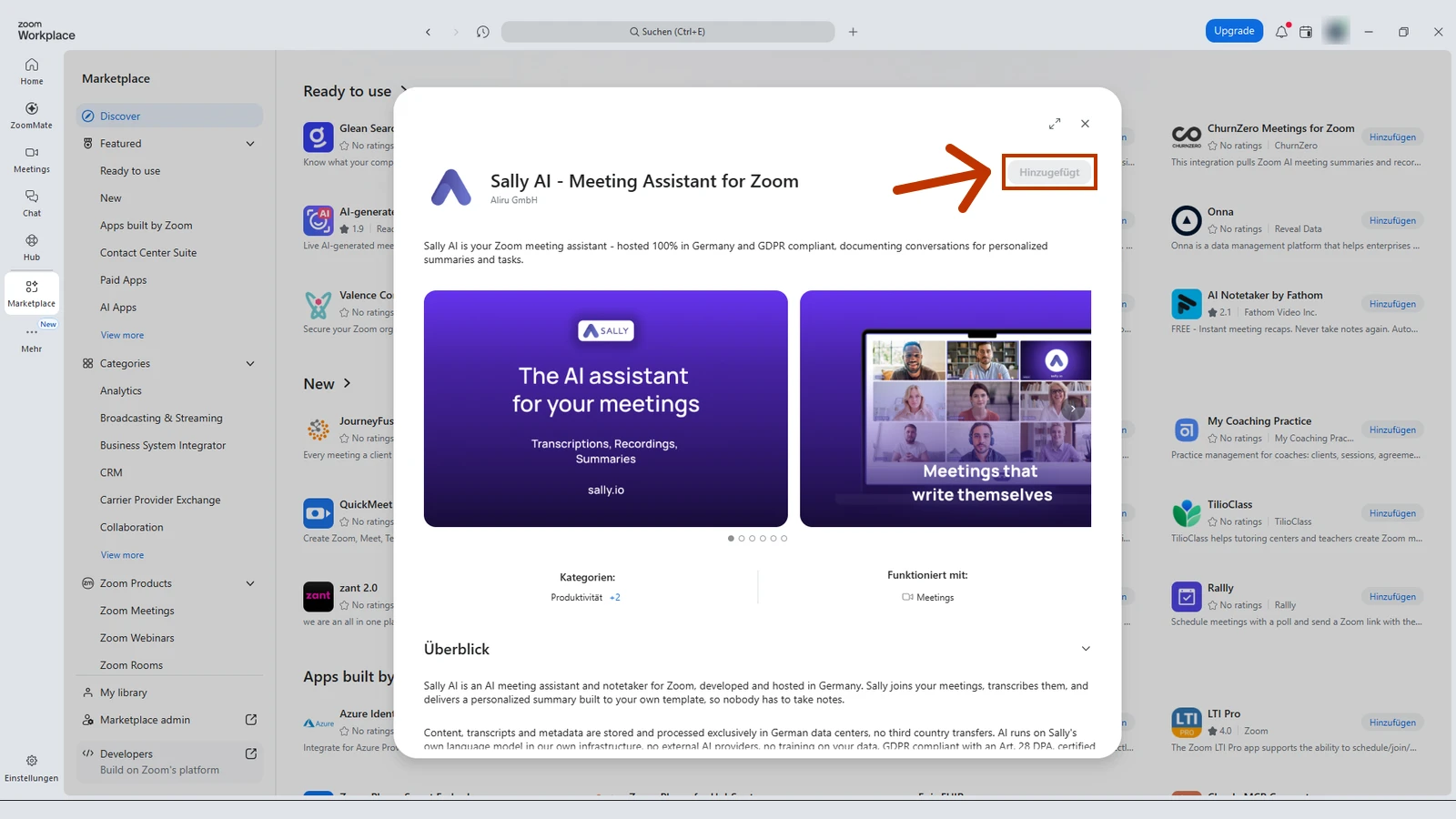
- Öffne die Zoom-Desktop-App und klicke in der linken Leiste auf Marketplace. Steht der Eintrag dort nicht, findest du ihn unter Mehr.
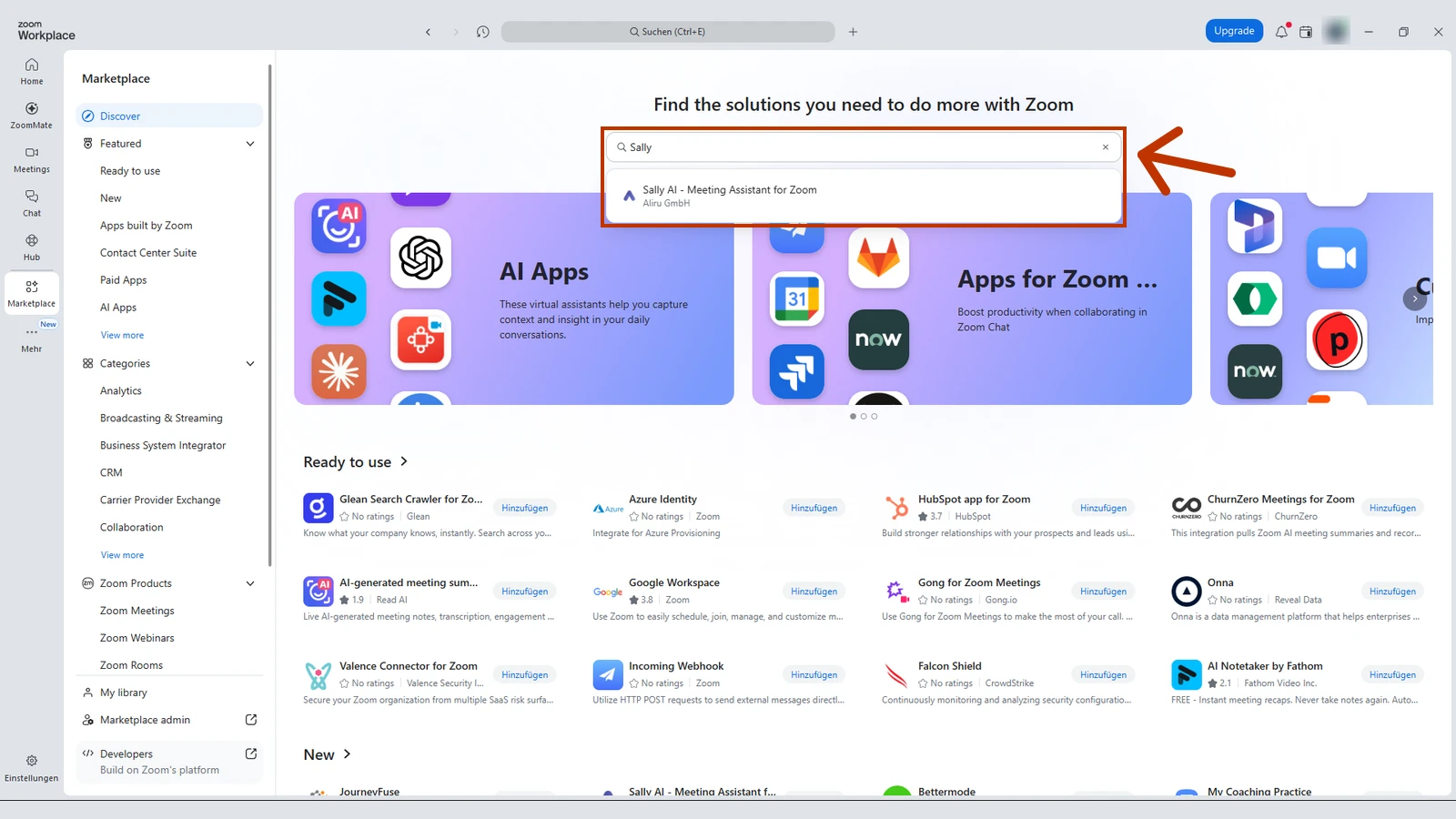
- Gib oben in das Suchfeld Sally ein und wähle den Treffer Sally AI - Meeting Assistant for Zoom.
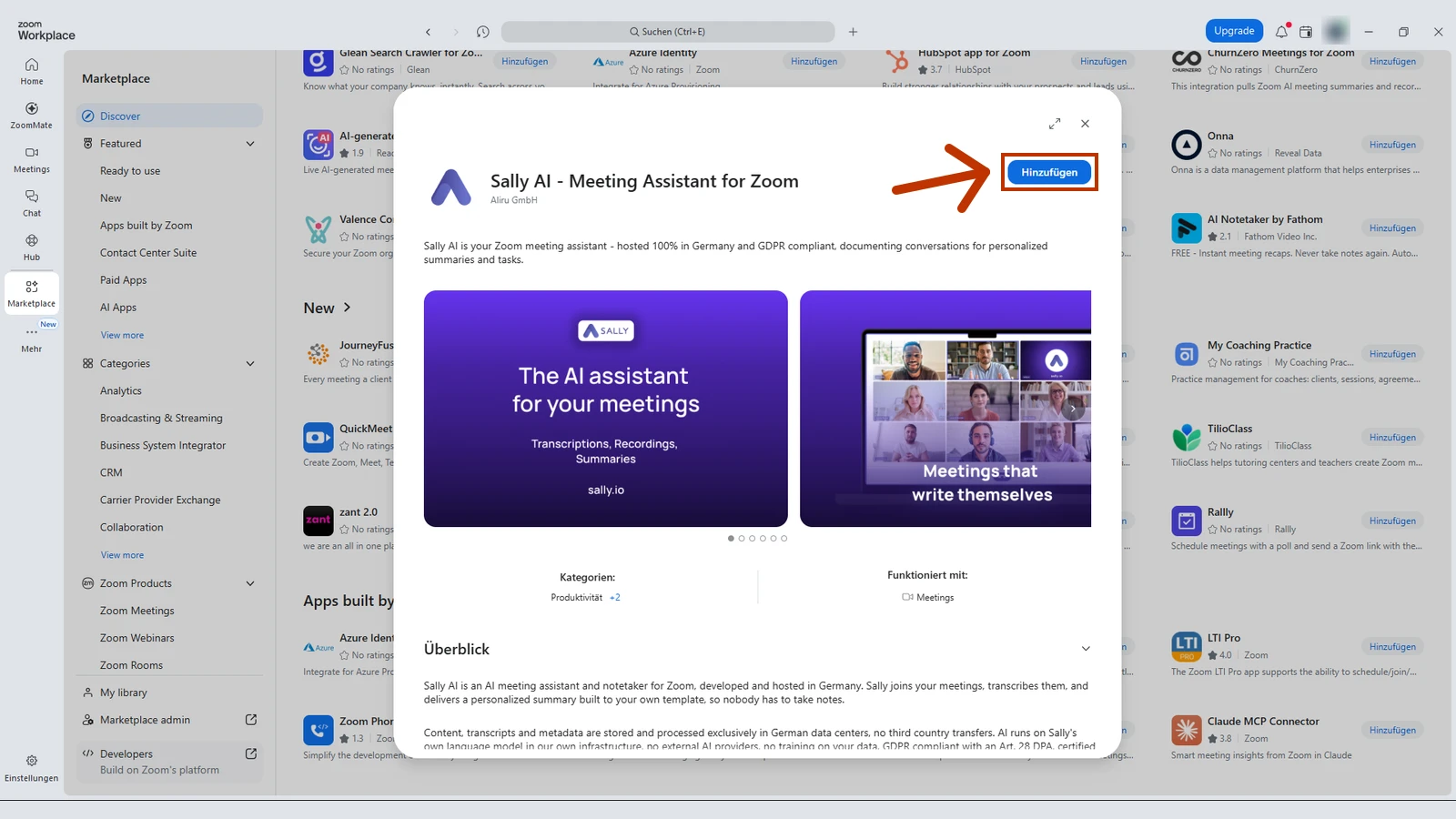
- Klicke auf Hinzufügen. Danach geht es bei Sally weiter.
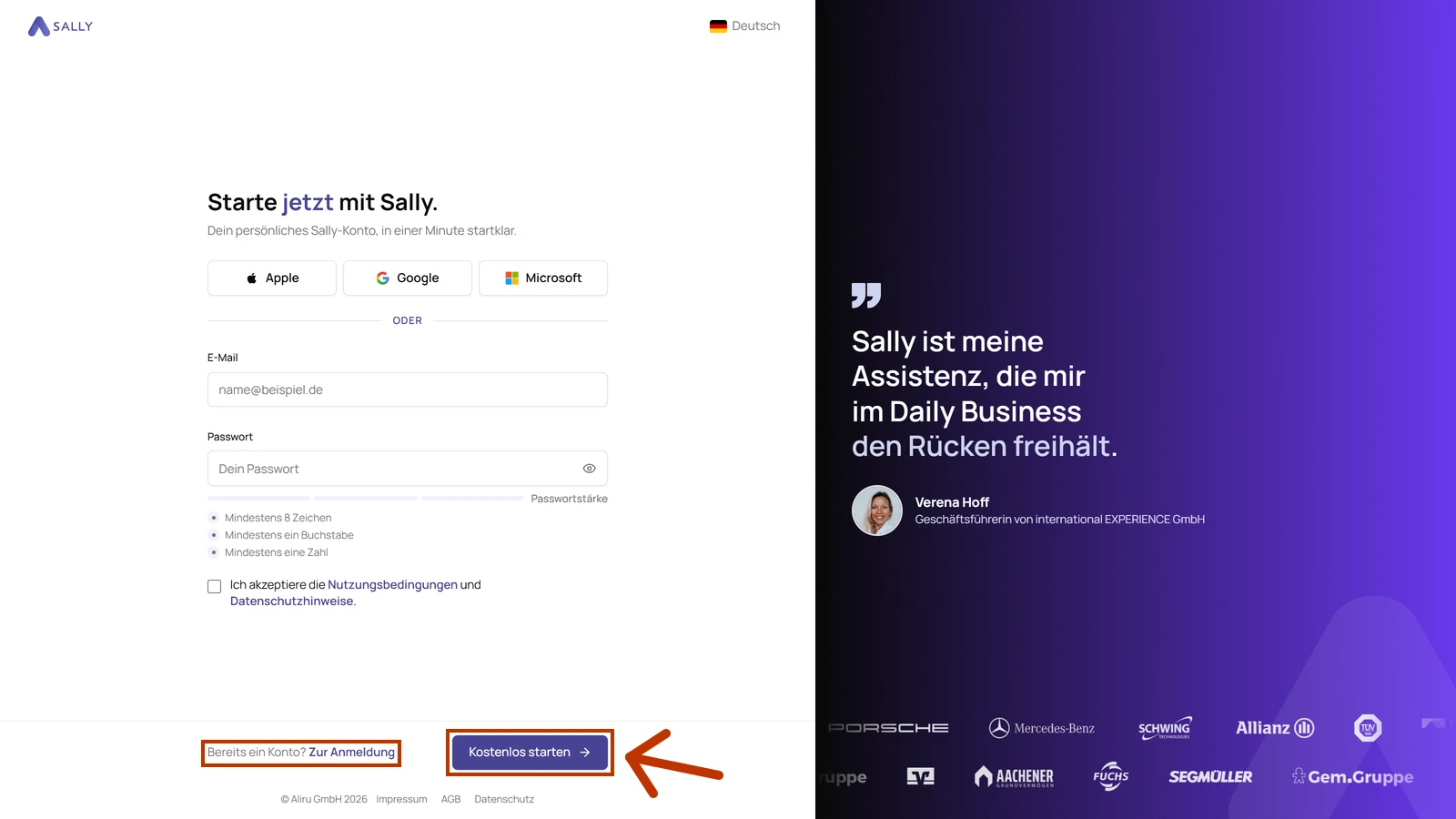
- Erstelle dein Sally-Konto mit Apple, Google, Microsoft oder mit E-Mail und Passwort. Bestätige die Nutzungsbedingungen und klicke auf Kostenlos starten. Hast du schon ein Konto, klicke auf Zur Anmeldung und melde dich an.
3. Zoom in Sally verbinden
Damit Sally deine Zoom-Meetings sieht, verbindest du im nächsten Schritt dein Zoom-Konto in Sally.
- Klicke in Sally unten links auf Einstellungen und wähle unter Konfiguration den Punkt Integrationen. Klicke dann oben rechts auf Integration hinzufügen.
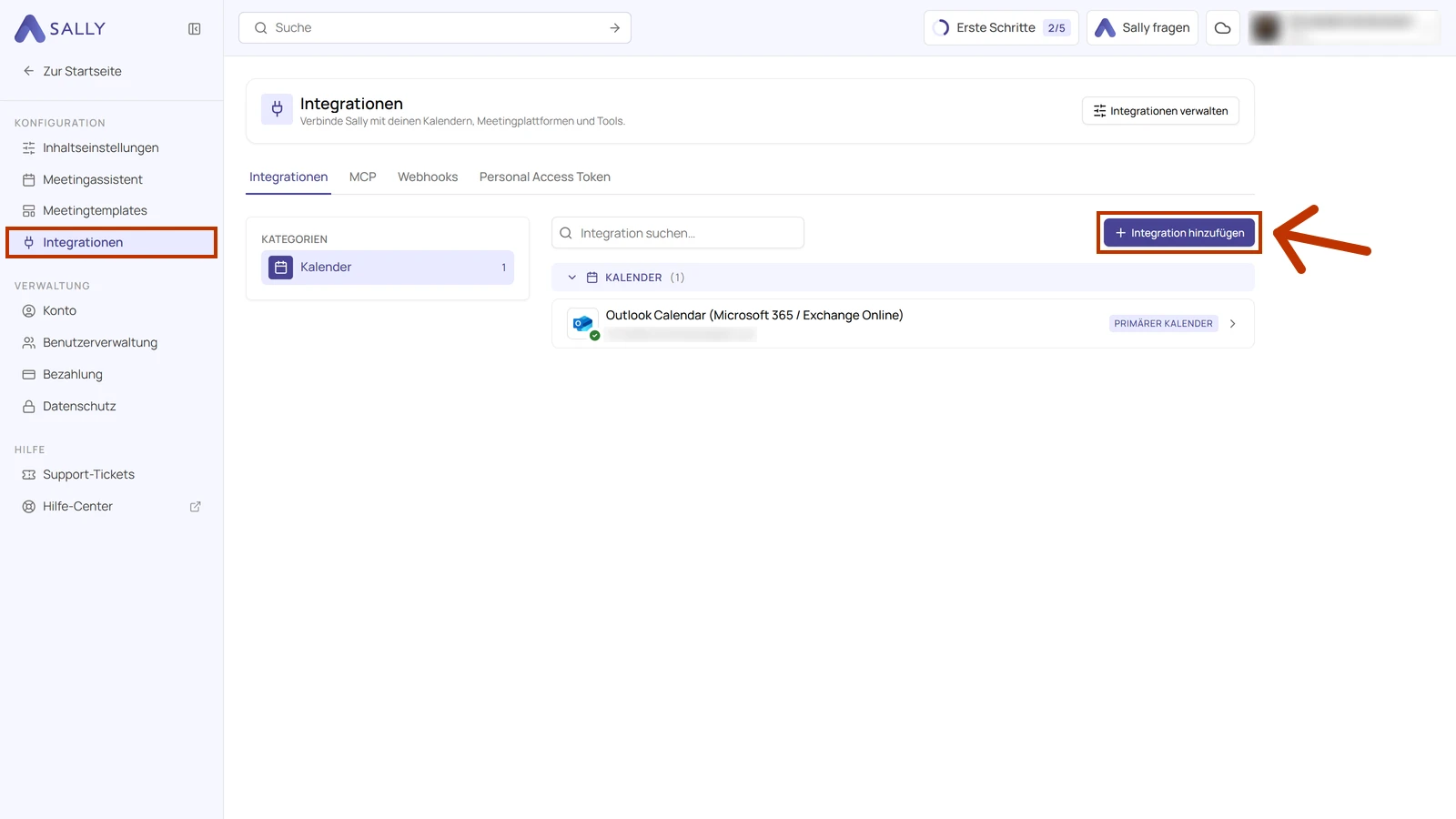
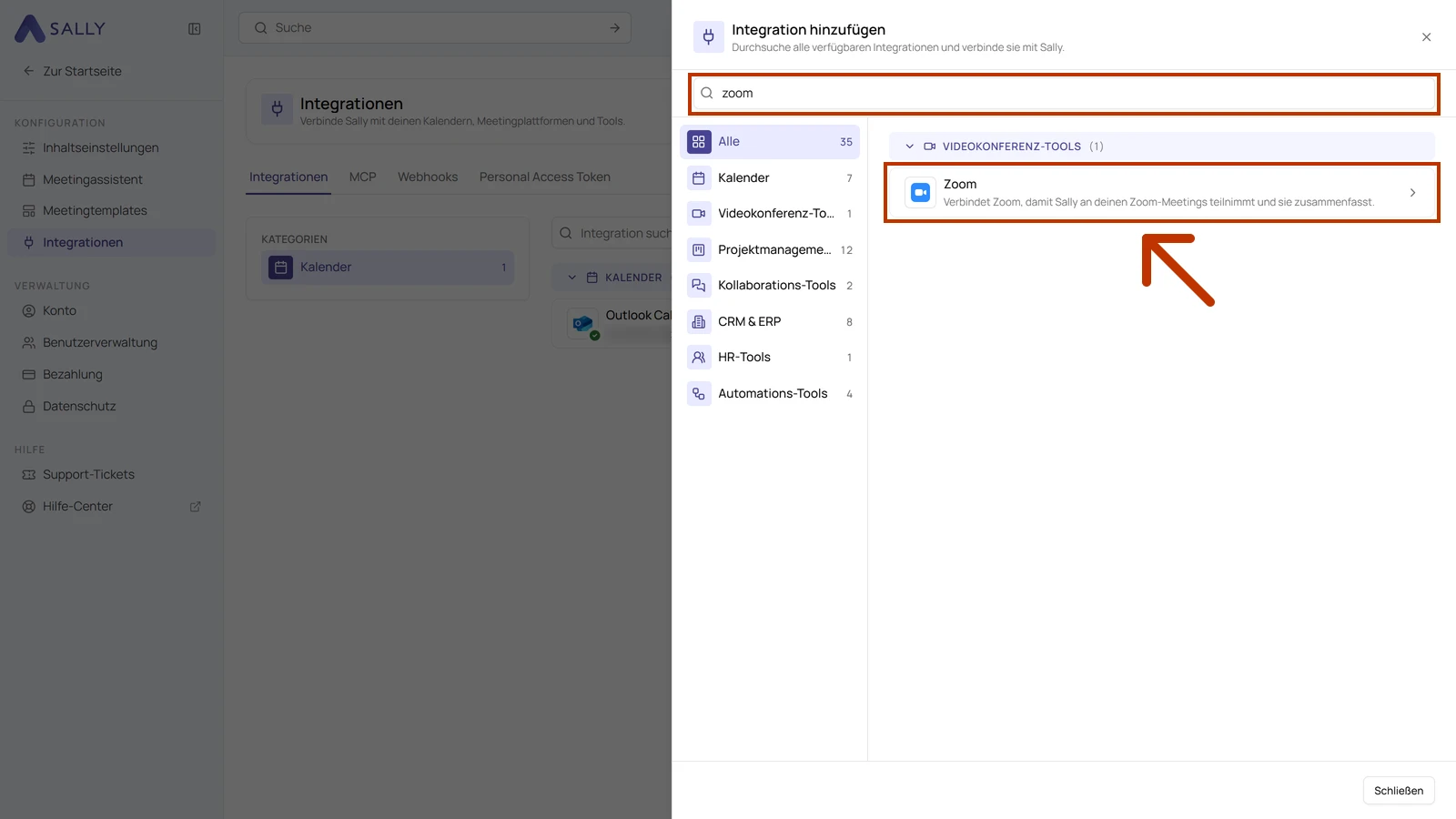
- Gib in das Suchfeld zoom ein und klicke auf den Eintrag Zoom.
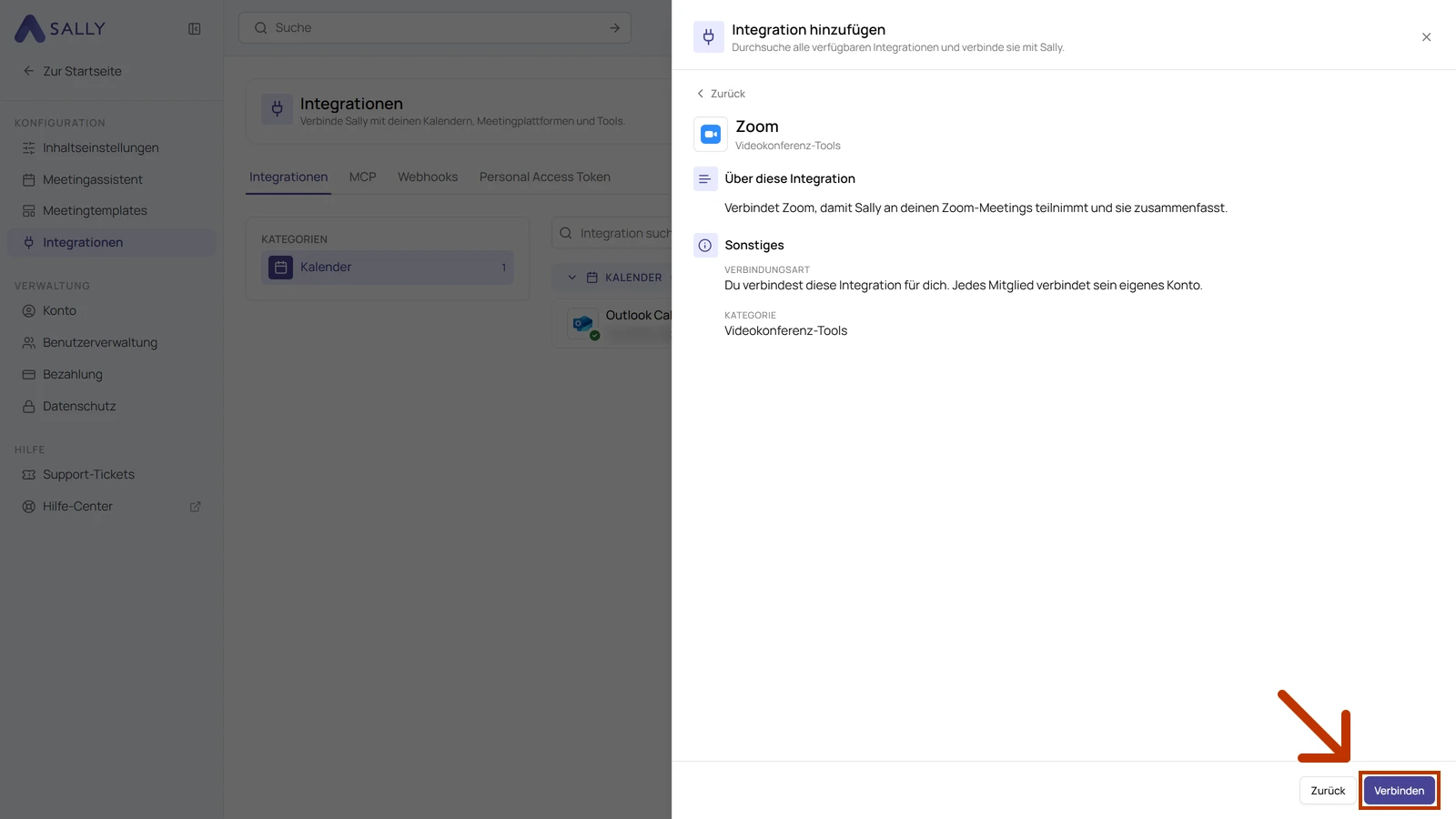
- Klicke unten rechts auf Verbinden.
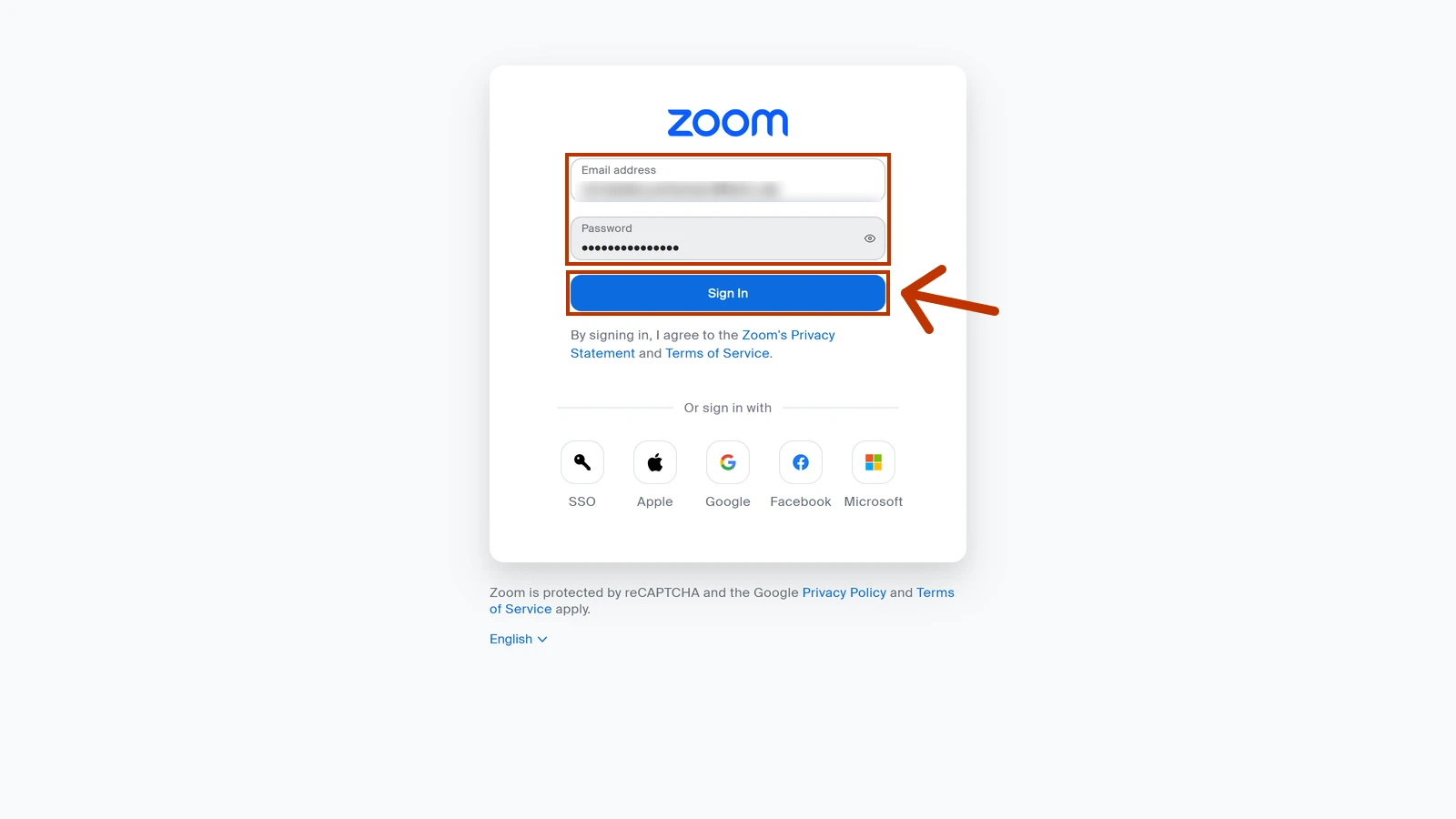
- Melde dich mit deinem Zoom-Konto an.
- Zoom zeigt dir, welche Rechte Sally bekommt. Es sind nur Leserechte: View a user's meetings für deine geplanten Meetings und View a user für deinen Namen und deine E-Mail-Adresse. Setze den Haken bei Allow this app to use my shared access permissions und klicke auf Allow.
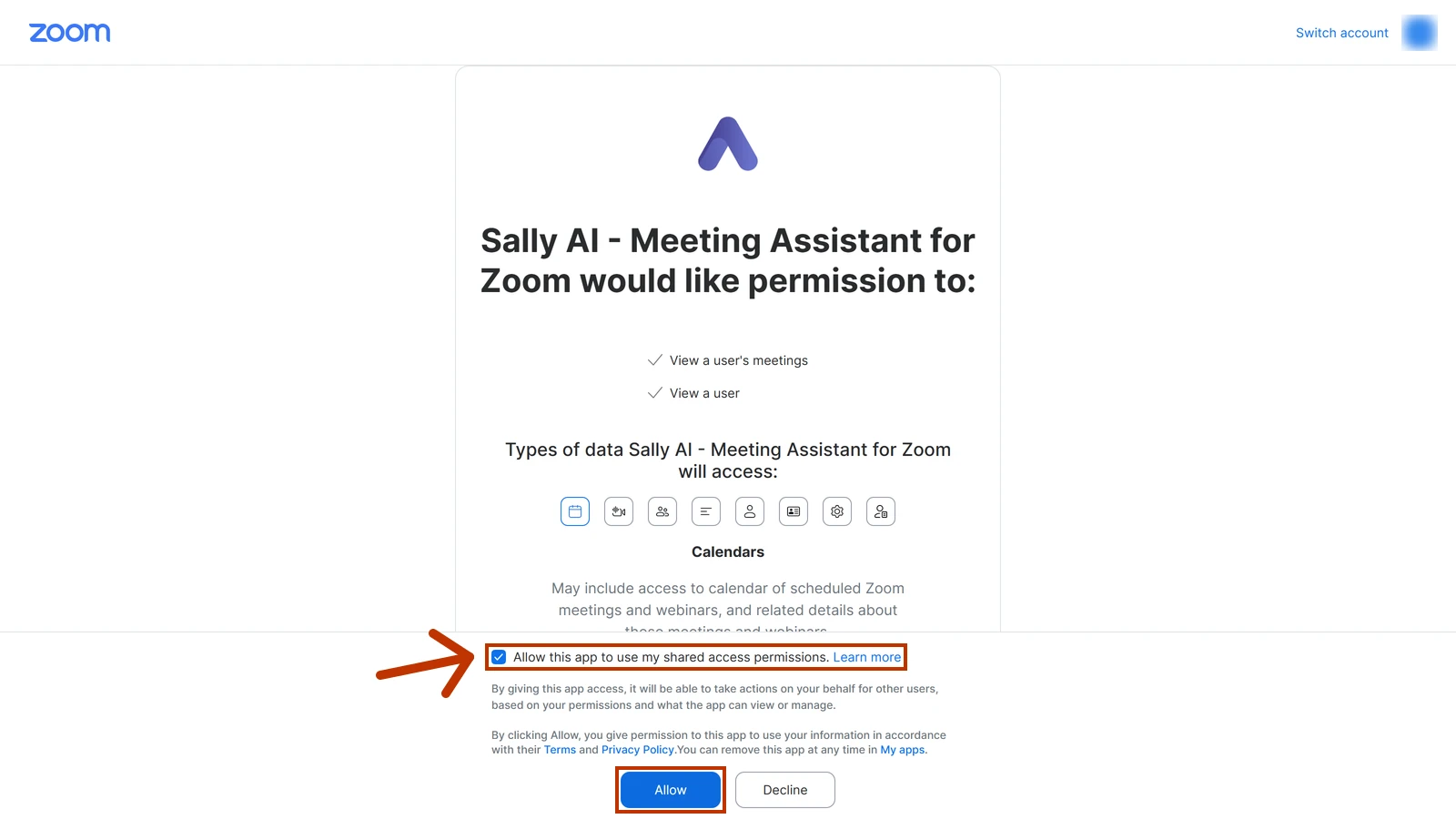
Ohne den Haken bei Allow this app to use my shared access permissions überträgt Zoom deine Termine nicht an Sally und Sally kann deinen Zoom-Meetings nicht beitreten. Hast du den Haken vergessen, setzt du ihn nachträglich im Marketplace.
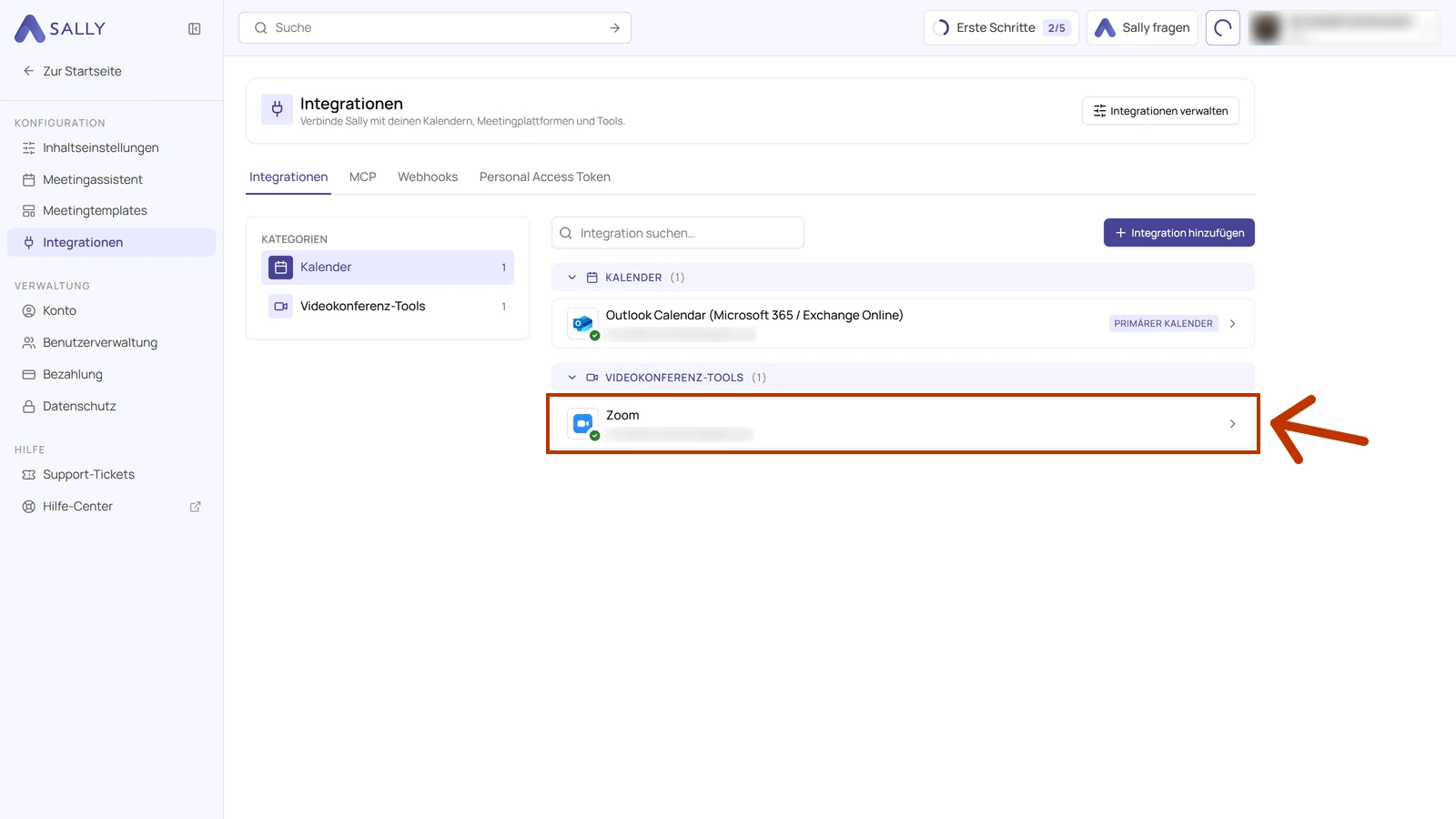
Zoom leitet dich danach zurück zu Sally. Auf der Integrationsseite steht Zoom unter Videokonferenz-Tools, der grüne Haken am Symbol zeigt die Verbindung.
4. Im Marketplace abschließen
Zum Schluss bestätigst du Sally im Zoom App Marketplace.
- Wechsle zurück in die Zoom-Desktop-App und klicke bei Sally AI - Meeting Assistant for Zoom erneut auf Hinzufügen. Danach steht dort Hinzugefügt.
5. Nach der Verbindung
Deine in Zoom geplanten Meetings erscheinen automatisch unter Termine in Sally, zusammen mit den Terminen aus deinen anderen Kalendern. Die erste Synchronisierung kann einen Moment dauern.
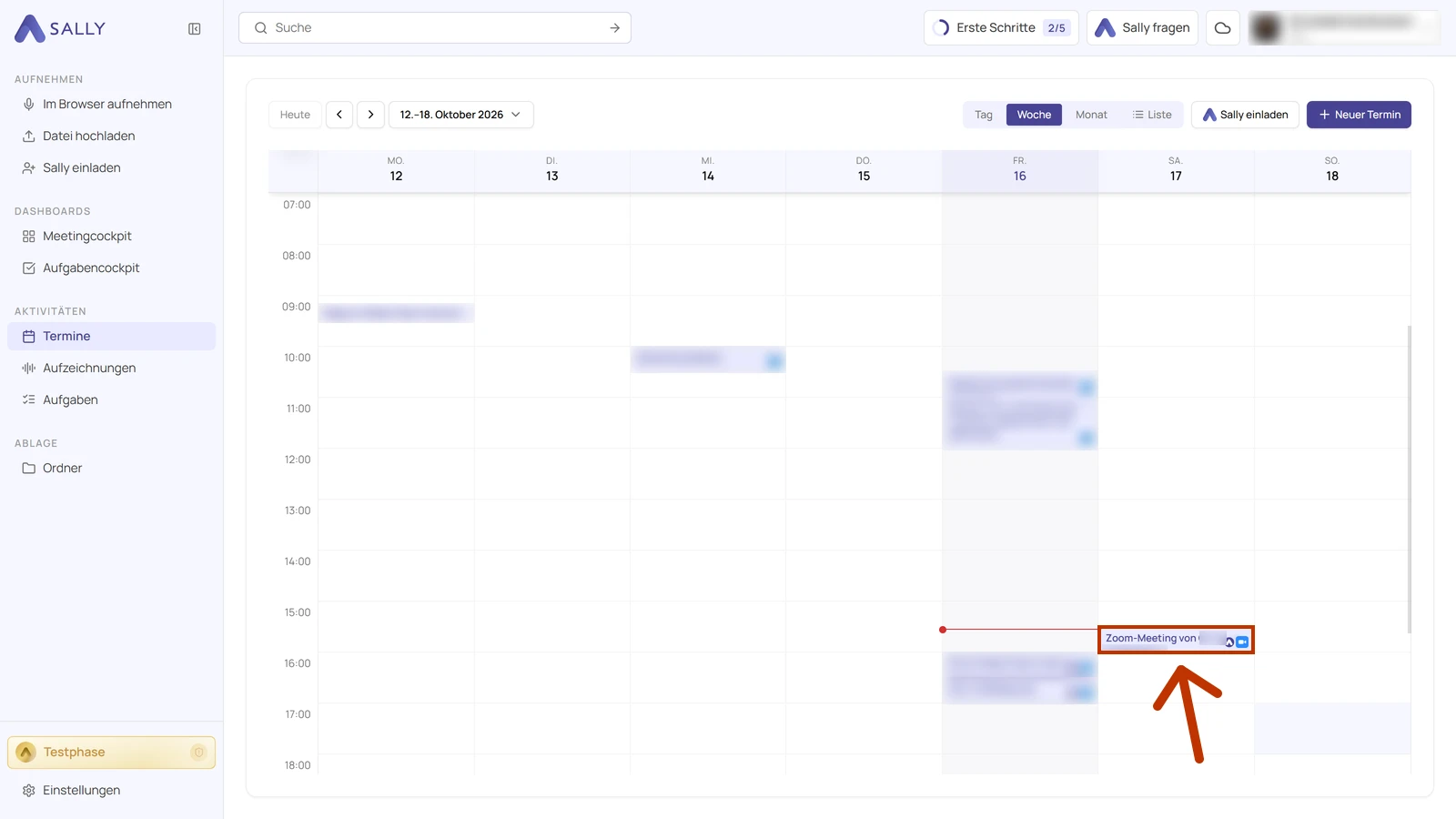
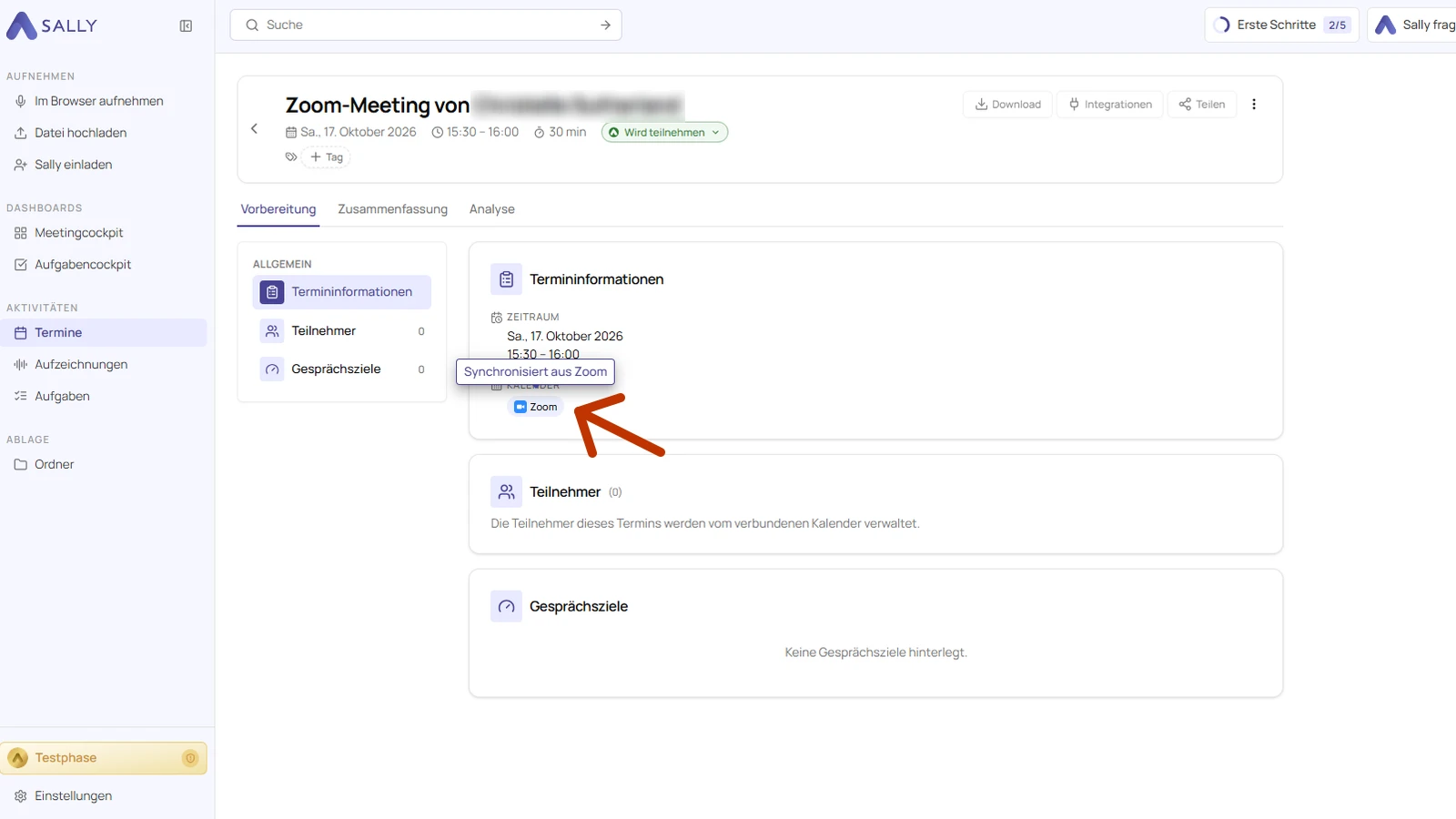
Öffnest du ein solches Meeting, steht unter Kalender der Eintrag Zoom. Der Status Wird teilnehmen zeigt, dass Sally an dem Meeting teilnimmt. Nach dem Meeting findest du dort das Transkript und die Zusammenfassung.
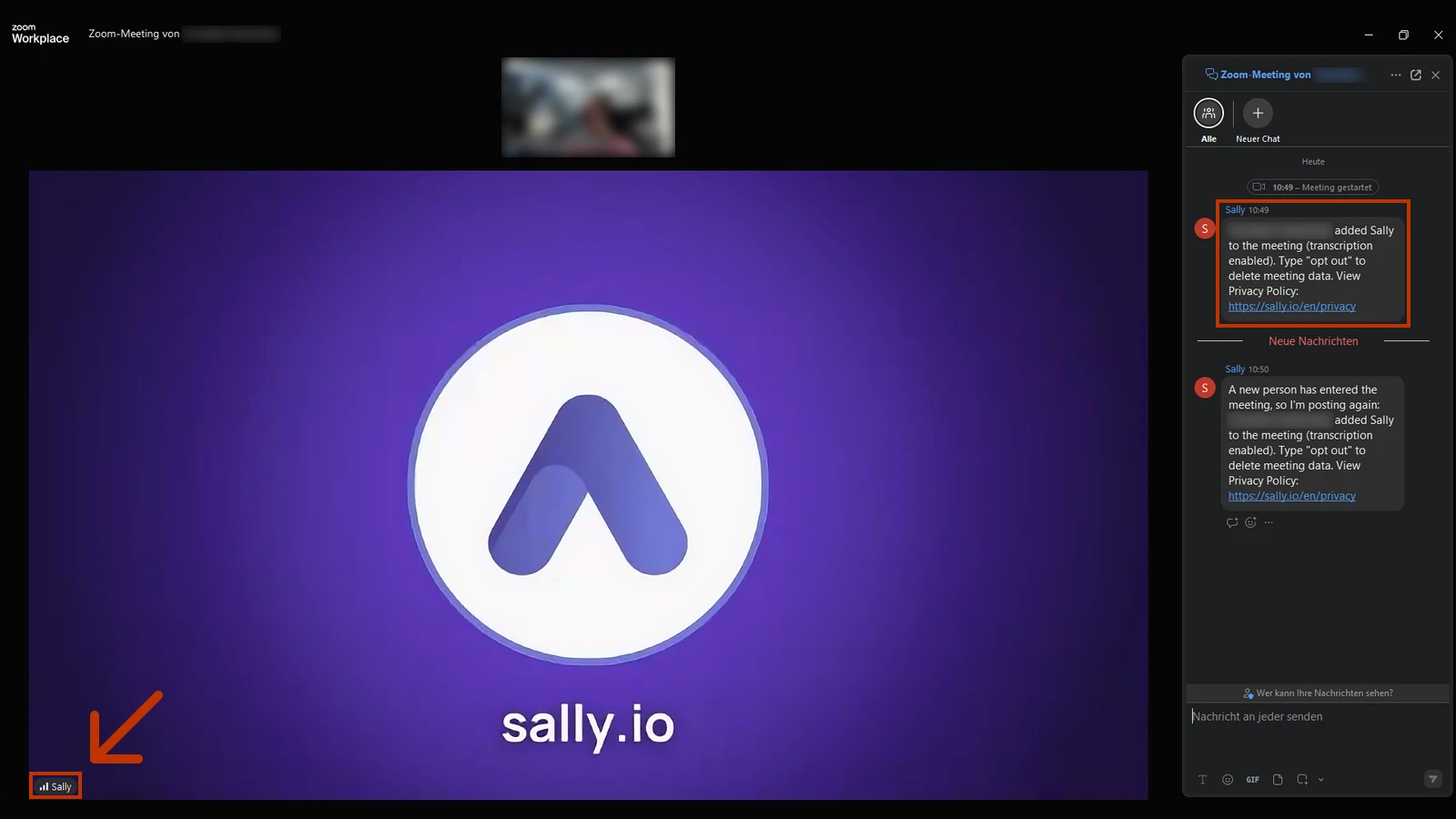
Im Zoom-Meeting selbst ist Sally als eigene Teilnehmerin mit dem Namen Sally dabei. Im Meeting-Chat schreibt sie, wer sie hinzugefügt hat und dass die Transkription läuft. Kommt später jemand dazu, wiederholt sie den Hinweis. Wer im Chat opt out schreibt, entfernt Sally und löscht alles, was sie bis dahin aufgenommen hat.
Ob und wann Sally automatisch teilnimmt, legst du bei der automatischen Teilnahme fest. Sofort-Meetings, die du spontan in Zoom startest, haben keinen Termin und erscheinen deshalb nicht in Sally. Dort fügst du Sally über den Meeting-Link hinzu.
6. Haken nachträglich setzen
Hast du bei der Anmeldung den Haken für die gemeinsamen Zugriffsberechtigungen nicht gesetzt, holst du das im Marketplace nach. Die Verbindung in Sally musst du dafür nicht trennen.
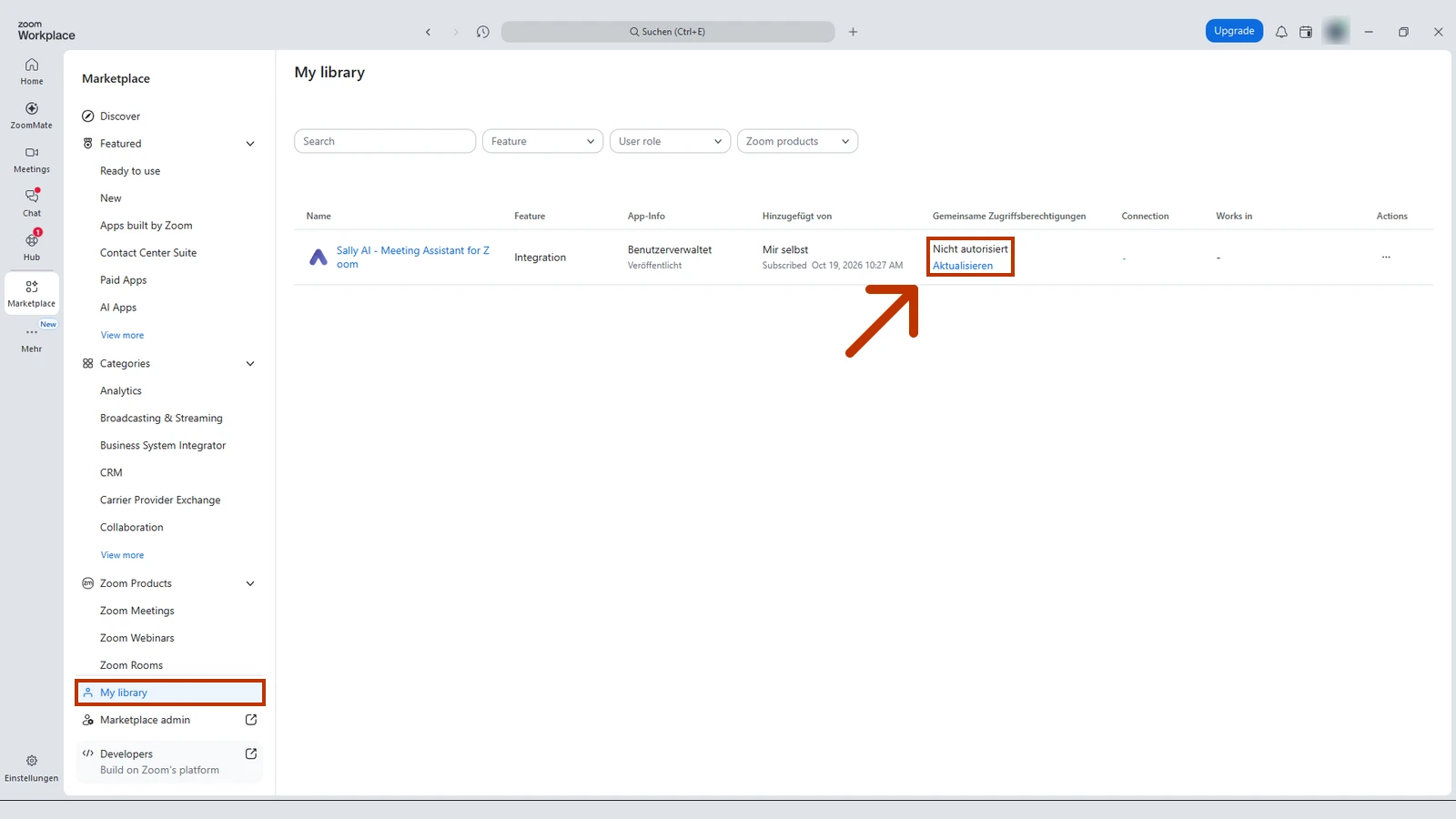
- Öffne in der Zoom-Desktop-App den Marketplace und klicke in dessen Menü unten auf My library. Bei Sally AI - Meeting Assistant for Zoom steht in der Spalte Gemeinsame Zugriffsberechtigungen der Status Nicht autorisiert. Klicke darunter auf Aktualisieren.
- Setze den Haken bei Zulassen, dass diese App meine gemeinsamen Zugriffsberechtigungen nutzt. und klicke auf Autorisieren.
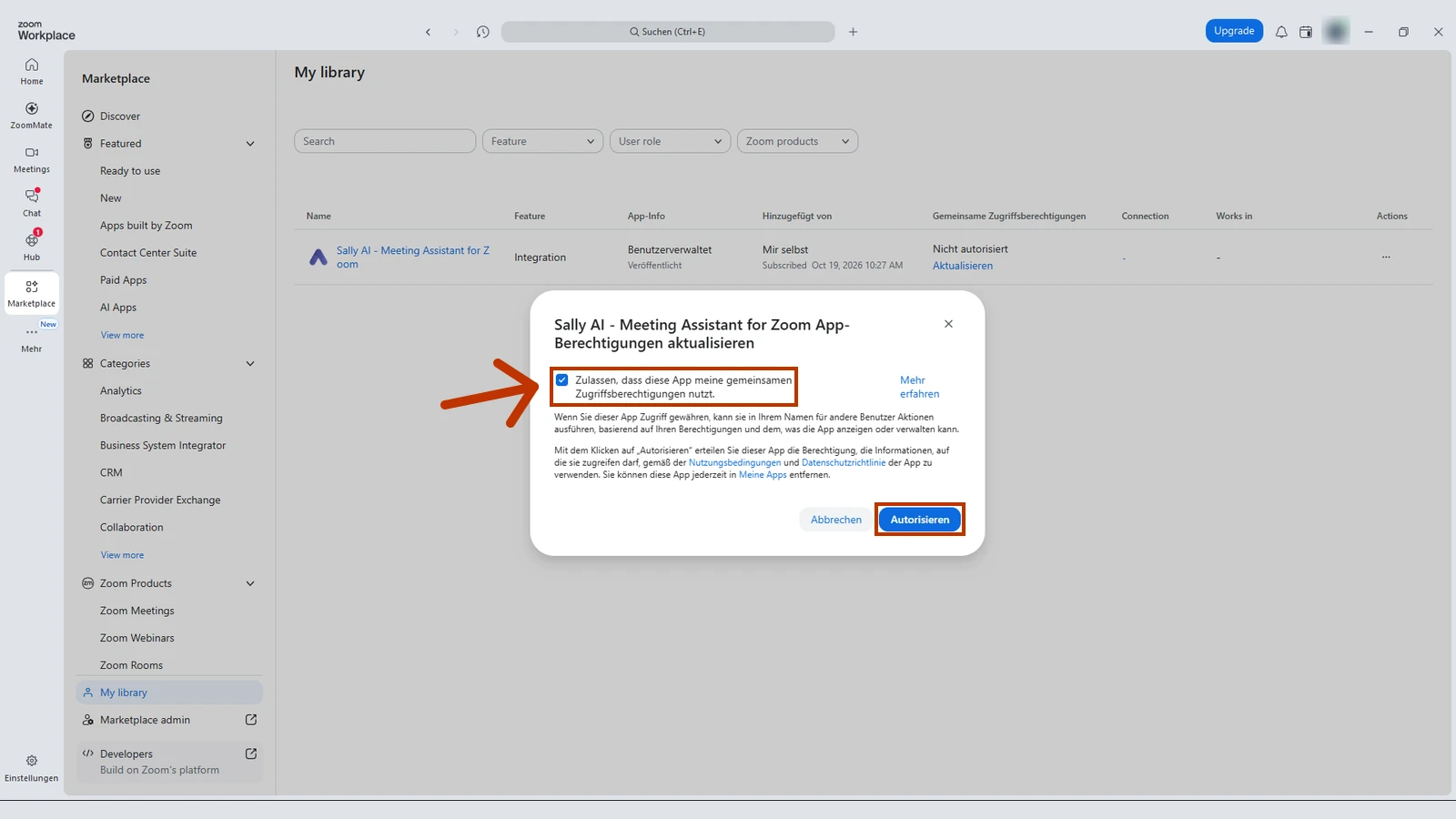
Danach überträgt Zoom deine Termine an Sally und Sally kann deinen Zoom-Meetings beitreten.
7. Wenn keine Termine erscheinen
- Haken vergessen: Ohne den Haken für die gemeinsamen Zugriffsberechtigungen überträgt Zoom keine Termine. Setze ihn nachträglich im Marketplace
- Anderes Zoom-Konto verbunden: Sally sieht nur die Meetings des verbundenen Kontos. Verbinde das Konto, mit dem du deine Meetings planst
- Synchronisierung läuft noch: Gib Sally einen Moment Zeit und lade die Seite Termine neu
8. So erreichst du unseren Support
Hilft nichts davon, ist unser Support ein Ticket entfernt. Öffne in Sally Einstellungen → Support-Tickets und starte deine Anfrage über Neues Ticket. Kommst du gar nicht in die App, schreibe an support@sally.io.