HR4YOU mit Sally AI integrieren
Verbinde Sally AI mit HR4YOU, damit die Ergebnisse deiner Bewerbergespräche direkt im Bewerbermanagement landen. Mit der Sally-HR4YOU-Integration schreibst du die Interview-Zusammenfassung als Historieneintrag an den Bewerber, lädst sie als Dokument hoch und legst Wiedervorlagen für Bewerber und Firmen an, mit nur einem Klick und ohne etwas abzutippen.
Du verbindest dabei dein eigenes HR4YOU-System mit deinem persönlichen HR4YOU-Zugang. Jedes Mitglied im Unternehmenskonto verbindet sich selbst, Einträge in HR4YOU stehen deshalb immer unter dem Namen der Person, die sie gesendet hat.
Schnellnavigation
- So verbindest du HR4YOU mit Sally AI
- So sendest du Interview-Ergebnisse an HR4YOU
- Wenn die Verbindung nicht klappt
1. Wie verbinde ich HR4YOU mit Sally AI?
Für die Verbindung brauchst du drei Angaben: die Adresse deines HR4YOU-Systems, deinen HR4YOU-Benutzernamen und dein Passwort.
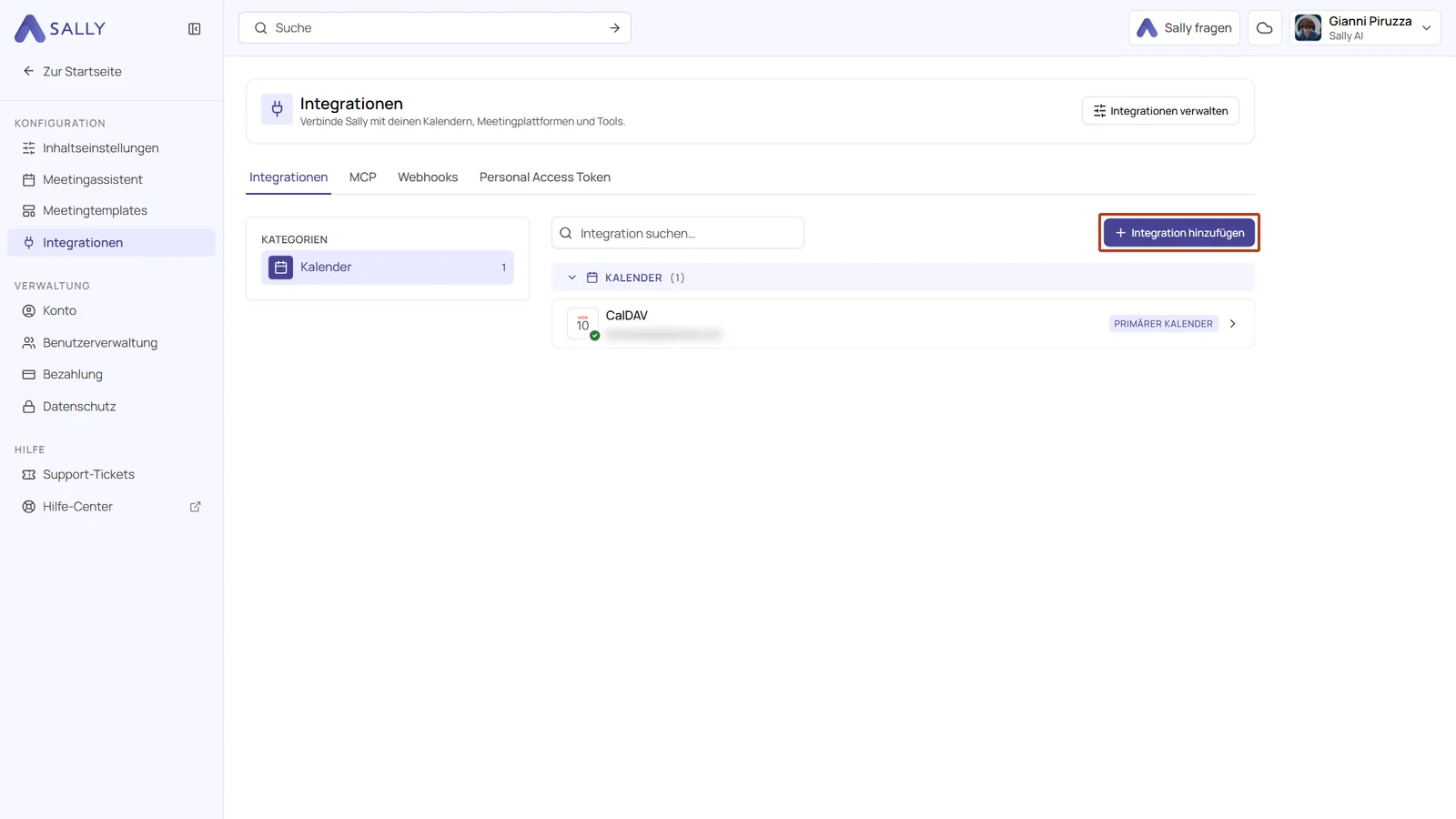
- Öffne in den Einstellungen unter Konfiguration den Punkt Integrationen und klicke auf Integration hinzufügen. Ist noch keine Integration verbunden, heißt der Button Integrationen entdecken.
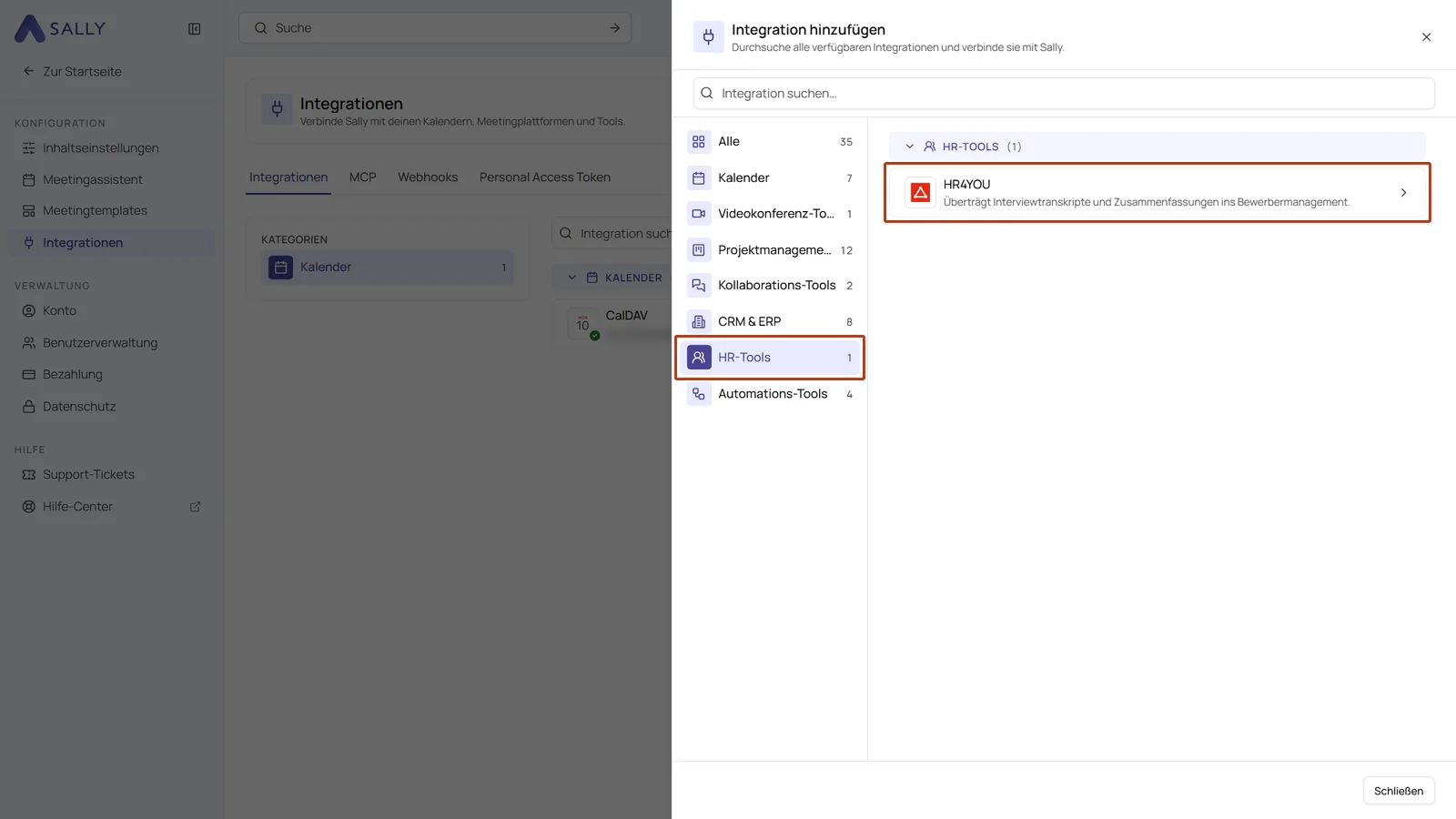
- Wähle links die Kategorie HR-Tools und dann den Eintrag HR4YOU. Über die Suchleiste oben findest du die Integration auch direkt.
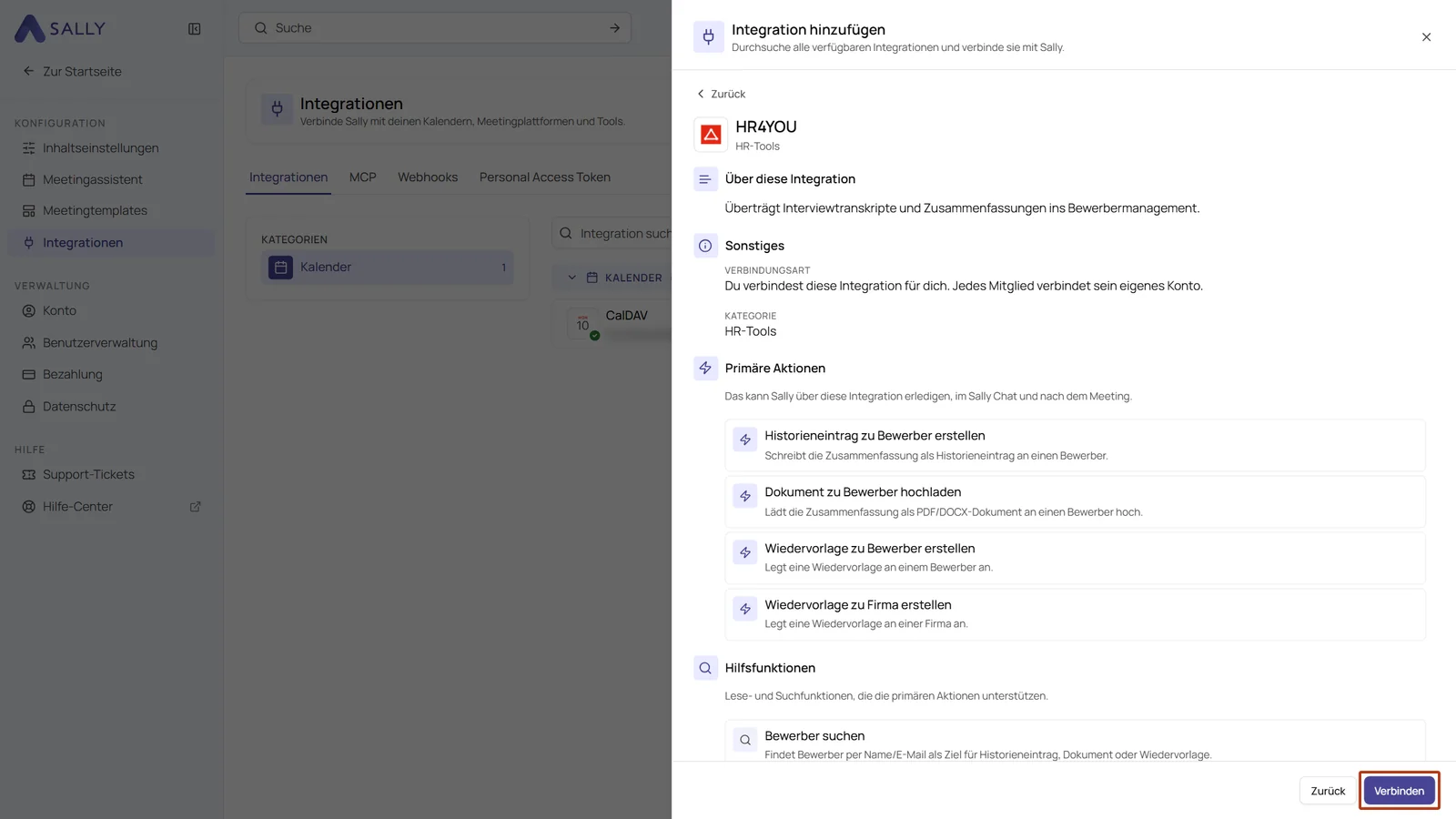
- Im Panel rechts steht, was die Integration überträgt. Klicke unten rechts auf Verbinden.
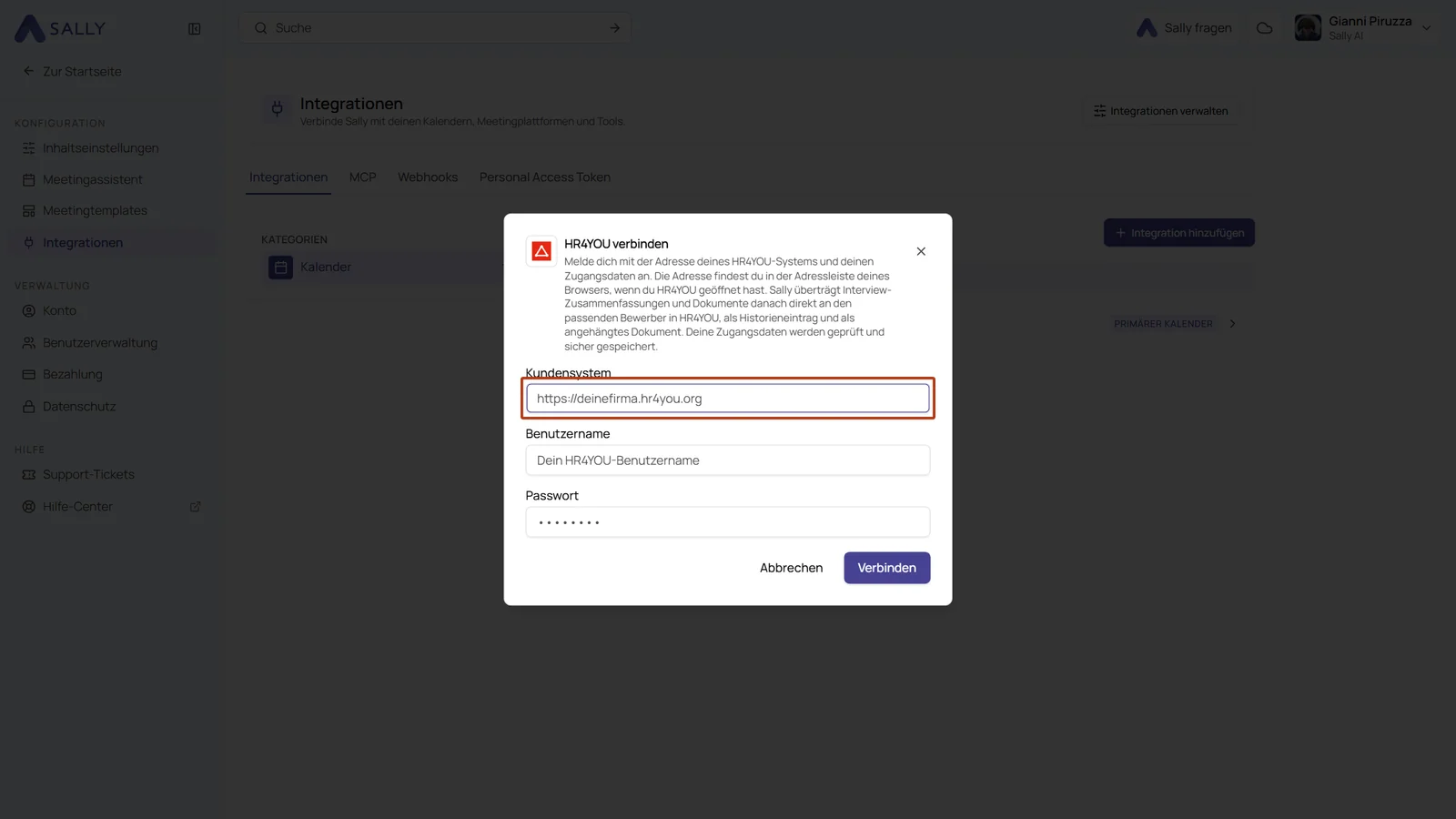
- Trage im Dialog HR4YOU verbinden unter Kundensystem die Adresse deines HR4YOU-Systems ein, zum Beispiel
https://deinefirma.hr4you.org. Am einfachsten kopierst du sie aus der Adressleiste deines Browsers, während HR4YOU geöffnet ist. - Gib deinen HR4YOU-Benutzernamen und dein Passwort ein und klicke auf Verbinden. Sally meldet sich damit bei HR4YOU an und speichert die Zugangsdaten nur, wenn die Anmeldung klappt.
- Sally nimmt nur Adressen an, die mit
https://beginnen und unter.hr4you.orgliegen. Deine Zugangsdaten gehen an genau diese Adresse, deshalb lehnt Sally alle anderen ab. - Hast du beim Kopieren einen Pfad mitgenommen, etwa
/bewerber/4, ist das kein Problem. Sally speichert nur die Adresse bis.hr4you.org. - Läuft dein HR4YOU unter einer eigenen Domain, probiere zuerst die Adresse unter
.hr4you.org, sie leitet meist auf dein System weiter. Klappt das nicht, melde dich beim Support, dann schalten wir deine Domain frei.
Lässt dein HR4YOU-System nur Zugriffe von freigegebenen IP-Adressen zu, müssen dort die Adressen von Sally eingetragen sein: 167.233.210.254, 167.235.234.62 und 46.225.144.3. Sonst scheitert die Verbindung, obwohl Benutzername und Passwort stimmen.
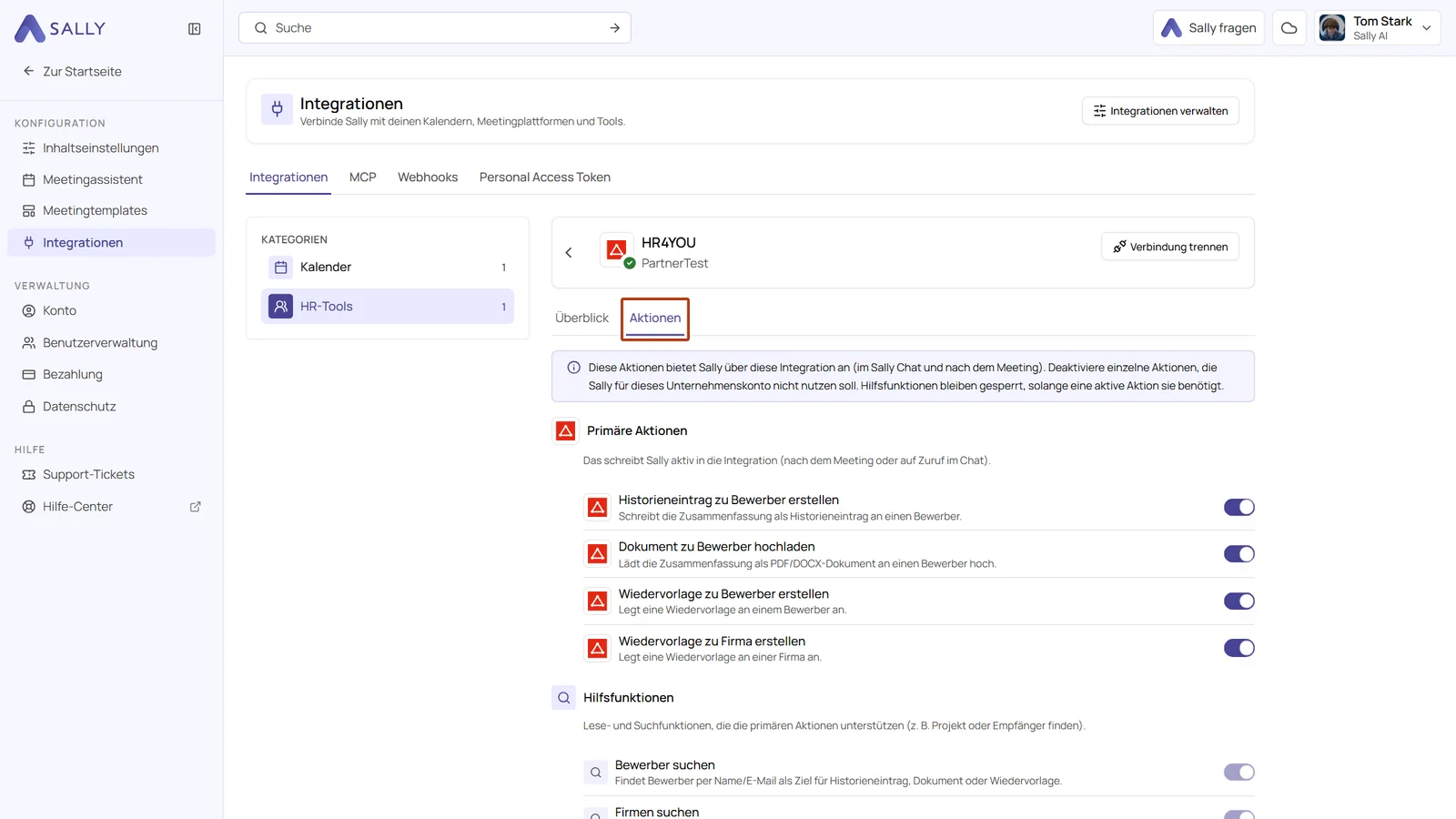
- Nach der Anmeldung ist HR4YOU verbunden. Im Tab Aktionen siehst du, was Sally über diese Integration anbietet. Dort kannst du einzelne Aktionen für das Unternehmenskonto abschalten. Hilfsfunktionen wie Bewerber suchen bleiben gesperrt, solange eine aktive Aktion sie braucht. Über Verbindung trennen oben rechts löst du die Integration wieder.
Ob eine Integration überhaupt verbunden werden darf, entscheiden Owner und Admins, siehe Integrationen für Nutzer verwalten.
2. Wie sende ich Interview-Ergebnisse an HR4YOU?
Sobald HR4YOU verbunden ist, schickst du Inhalte aus einer Aufzeichnung mit wenigen Klicks zum passenden Bewerber oder zur passenden Firma.
Öffne dazu die gewünschte Aufzeichnung im Tab Zusammenfassung. Das Integrationen-Symbol gibt es an drei Stellen, und davon hängt ab, was Sally ins Formular übernimmt:
- Integrationen oben rechts in der Aufzeichnung schickt die gesamte Zusammenfassung.
- Das Symbol oben rechts an einem Abschnitt, etwa Entscheidungen oder Aufgaben, schickt diesen Abschnitt.
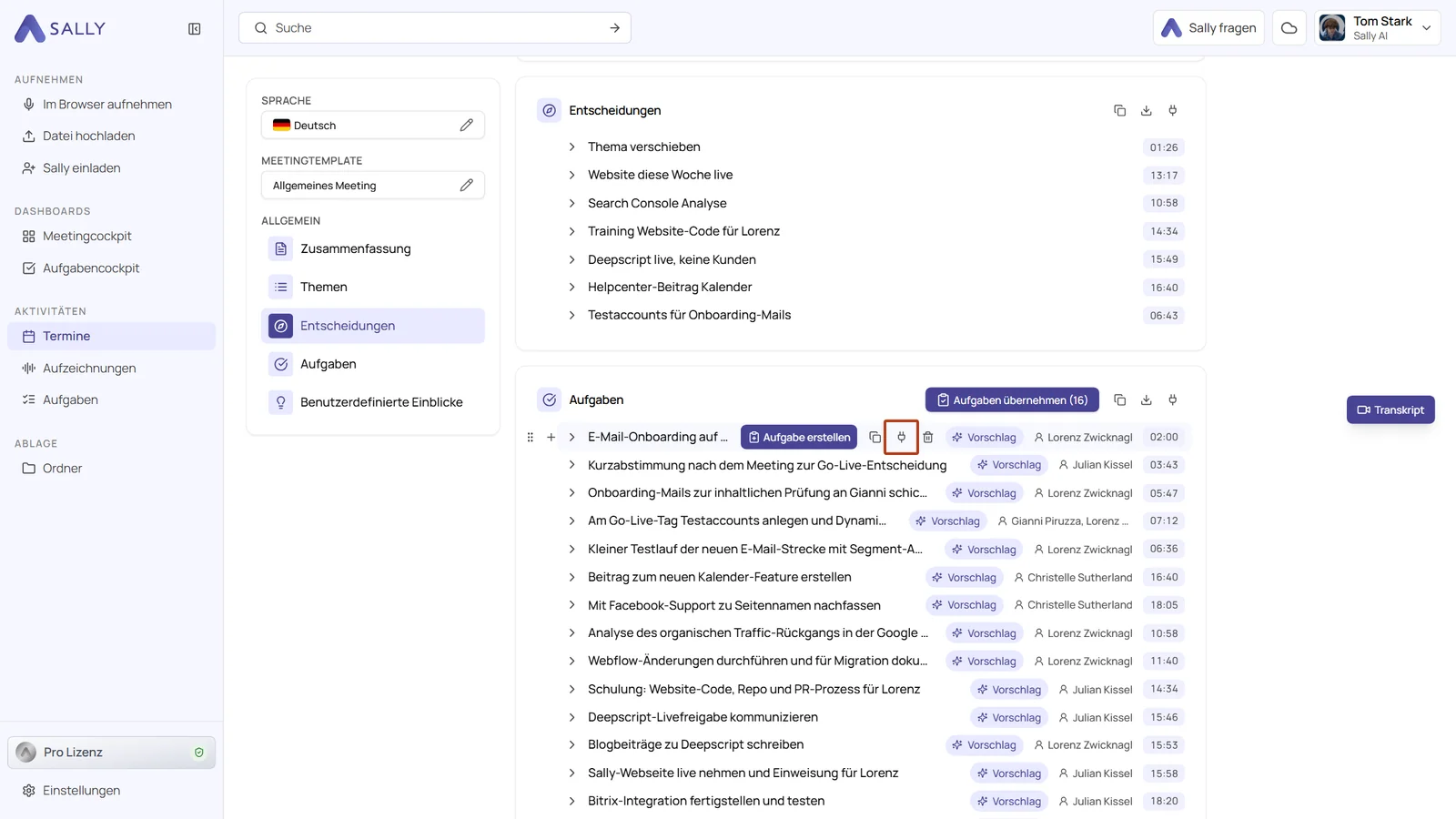
- Das Symbol an einer einzelnen Zeile schickt genau diesen Punkt, zum Beispiel eine einzelne Aufgabe. Es erscheint, sobald du mit der Maus über die Zeile fährst.
- Fahre mit der Maus über die Zeile, die du an HR4YOU schicken willst, und klicke auf das Integrationen-Symbol.
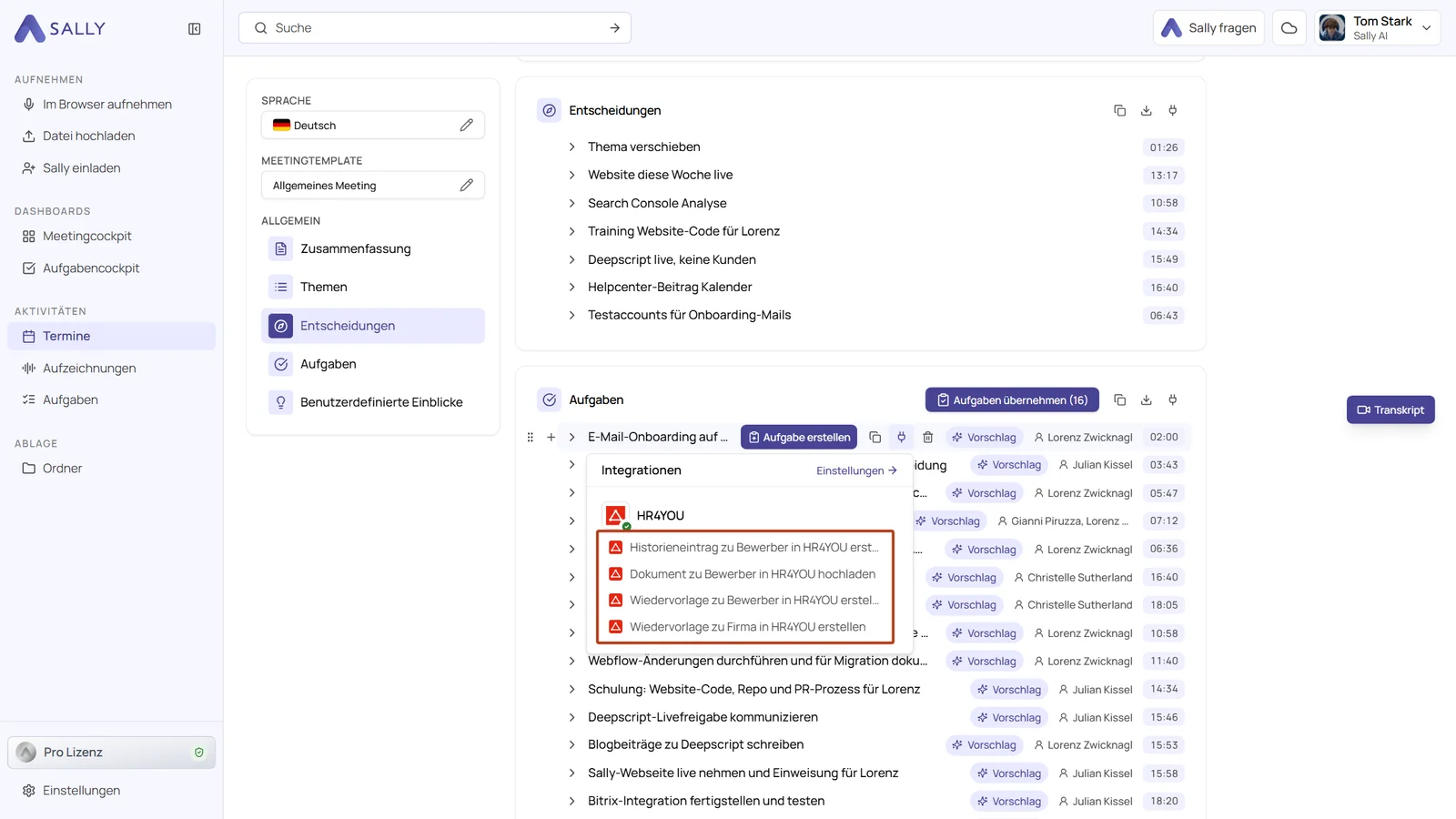
- Wähle im Menü eine der vier Aktionen von HR4YOU. Das Formular öffnet sich rechts, vorbelegt mit dem Inhalt dieser Zeile.
Du kannst:
- Historieneintrag zu Bewerber erstellen
- Dokument zu Bewerber hochladen
- Wiedervorlage zu Bewerber erstellen
- Wiedervorlage zu Firma erstellen
- Historieneintrag für das Ergebnis des Gesprächs, direkt in der Historie des Bewerbers.
- Dokument für die vollständige Zusammenfassung als PDF oder Word-Datei in der Bewerberakte.
- Wiedervorlage zu Bewerber für alles, was nach dem Gespräch beim Bewerber noch zu tun ist.
- Wiedervorlage zu Firma für nächste Schritte beim Kunden, etwa ein Feedback zum Kandidaten.
Bewerber und Firmen wählst du jeweils aus einer Liste. Bei Bewerbern zeigt sie Name und E-Mail-Adresse, bei Firmen Name und Ort. Tippst du ins Feld, grenzt du die Liste ein. In HR4YOU steht bei jedem Eintrag der Zeitpunkt, zu dem du ihn gesendet hast, unter Erstellt am.
2.1. Historieneintrag zu Bewerber erstellen
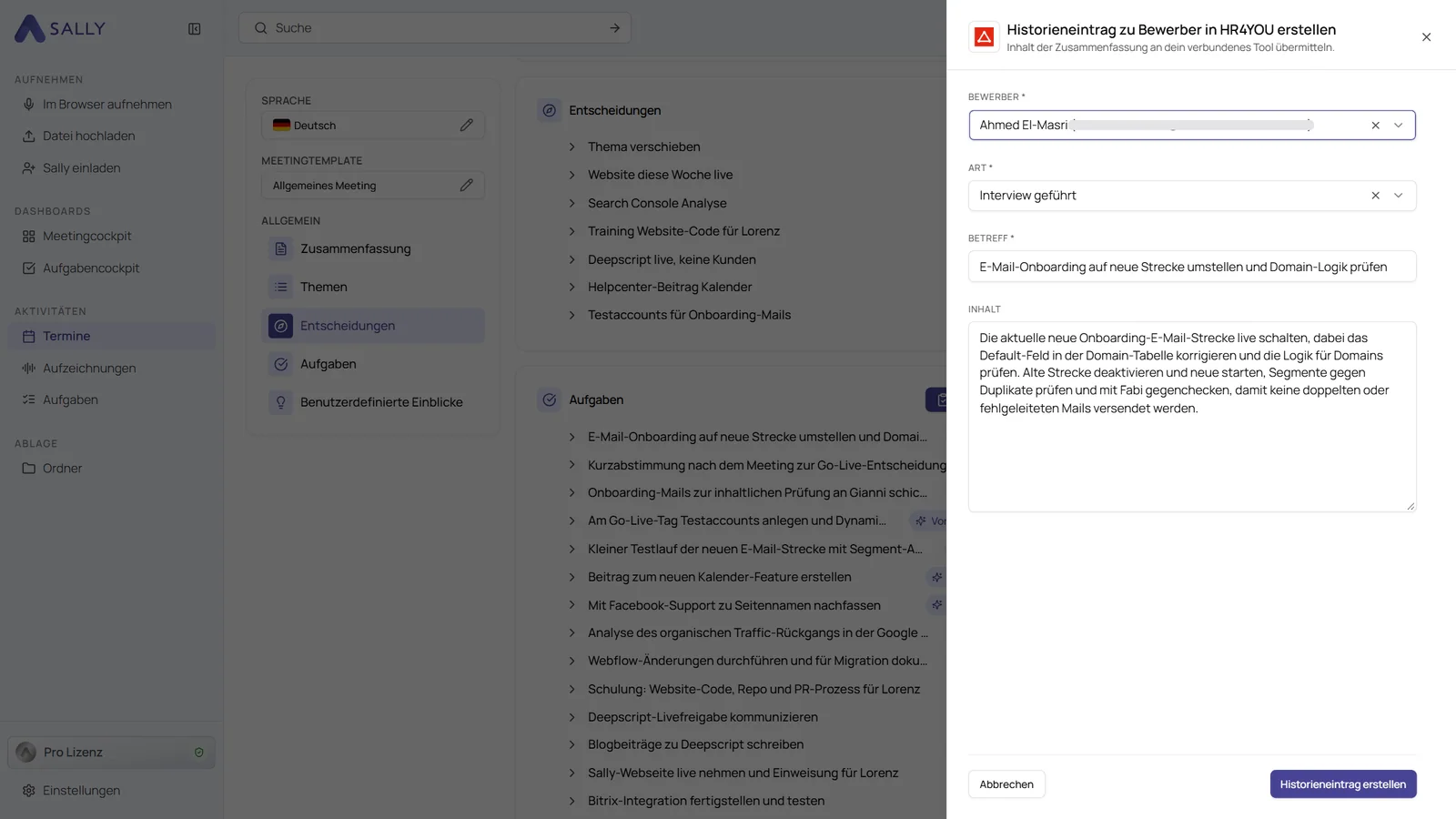
- Wähle im Integrationen-Menü Historieneintrag zu Bewerber in HR4YOU erstellen.
- Wähle den Bewerber.
- Wähle die Art des Eintrags. Zur Auswahl stehen die Historientexte aus deinem HR4YOU, zum Beispiel „Interview geführt“. Diese Art ist vorausgewählt, sofern dein System sie hat.
- Prüfe Betreff und Inhalt. Beide sind aus der Zusammenfassung vorbelegt und lassen sich vor dem Senden ändern.
- Klicke auf Historieneintrag erstellen.
- Sally bestätigt, bei welchem Bewerber der Eintrag angelegt wurde. In HR4YOU findest du ihn in der Historie des Bewerbers.
Prüfe vor dem Senden den Namen in der Bestätigung. So fällt sofort auf, falls du versehentlich einen Bewerber mit ähnlichem Namen gewählt hast.
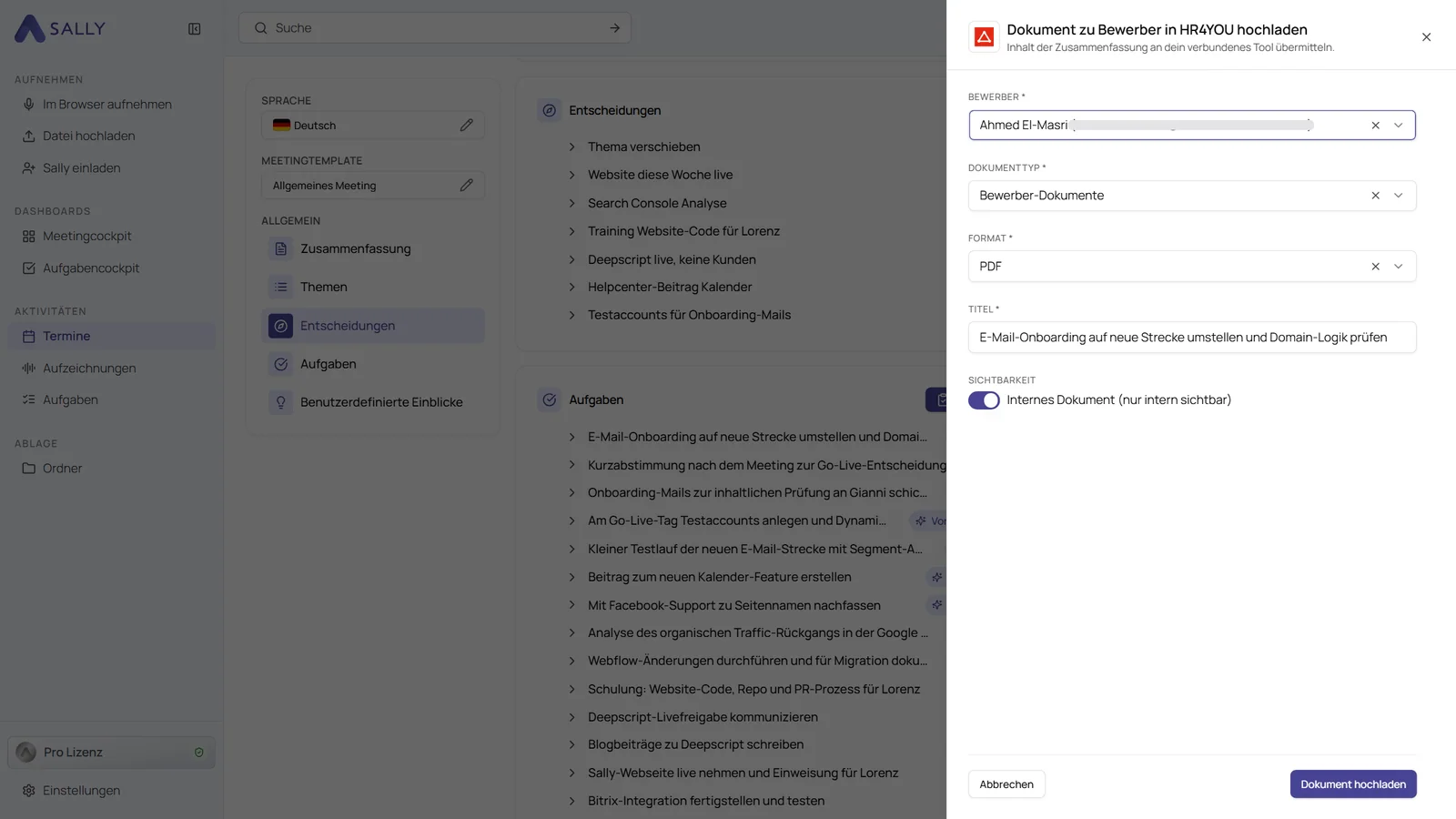
2.2. Dokument zu Bewerber hochladen
- Wähle im Integrationen-Menü Dokument zu Bewerber in HR4YOU hochladen.
- Wähle den Bewerber.
- Wähle den Dokumenttyp. Vorausgewählt sind die Bewerber-Dokumente, sofern dein System diesen Typ hat.
- Wähle das Format, PDF oder Word (DOCX), und prüfe den Titel.
- Unter Sichtbarkeit ist Internes Dokument (nur intern sichtbar) eingeschaltet. Lass den Schalter an, wenn nur dein Team das Dokument in HR4YOU sehen soll.
- Klicke auf Dokument hochladen. Sally erstellt die Zusammenfassung der Aufzeichnung als Datei, so wie beim Download, und hängt sie an den Bewerber.
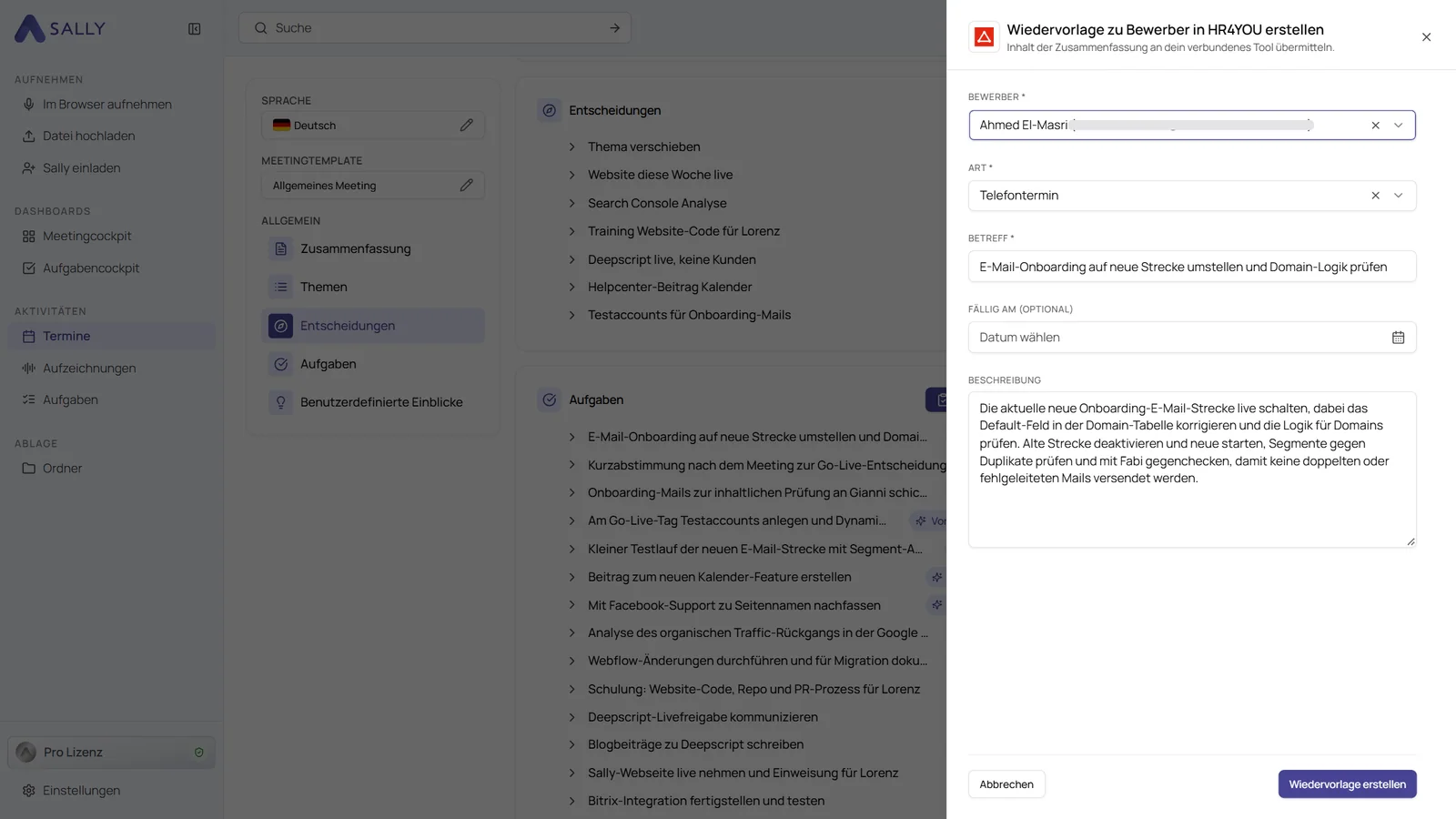
2.3. Wiedervorlage zu Bewerber erstellen
- Wähle im Integrationen-Menü Wiedervorlage zu Bewerber in HR4YOU erstellen.
- Wähle den Bewerber und die Art der Wiedervorlage. Zur Auswahl stehen die Wiedervorlage-Texte aus deinem HR4YOU, zum Beispiel „Telefontermin“.
- Prüfe den Betreff und setze bei Bedarf ein Datum unter Fällig am. Das Datum ist optional.
- Prüfe die Beschreibung. Startest du die Aktion für die gesamte Zusammenfassung, stehen darin nur die Aufgaben, die Sally im Meeting erkannt hat. An einem Abschnitt oder einer Zeile übernimmt Sally genau diesen Inhalt.
- Klicke auf Wiedervorlage erstellen. In HR4YOU bist du als Bearbeiter eingetragen.
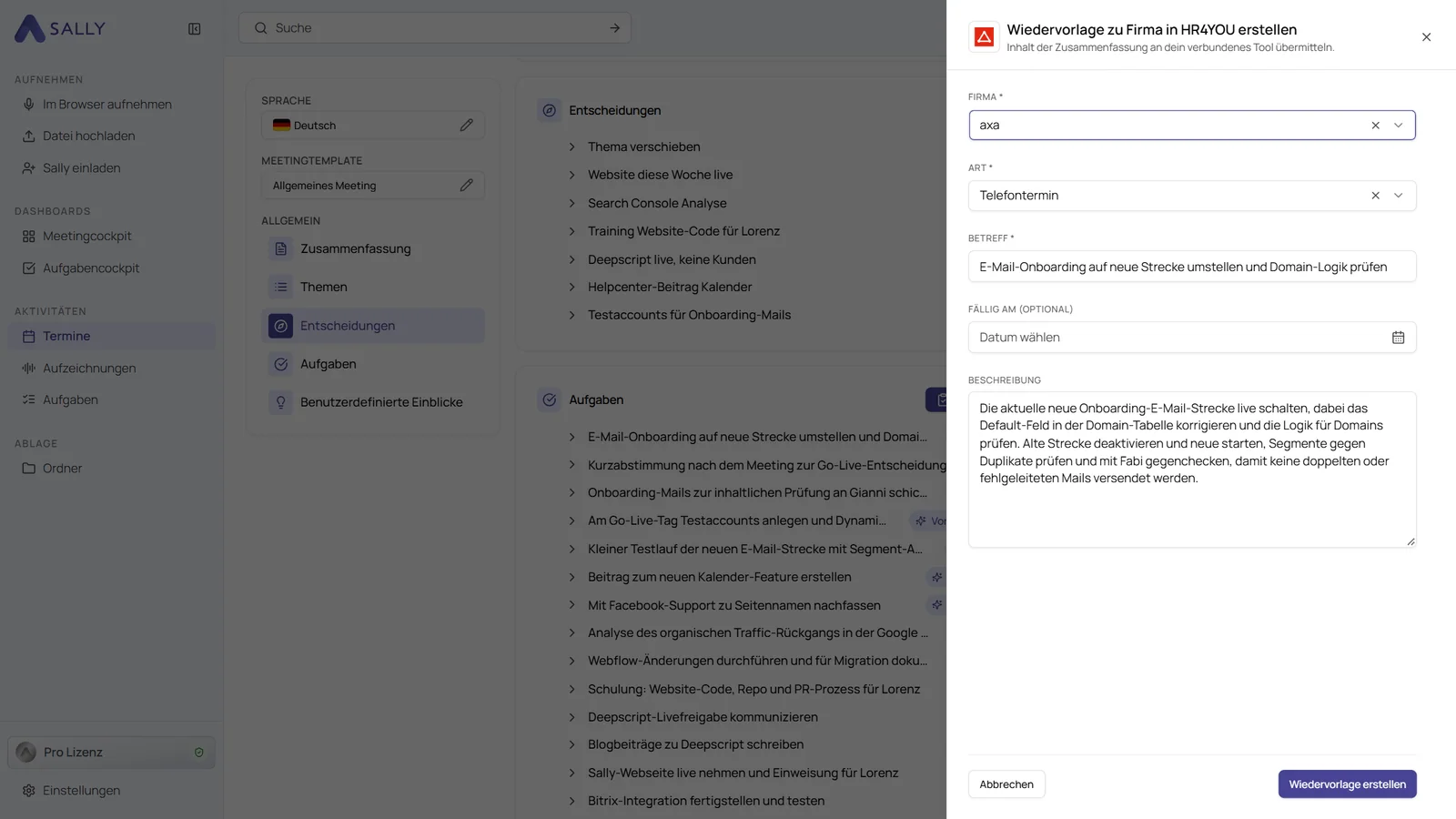
2.4. Wiedervorlage zu Firma erstellen
- Wähle im Integrationen-Menü Wiedervorlage zu Firma in HR4YOU erstellen.
- Wähle die Firma und die Art der Wiedervorlage.
- Prüfe Betreff, Fällig am (optional) und Beschreibung.
- Klicke auf Wiedervorlage erstellen.
Lege die Wiedervorlage direkt nach dem Gespräch mit Fälligkeitsdatum an. Dann erinnert dich HR4YOU rechtzeitig daran, dem Kunden Rückmeldung zu geben.
3. Wenn die Verbindung nicht klappt
| Meldung | Was du tun kannst |
|---|---|
| Bitte gib die Adresse deines HR4YOU-Systems ein | Prüfe das Feld Kundensystem. Die Adresse muss mit https:// beginnen und unter .hr4you.org liegen. |
| Verbindung zu HR4YOU konnte nicht aufgebaut werden | Prüfe Benutzername und Passwort, am besten mit einer Anmeldung direkt in HR4YOU. Stimmen beide, fehlt oft die IP-Freigabe. |
| HR4YOU ist nicht (mehr) verbunden | Die gespeicherte Anmeldung gilt nicht mehr, etwa nach einer Passwortänderung. Verbinde HR4YOU unter Integrationen neu. |
| Für dieses HR4YOU-Konto wurde kein Berater-Profil gefunden | Für den Dokument-Upload braucht dein HR4YOU-Benutzer ein Berater-Profil. Lass es von deinem HR4YOU-Admin anlegen und verbinde HR4YOU danach neu. |