CalDAV-Kalender mit Sally AI verbinden
Mit der CalDAV-Integration verbindest du Sally mit jedem Kalender, der den offenen CalDAV-Standard unterstützt, zum Beispiel Fastmail, Nextcloud, mailbox.org, Posteo oder ein Synology NAS. Sally kann dann auf deine Meetings zugreifen (mit den erforderlichen Berechtigungen), ohne separate Einladung teilnehmen und zeigt dir alle geplanten Termine direkt in Sally an.
- die CalDAV-Server-URL deines Anbieters
- deinen Benutzernamen, meistens deine E-Mail-Adresse
- dein Passwort, viele Anbieter verlangen für fremde Apps ein eigenes App-Passwort
Schritt 1: App-Passwort erstellen (Beispiel Fastmail)
Die meisten Anbieter lassen externe Apps nicht mit deinem normalen Passwort zu. Stattdessen erstellst du ein eigenes App-Passwort, das nur den Zugriff auf deine Kalender erlaubt und das du jederzeit widerrufen kannst.
In dieser Anleitung nehmen wir Fastmail als Beispiel. Die Schritte in Sally sind für jeden CalDAV-fähigen Kalender genau gleich, nur die Server-URL und der Ort, an dem du das Passwort erstellst, unterscheiden sich je nach Anbieter.
Suche in den Sicherheitseinstellungen deines Anbieters nach App-Passwörtern, anwendungsspezifischen Passwörtern oder CalDAV. Die passende Server-URL findest du meist in der Hilfe deines Anbieters, bei Fastmail lautet sie https://caldav.fastmail.com.
Bei Fastmail geht das so:
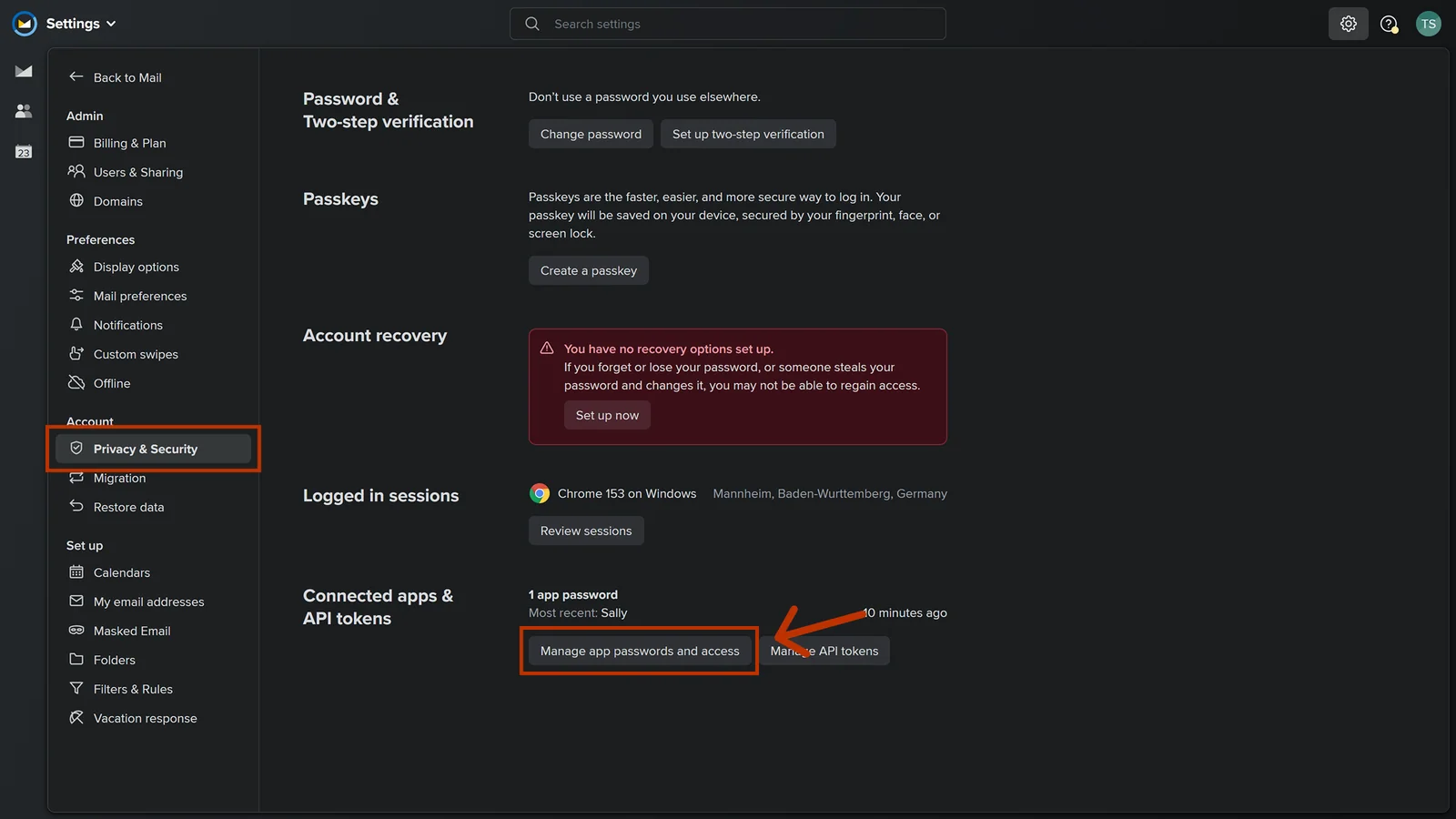
- Öffne in Fastmail die Settings, wechsle zu Privacy & Security und klicke unter Connected apps & API tokens auf Manage app passwords and access.
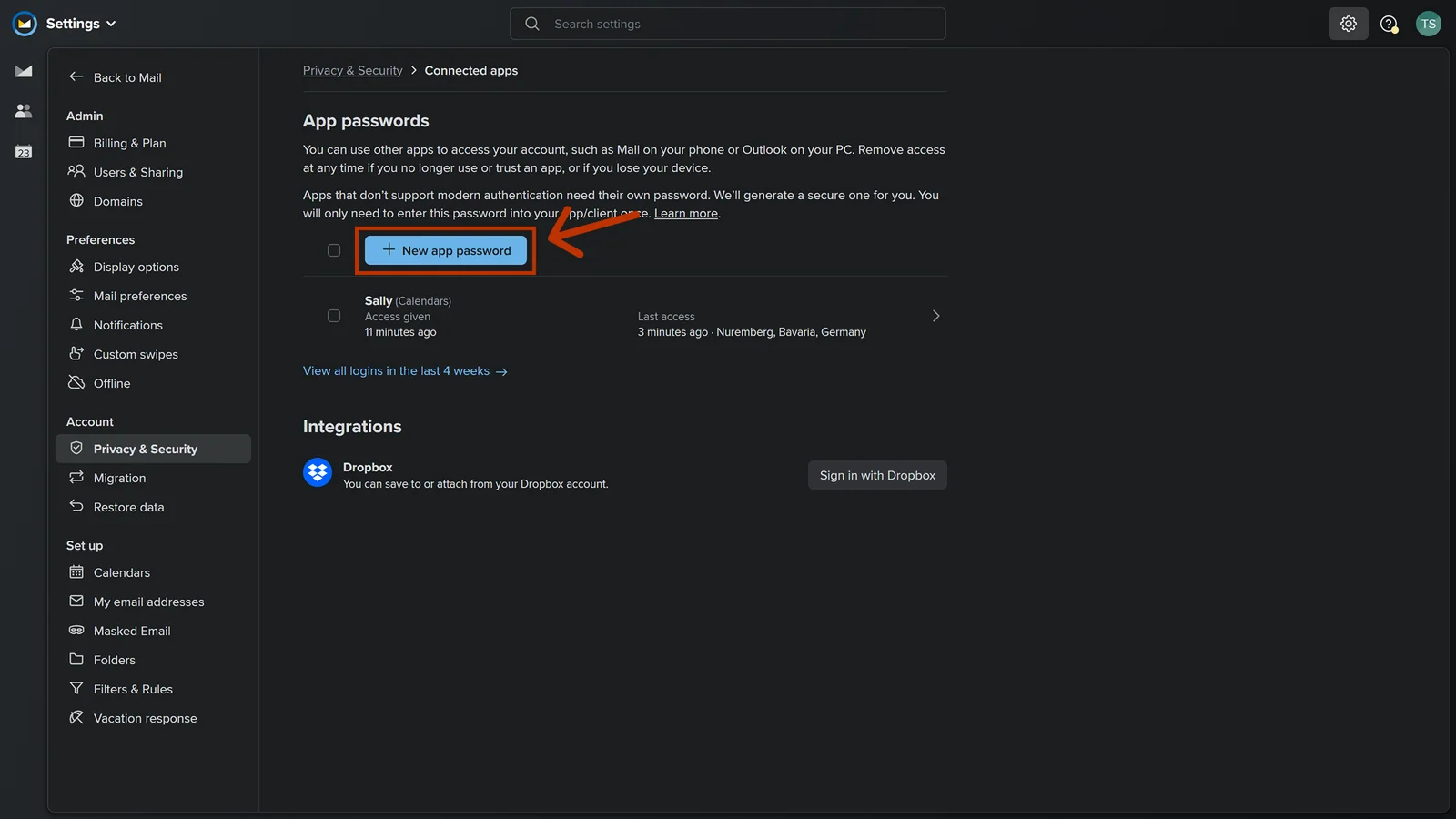
- Klicke auf New app password.
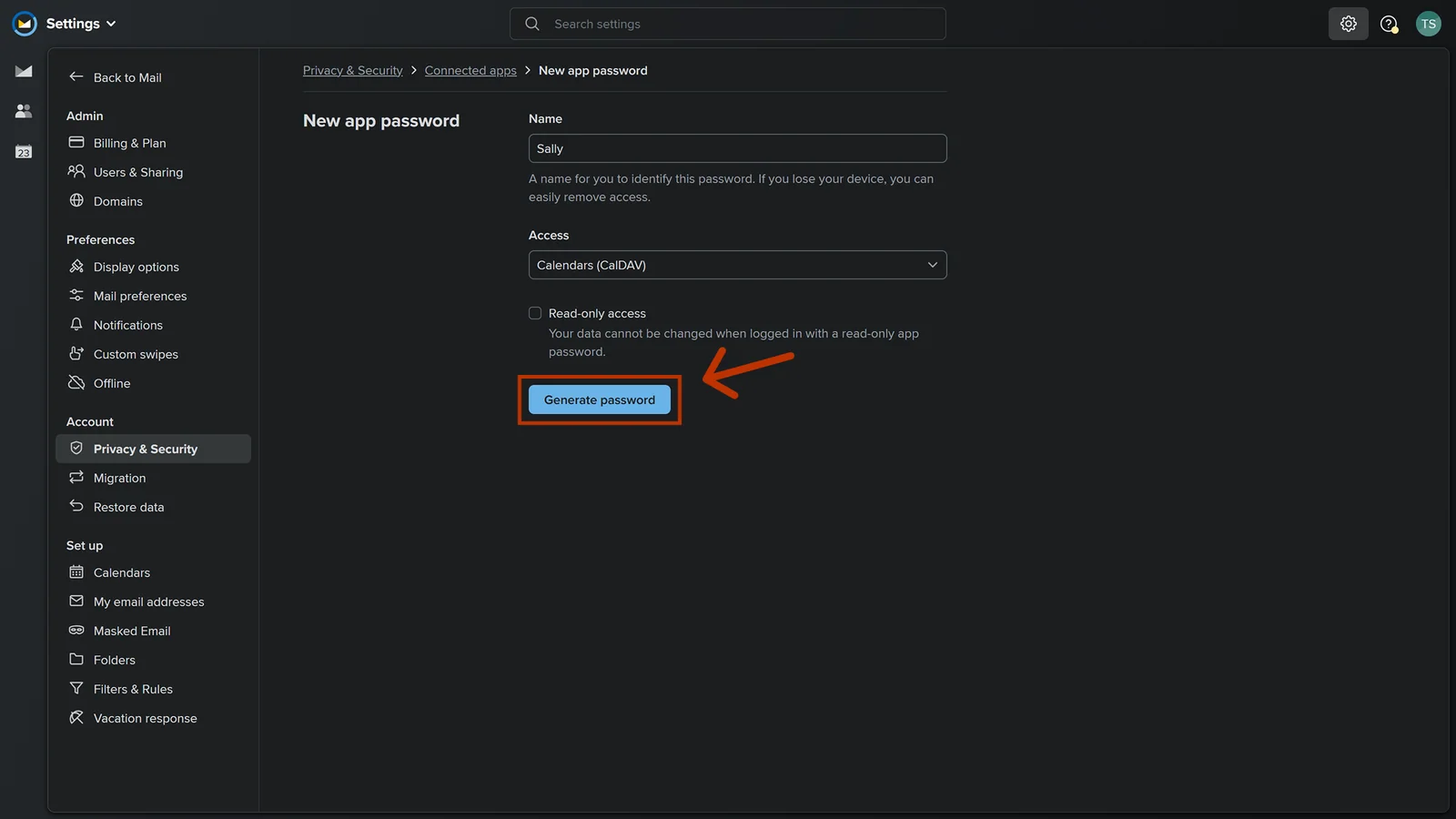
- Vergib einen Namen, zum Beispiel „Sally“, wähle unter Access den Eintrag Calendars (CalDAV) und klicke auf Generate password. Kopiere das angezeigte Passwort, du brauchst es gleich in Sally.
Kopiere das Passwort sofort und lege es sicher ab, zum Beispiel in deinem Passwort-Manager. Fastmail zeigt es dir nur ein einziges Mal an. Geht es verloren, musst du ein neues App-Passwort erstellen.
Schritt 2: CalDAV in Sally verbinden
Jetzt trägst du das soeben erstellte App-Passwort in Sally ein, zusammen mit der Server-URL und deinem Benutzernamen. Mit diesen Zugangsdaten verbindet sich Sally mit deinem Kalender und synchronisiert deine Termine.
- Öffne Einstellungen unten in der linken Seitenleiste.
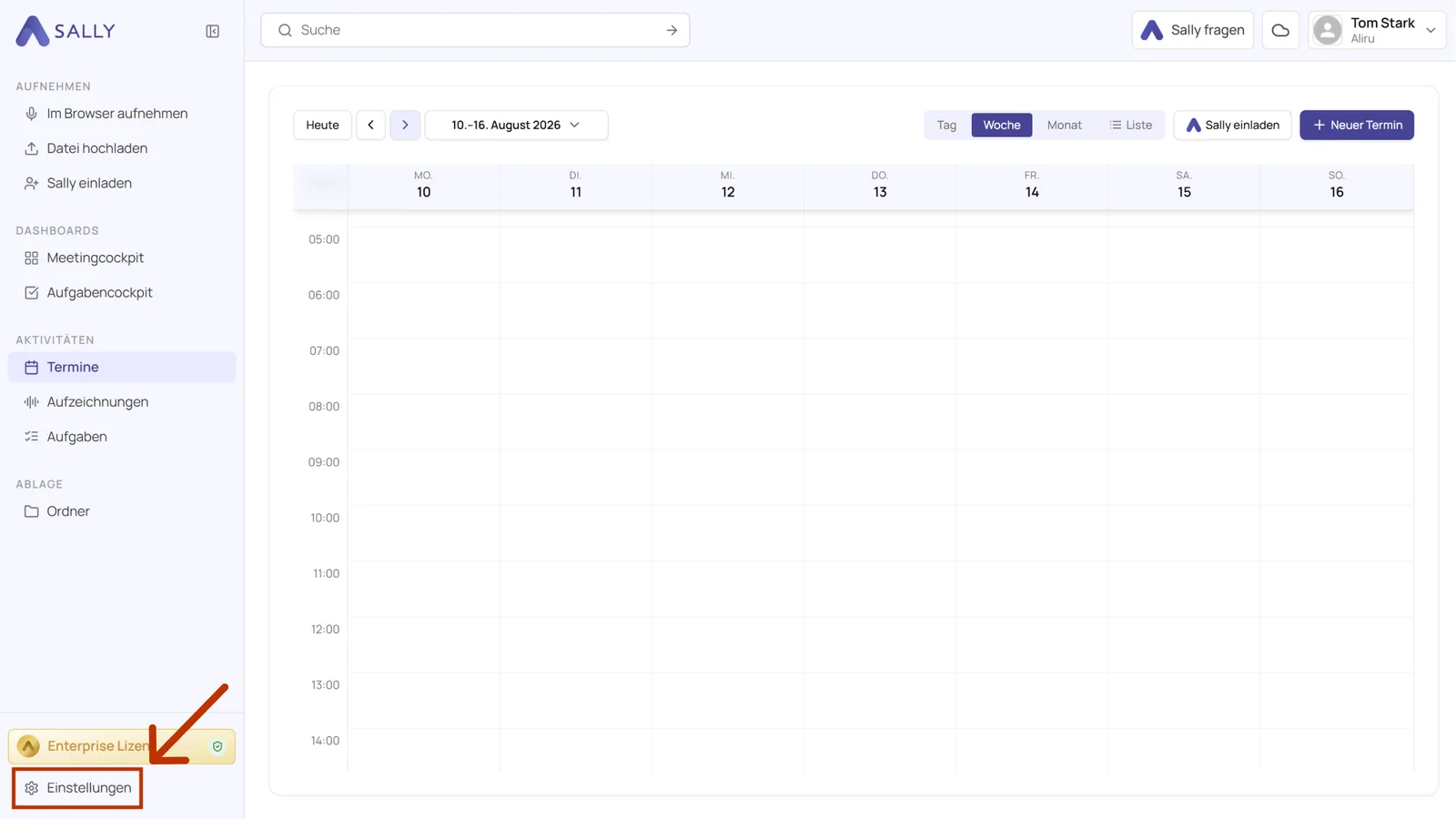
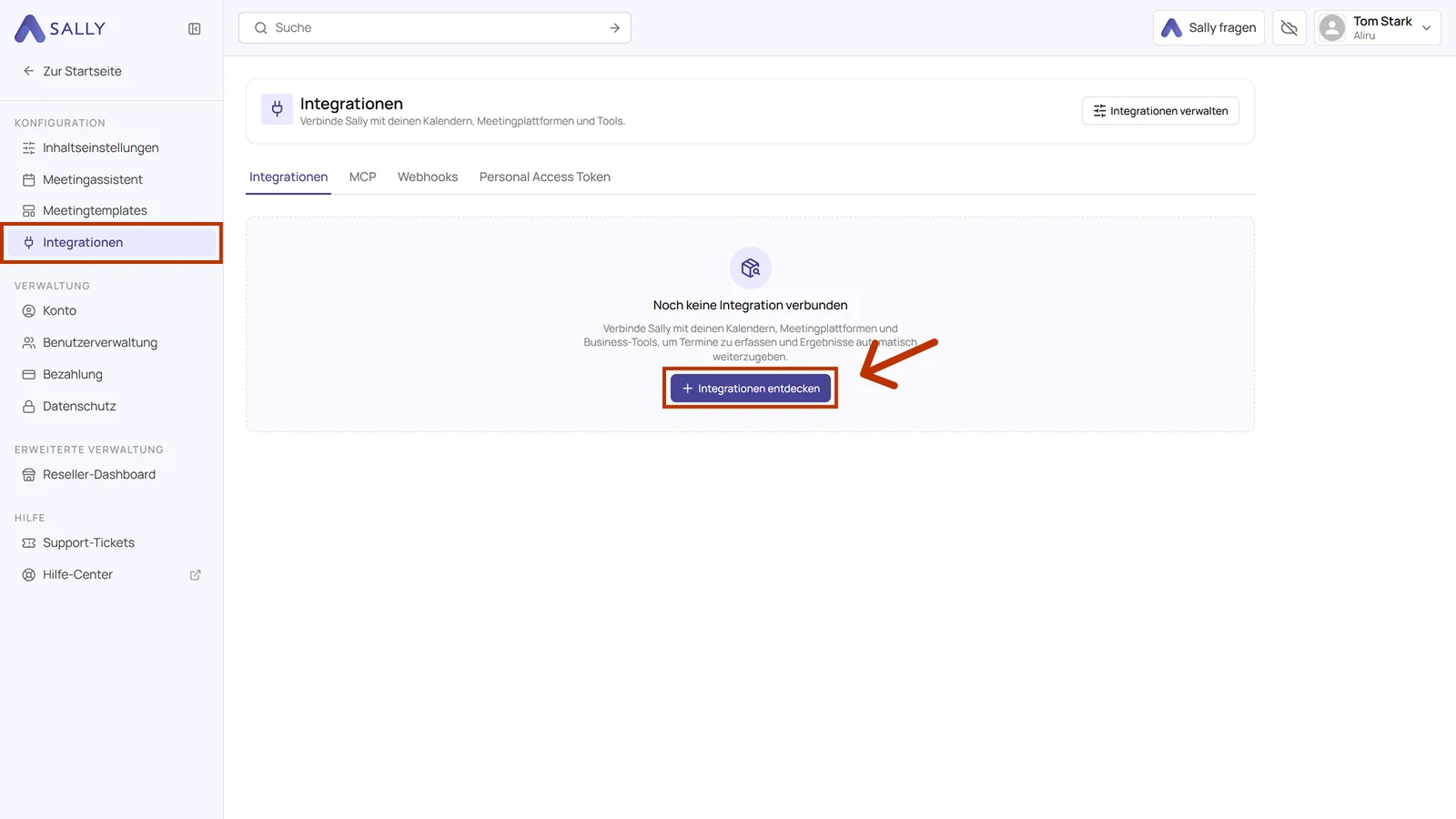
- Wähle unter Konfiguration den Punkt Integrationen und klicke auf Integrationen entdecken.
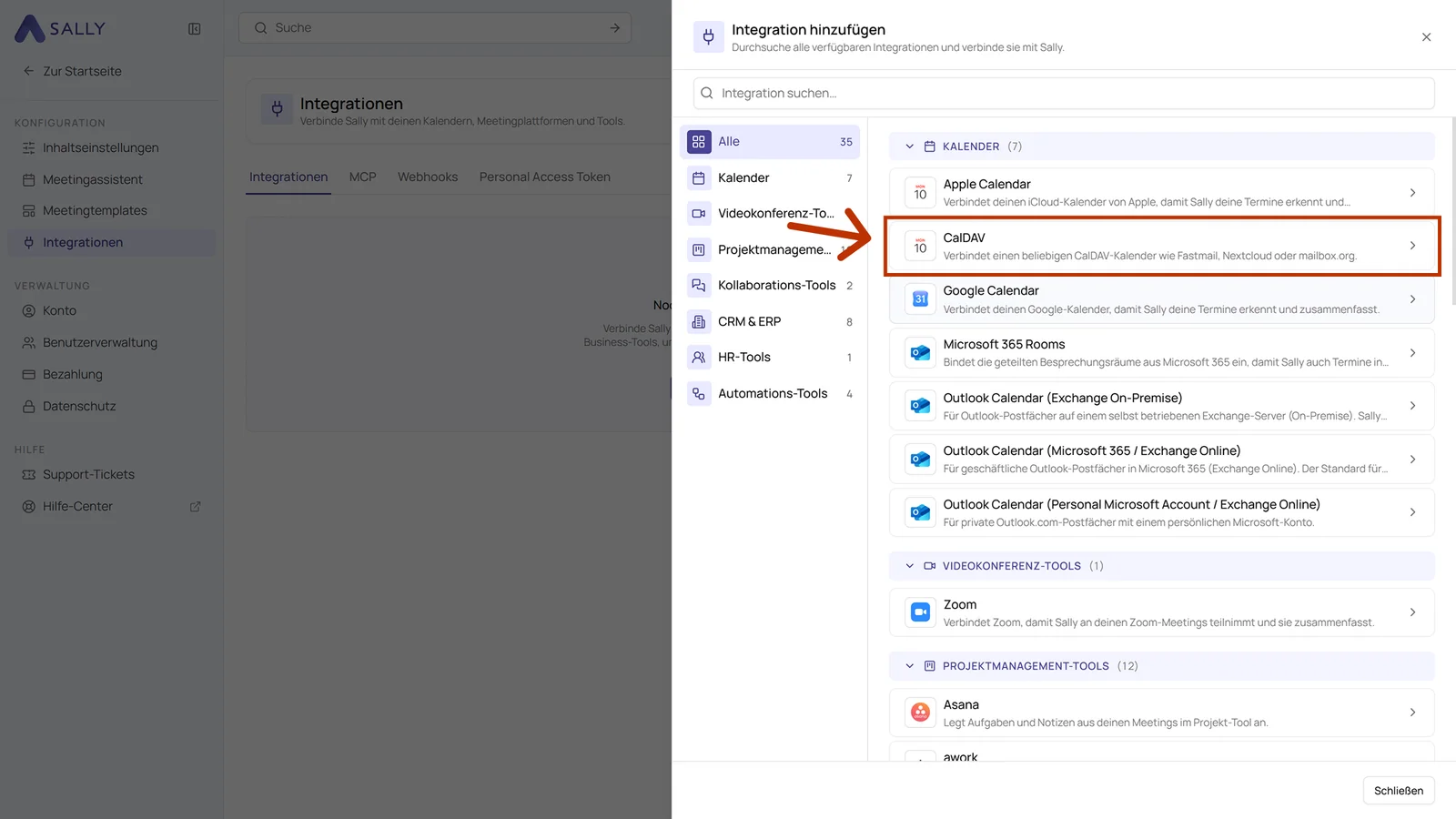
- Wähle in der Liste unter Kalender den Eintrag CalDAV. Über das Suchfeld oben findest du die Integration auch direkt.
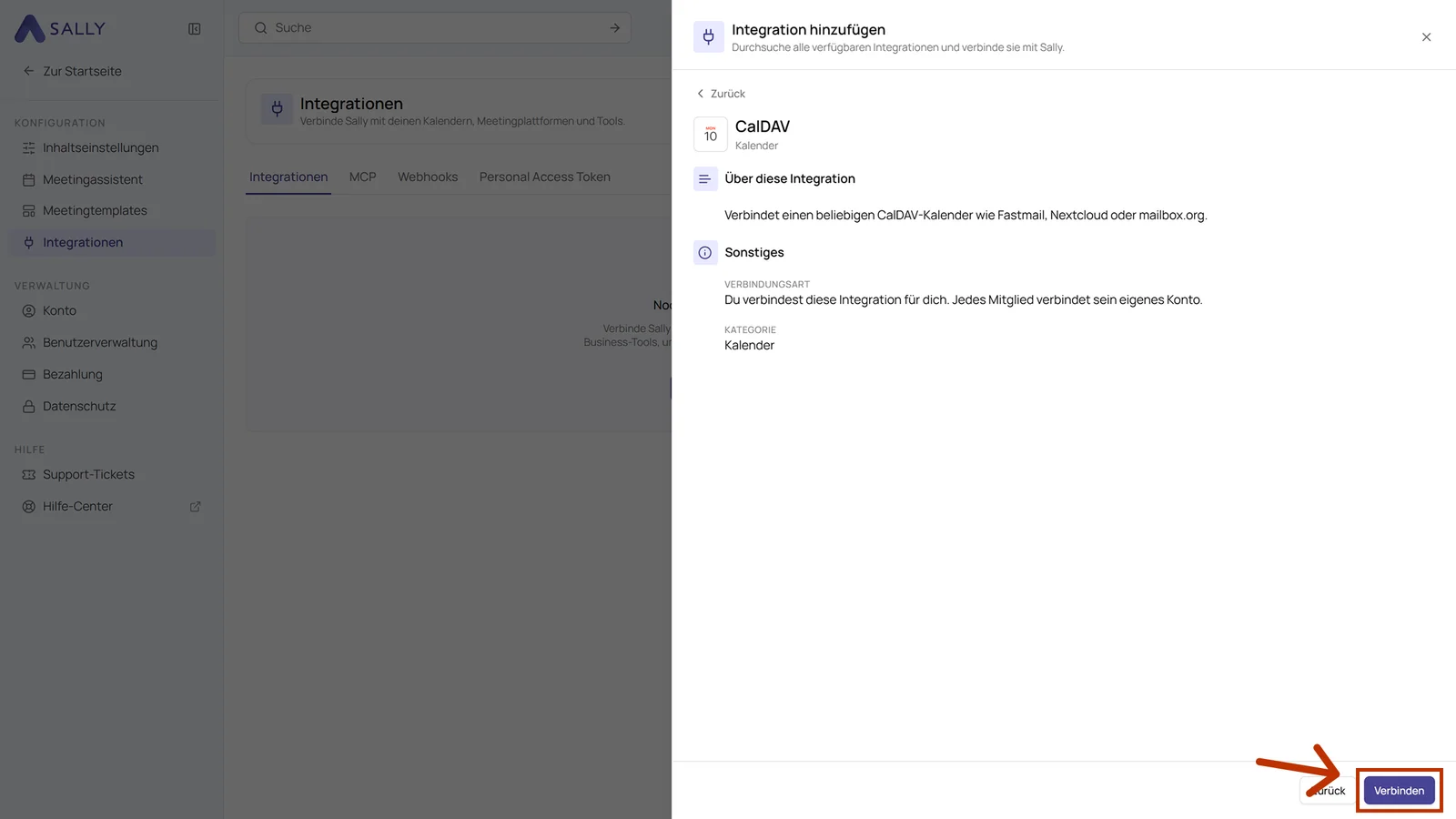
- Im Panel steht eine kurze Beschreibung der Integration und der Hinweis, dass jedes Mitglied sein eigenes Konto verbindet. Klicke unten rechts auf Verbinden.
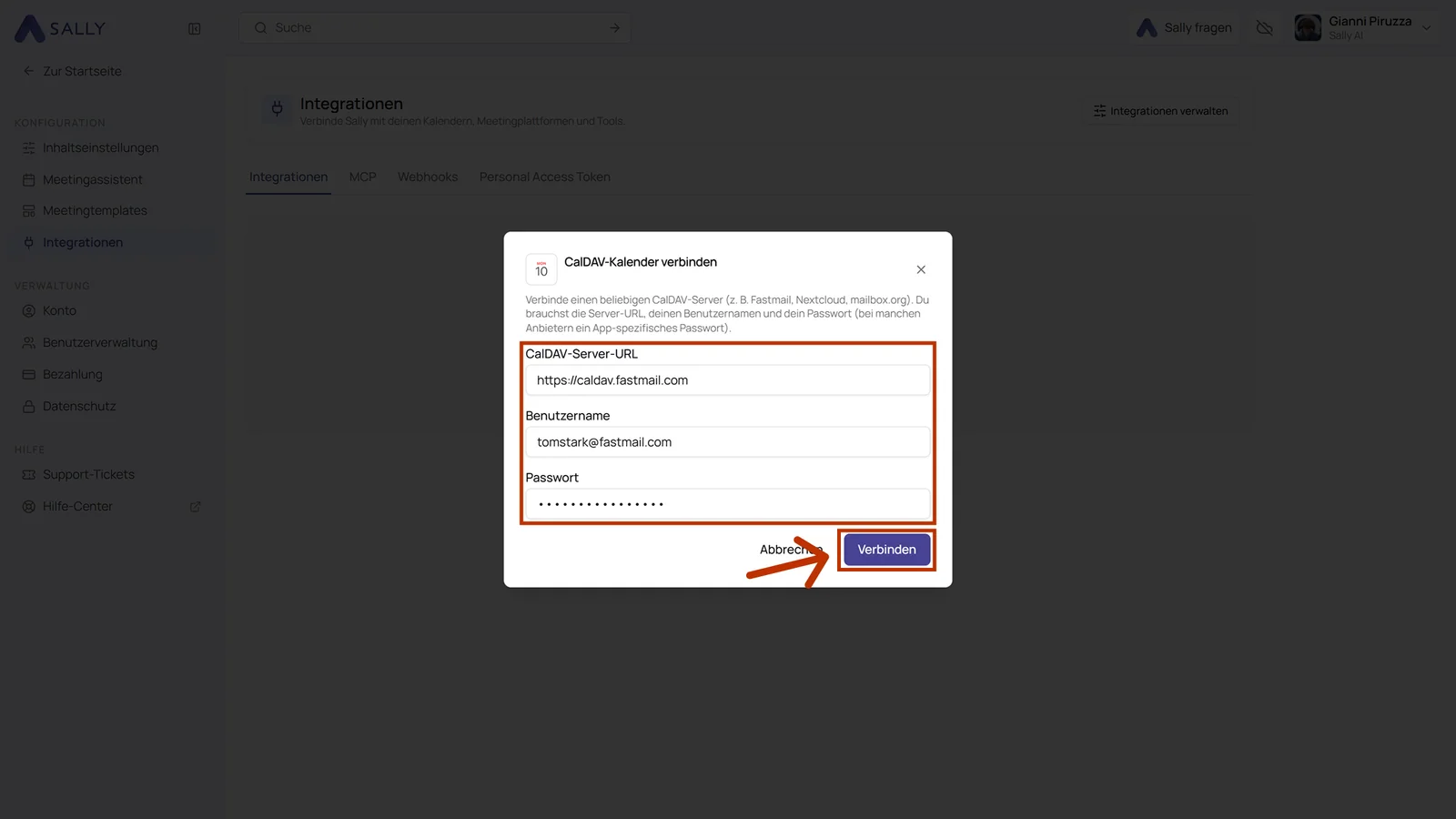
- Fülle im Dialog „CalDAV-Kalender verbinden“ die drei Felder aus und klicke auf Verbinden:
- CalDAV-Server-URL: die Adresse deines Anbieters, bei Fastmail
https://caldav.fastmail.com - Benutzername: deine Anmeldung, bei Fastmail deine vollständige E-Mail-Adresse
- Passwort: das App-Passwort aus Schritt 1
- CalDAV-Server-URL: die Adresse deines Anbieters, bei Fastmail
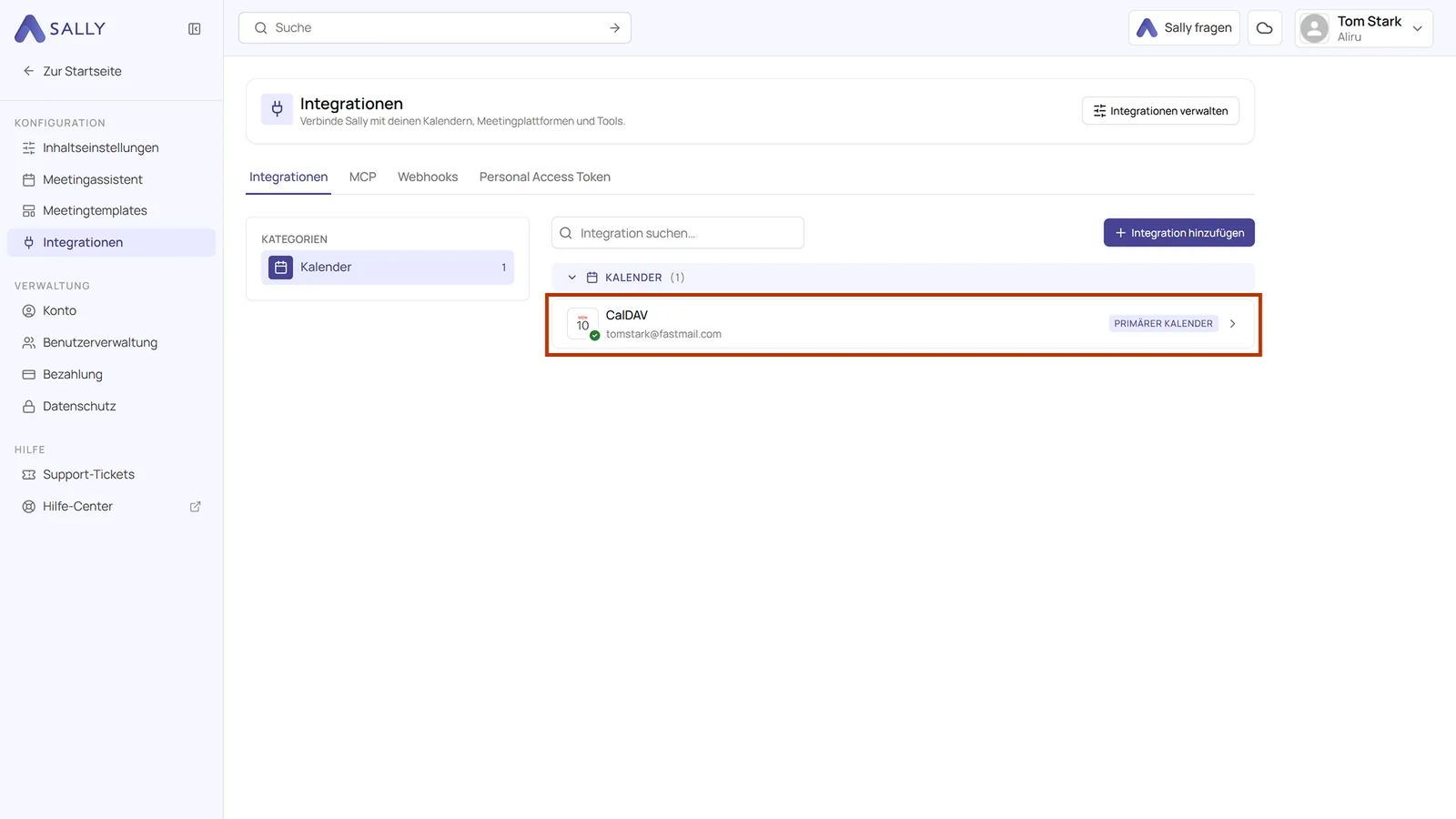
- Der verbundene Kalender erscheint jetzt in deinen Integrationen unter Kalender, zusammen mit deinem Benutzernamen. Deine Termine siehst du in Sally unter Termine.
Die Synchronisierung kann ein paar Minuten dauern. Starte Sally bei Bedarf neu.
Sobald die Verbindung erfolgreich hergestellt ist, kannst du festlegen, ob und wann Sally automatisch an deinen Meetings teilnehmen soll.
Ob ein Kalender überhaupt verbunden werden darf, entscheiden Owner und Admins, siehe Kalender für Nutzer verwalten.