Wie richte ich Microsoft Teams-Zugangsdaten für Sally AI ein?
In manchen Organisationen sind Microsoft Teams-Meetings so konfiguriert, dass nur angemeldete Teilnehmer beitreten dürfen. Wenn diese Richtlinie in deinem Tenant aktiv ist, kann Sally nicht als Gast teilnehmen.
Um dieses Problem zu lösen, kannst du Sally mit einem Microsoft Teams-Benutzerkonto authentifizieren. So kann sie sich mit den Anmeldedaten deiner Organisation in Meetings einwählen.
Die Nutzung eines Microsoft Teams-Benutzerkontos für Sally ist keine generelle Voraussetzung, um Sally verwenden zu können.
Dieser Schritt ist ausschließlich dann erforderlich, wenn in deinem Unternehmen Microsoft Teams so konfiguriert ist, dass nur angemeldete (eingeloggte) Benutzer an Meetings teilnehmen dürfen.
Ist in deinem Tenant die Teilnahme von Gästen oder anonymen Teilnehmern erlaubt, kann Sally auch ohne eigenes Microsoft-Konto an Meetings teilnehmen.
Schnellübersicht
- Eigenes Teams-Konto für Sally erstellen
- Teams-Zugangsdaten in Sally hinterlegen
- Wichtige Hinweise
- Technischer Hintergrund (für Administratoren)
1. Eigenes Teams-Konto für Sally erstellen
Damit Sally an Meetings teilnehmen kann, die eine Anmeldung erfordern, muss zunächst ein eigenes Microsoft 365-Benutzerkonto für sie angelegt werden.
Diese Einrichtung erfolgt vollständig im Microsoft 365 Admin Center.
Schritt 1.1: Microsoft 365-Lizenz prüfen oder erwerben
Wenn deine Organisation bereits eine aktive Microsoft 365 Business- oder Office 365-Lizenz mit Teams enthält, kannst du diesen Schritt überspringen.
Andernfalls:
- Öffne die Übersicht der Microsoft 365 Business-Pläne.
- Kaufe eine Microsoft 365 Business Basic-Lizenz (oder höher). Diese umfasst Microsoft Teams.
- Folge dem Bestellvorgang und melde dich mit deinem Administratorkonto an.
Microsoft wird dich ggf. nach Organisationsname, Domain und Zahlungsinformationen fragen. - Nach Abschluss des Kaufs melde dich im Microsoft 365 Admin Center unter admin.microsoft.com an.
Alternative: Wenn dein Unternehmen Lizenzen über Azure verwaltet, kannst du auch über die Azure-Kontoeinrichtung Microsoft 365-Lizenzen erwerben.
Schritt 1.2: Neuen Benutzer für Sally anlegen
- Öffne im Admin Center Benutzer → Aktive Benutzer → Benutzer hinzufügen.
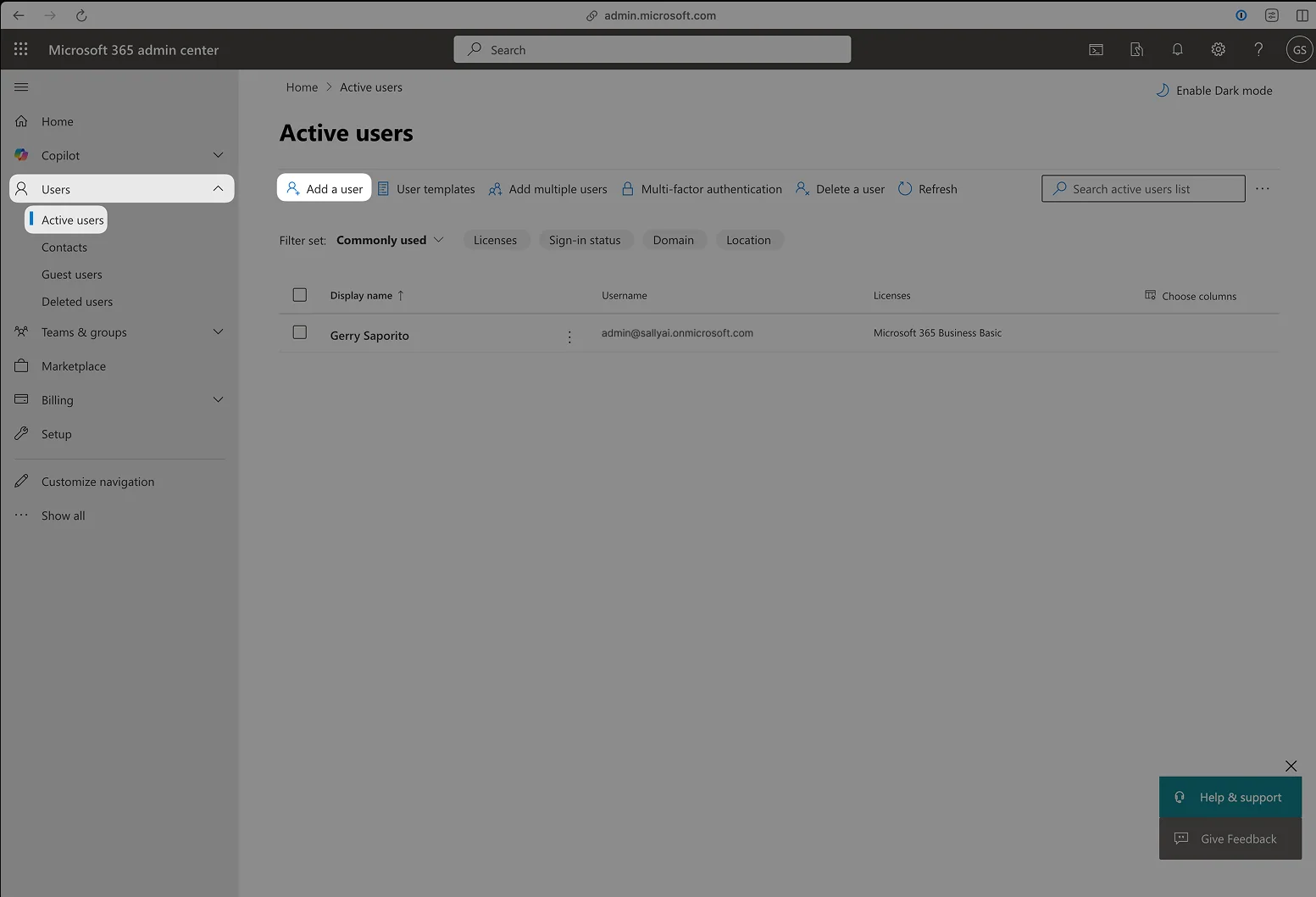
- Gib die Kontodetails ein: der Anzeigename kann frei gewählt werden, er erscheint später in Teams-Meetings genau so:
- Anzeigename: z. B.
Sally (Meeting Assistant) - Benutzername (E-Mail): z. B.
sally.bot@deinunternehmen.com - Kennwort: Wähle ein sicheres, nicht ablaufendes Passwort.
- Anzeigename: z. B.
- Weise keine Administratorrolle zu. Ein Standardbenutzer ist ausreichend.
- Klicke auf Weiter.
Erstelle für Sally ein eigenes Benutzerkonto.
Verwende nicht dein persönliches Teams-Konto, Microsoft Teams erlaubt nicht, dass derselbe Benutzer zweimal an einem Meeting teilnimmt.
Wenn du dein eigenes Konto nutzt, könnte Sally dem Meeting nicht beitreten.
Schritt 1.3: Teams-fähige Lizenz zuweisen
- Öffne während der Benutzererstellung oder danach den Bereich Lizenzen und Apps.
- Weise eine Lizenz zu, die Microsoft Teams enthält (z. B. Microsoft 365 Business Basic).
- Speichere die Änderungen.
Falls alle Lizenzen bereits vergeben sind:
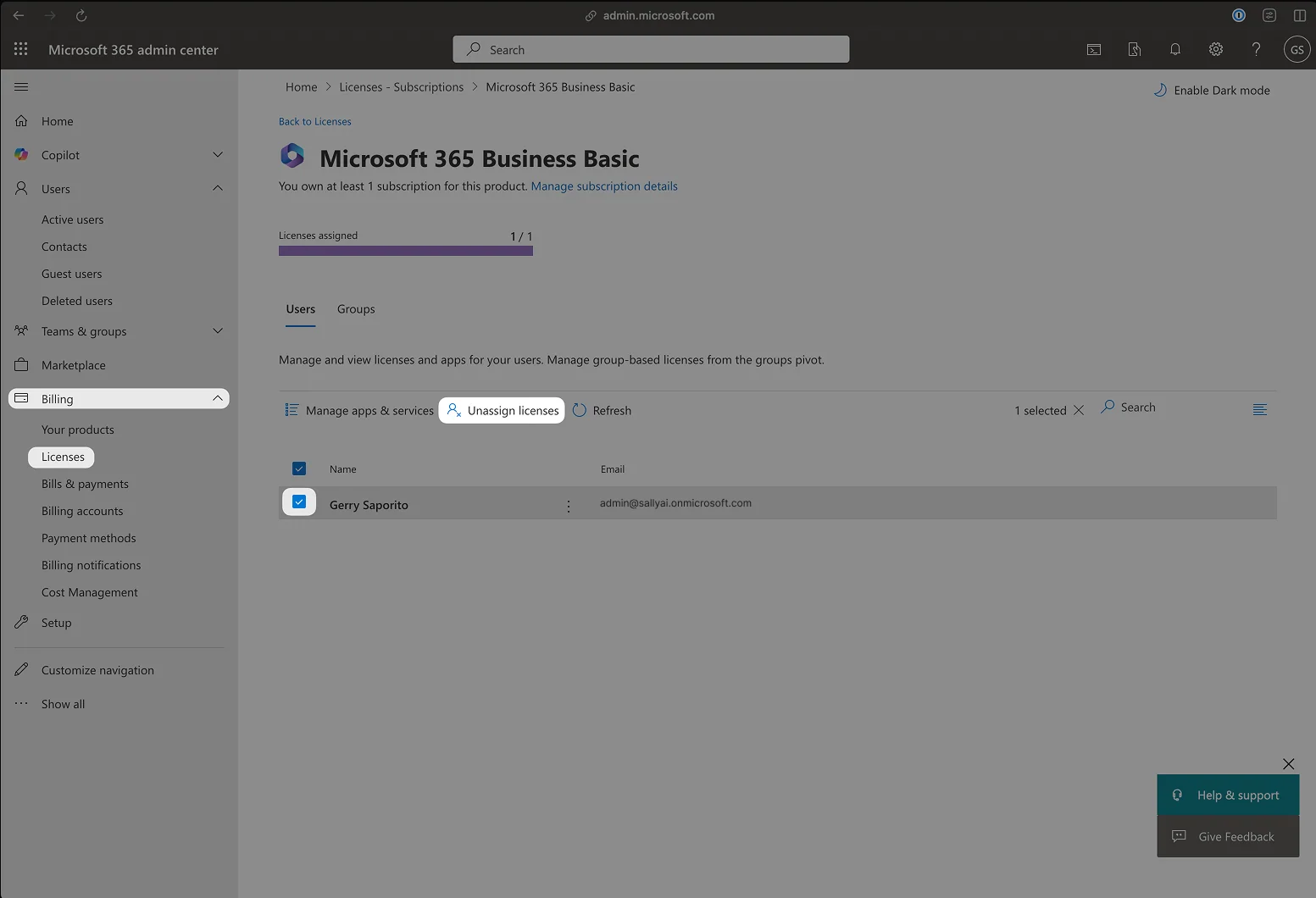
- Gehe zu Abrechnung → Lizenzen.
- Wähle das Produkt Microsoft 365 Business Basic.
- Wähle einen Benutzer (z. B. dein Admin-Konto) und klicke auf Lizenzzuweisung aufheben.
- Warte ein paar Minuten und weise die Lizenz anschließend dem neuen Sally-Konto zu.
- Wenn Microsoft eine zusätzliche Lizenz anbietet, einfach kurz warten. Das Freigeben kann einen Moment dauern.
Schritt 1.4: Sicherheitseinstellungen im Microsoft Tenant anpassen
Mit diesen Einstellungen kann sich Sally ohne Rückfragen bei Microsoft Teams anmelden. Für die Zwei-Faktor-Anmeldung gibt es zwei Wege. Wir empfehlen den gezielten Weg über bedingten Zugriff, bei dem deine übrigen Benutzer weiterhin geschützt bleiben (siehe 1.4.2).
Microsoft Teams ist primär für interaktive Benutzeranmeldungen konzipiert.
Ein automatisierter Meeting-Assistent wie Sally kann jedoch keine zusätzlichen Sicherheitsabfragen bestätigen, die normalerweise für menschliche Nutzer vorgesehen sind (z. B. MFA-Prompts, Sitzungsdialoge oder Passwort-Rücksetzungen).
Damit Sally stabil und ohne manuelle Eingriffe an authentifizierten Meetings teilnehmen kann, müssen diese Abfragen für Sallys Konto entfallen.
Einige der folgenden Einstellungen gelten für deinen gesamten Mandanten, nicht nur für Sallys Konto. Lies bei jedem Schritt, wen er betrifft, und stimme dich vorher mit deiner IT ab.
1.4.1 Azure Pay-As-You-Go Konto erstellen
Einige sicherheitsrelevante Einstellungen sind nur verfügbar, wenn ein Azure-Konto mit dem Tenant verknüpft ist.
Melde dich mit dem Administratorkonto im Azure-Portal an: https://azure.microsoft.com/de-de/pricing/purchase-options/azure-account
1.4.2 Zwei-Faktor-Anmeldung für Sallys Konto aussetzen
Security Defaults (in Microsoft Entra: Sicherheitsstandards) erzwingen automatisch zusätzliche Sicherheitsmaßnahmen wie:
- Multi-Factor-Authentication (MFA)
- Risiko-basierte Login-Prüfungen
- erweiterte Anmeldebestätigungen
Diese Abfragen kann ein automatisiertes Konto wie Sally nicht beantworten. Solange sie für Sallys Konto greifen, kann die Anmeldung jederzeit abbrechen und Sally tritt dem Meeting nicht bei.
Wichtig zu wissen: Security Defaults sind ein einziger Schalter für den gesamten Mandanten. Eine Ausnahme für ein einzelnes Konto gibt es darin nicht. Schaltest du sie einfach ab, fällt die erzwungene Zwei-Faktor-Anmeldung für alle deine Mitarbeiter weg, nicht nur für Sally. Deshalb gibt es zwei Wege, von denen wir den ersten empfehlen.
Nutze für Sally das eigene technische Konto aus Schritt 1.2 und kein echtes Arbeitskonto eines Mitarbeiters. Dann betrifft jede Ausnahme in diesem Schritt nur ein Konto, das nichts anderes tut, als Meetings beizutreten. Gib diesem Konto ein langes, einzigartiges Passwort und keine Administratorrechte.
Variante A (empfohlen): bedingter Zugriff statt Security Defaults
Statt der Security Defaults arbeitet deine IT mit Richtlinien für bedingten Zugriff (Conditional Access). Diese erzwingen den zweiten Faktor weiterhin für alle normalen Benutzer und nehmen nur Sallys Konto aus. Deine Organisation bleibt geschützt, nur Sally kommt ohne zweiten Faktor durch.
Voraussetzung: eine Lizenz, die bedingten Zugriff enthält (Microsoft Entra ID P1). In Microsoft 365 Business Premium sowie in Microsoft 365 E3 und E5 ist er enthalten.
Richte die Richtlinie ein, bevor du die Security Defaults abschaltest. Andernfalls steht dein Mandant in der Zwischenzeit ganz ohne Schutz da.
Vorgehen:
- Öffne das Microsoft Entra Admin Center und gehe zu Schutz → Bedingter Zugriff → Richtlinien → Neue Richtlinie.
- Wähle unter Benutzer bei Einschließen die Option Alle Benutzer. Wähle bei Ausschließen Sallys Konto und eure Notfallzugriffskonten aus.
- Wähle unter Zielressourcen die Option Alle Ressourcen.
- Wähle unter Gewähren die Option Zugriff gewähren und setze den Haken bei Mehrstufige Authentifizierung erforderlich.
- Speichere die Richtlinie zunächst im Modus Nur Bericht. Solange die Security Defaults aktiv sind, lässt Microsoft das Einschalten noch nicht zu.
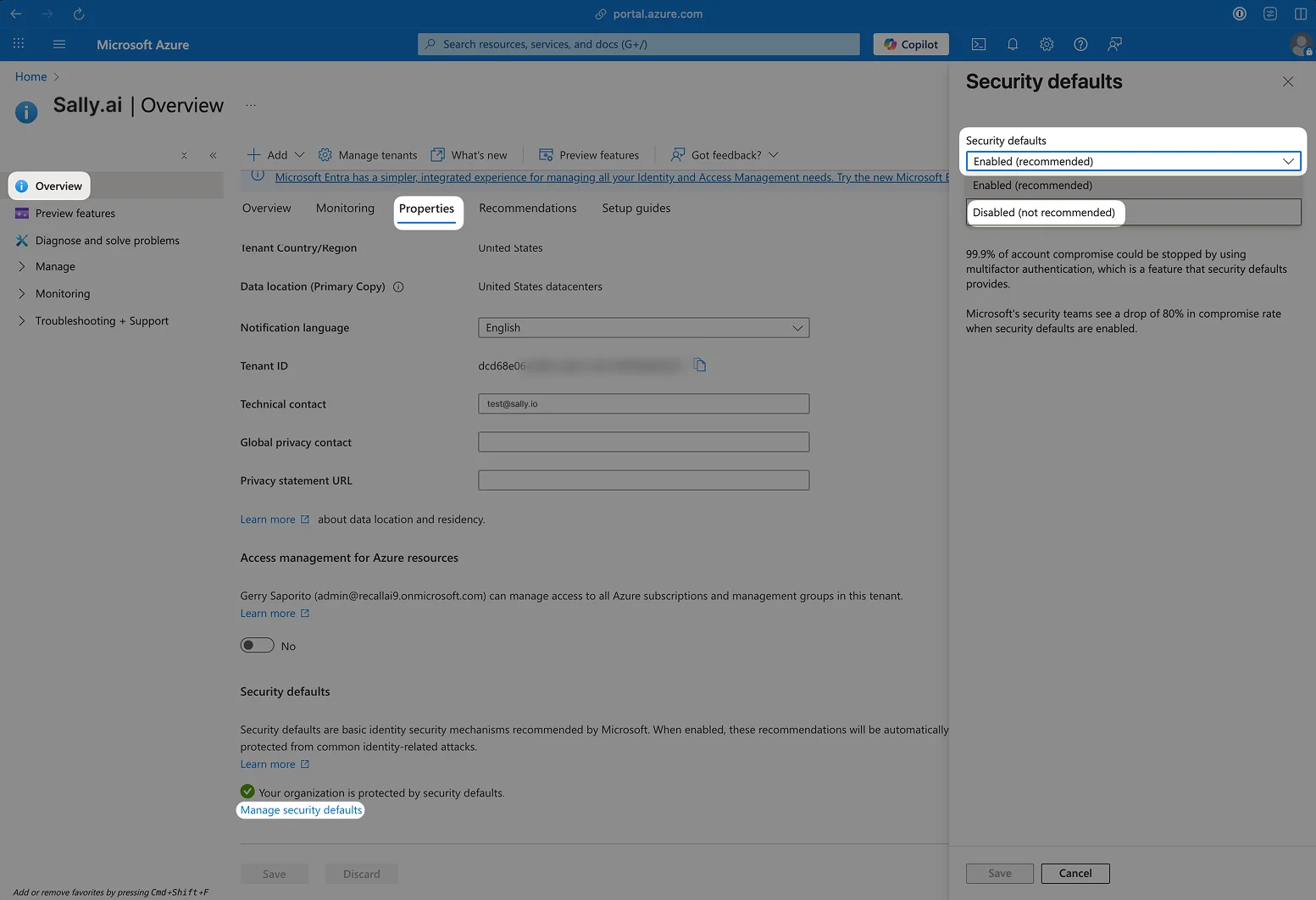
- Schalte jetzt die Security Defaults ab: Öffne Microsoft Entra ID → Übersicht → Eigenschaften, wähle Sicherheitsstandards verwalten und setze sie auf Deaktiviert. Gib als Grund an, dass deine Organisation bedingten Zugriff verwendet.
- Setze die neue Richtlinie direkt danach von Nur Bericht auf Ein.
Security Defaults blockieren außerdem veraltete Anmeldeverfahren (Legacy-Authentifizierung). Damit dieser Schutz erhalten bleibt, lege dafür eine zweite Richtlinie an. Microsoft bietet unter Bedingter Zugriff → Neue Richtlinie aus Vorlage passende Vorlagen an.
Variante B: Security Defaults ohne Ersatz abschalten
Du kannst die Security Defaults auch einfach abschalten (Pfad wie in Schritt 6 von Variante A). Dann fällt die erzwungene Zwei-Faktor-Anmeldung aber für alle Benutzer deines Mandanten weg, nicht nur für Sally. Davon raten wir ab.
Hast du keine Lizenz mit bedingtem Zugriff, kann deine IT die Zwei-Faktor-Anmeldung stattdessen pro Benutzer aktivieren (MFA pro Benutzer) und dabei nur Sallys Konto auslassen. So bleiben deine Mitarbeiter auch ohne Variante A geschützt.
1.4.3 „Angemeldet bleiben?“ deaktivieren
Microsoft zeigt bei Web-Logins häufig den Dialog „Angemeldet bleiben?“ an.
Da Sally keine Benutzerinteraktion durchführen kann, muss dieser Dialog deaktiviert werden.
Vorgehen:
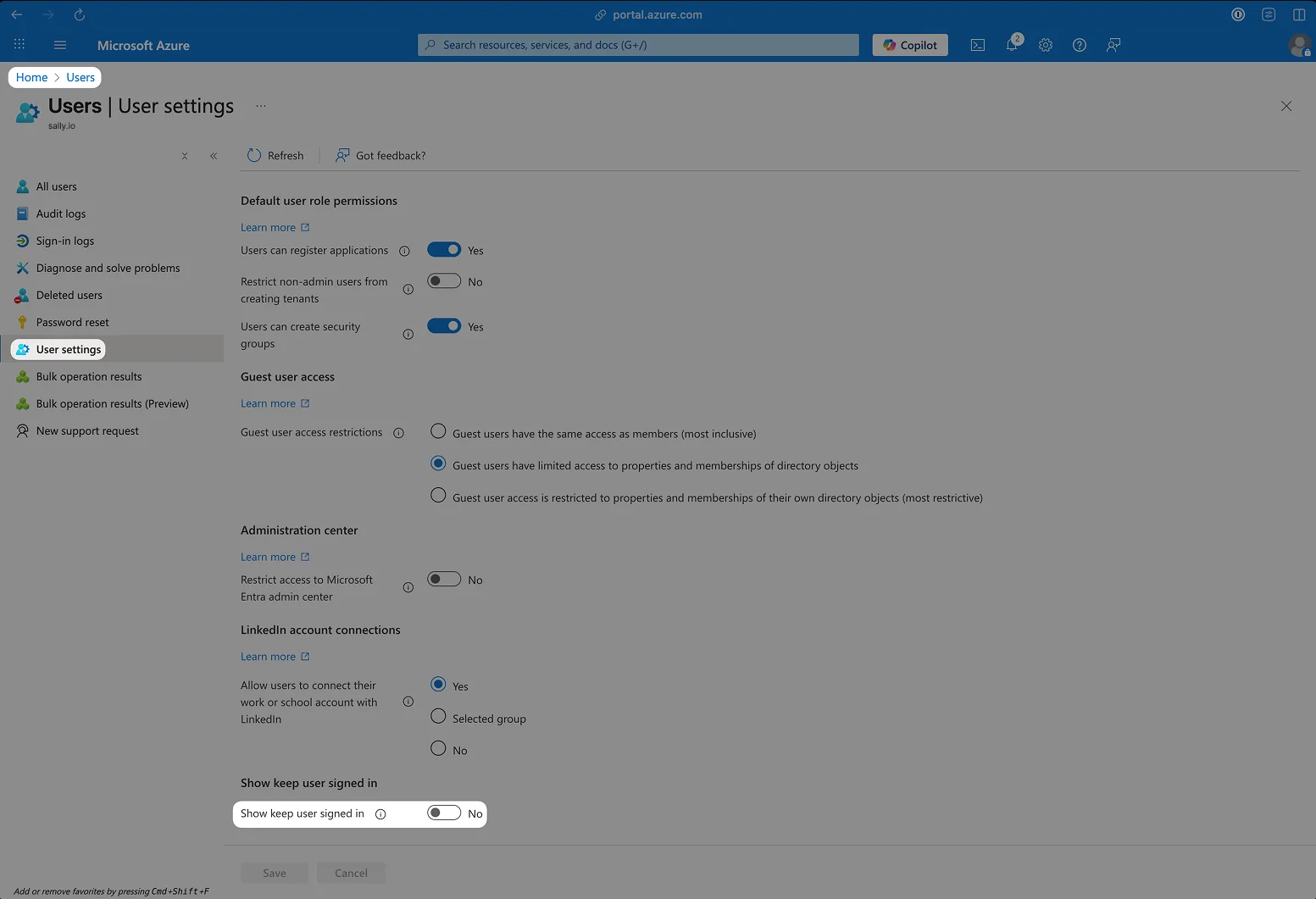
- Öffne Benutzer in Microsoft Entra ID
- Gehe zu Benutzereinstellungen
- Deaktiviere „Option ‚Angemeldet bleiben' anzeigen“
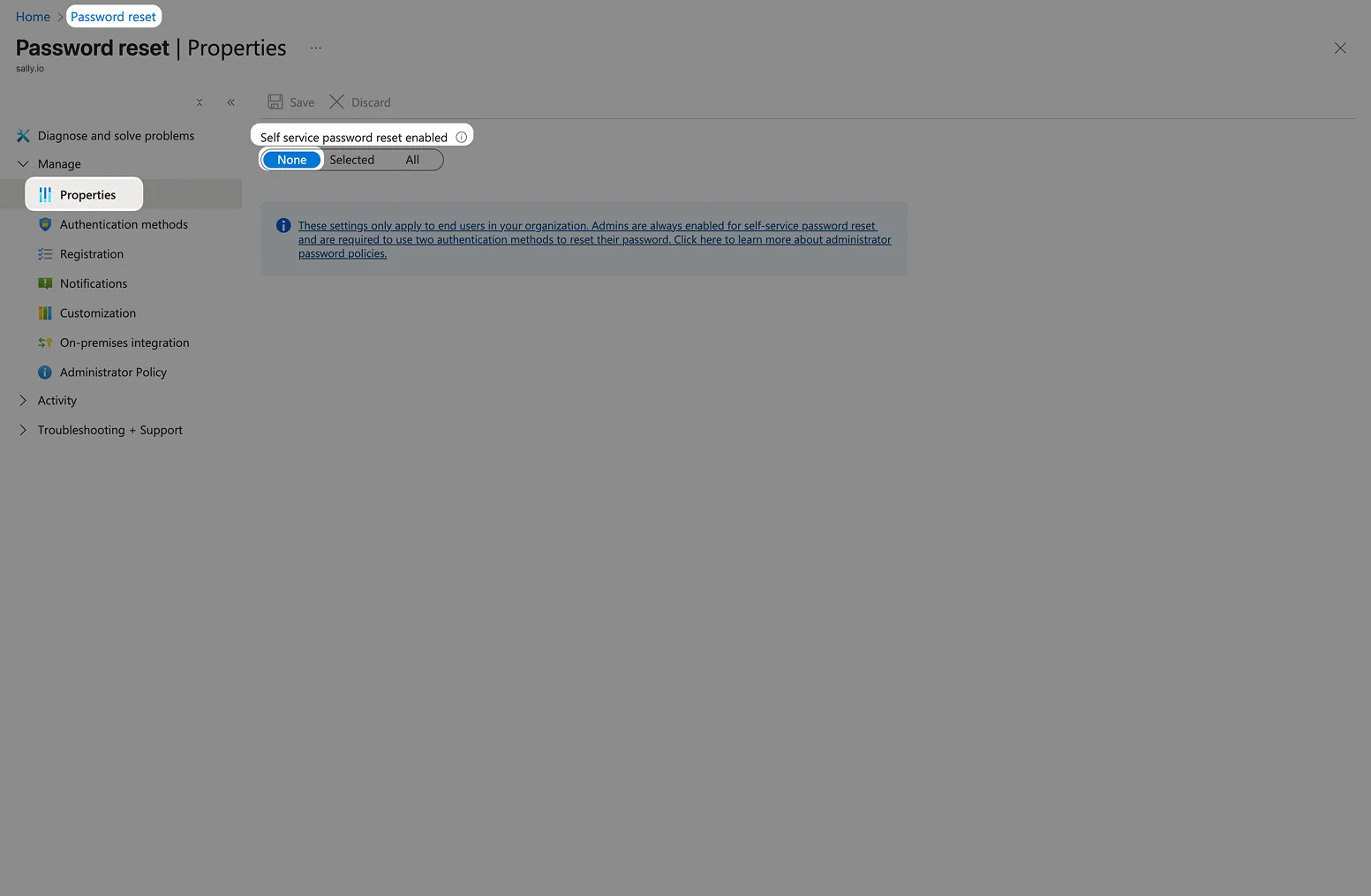
1.4.4 Self-Service Password Reset (SSPR) deaktivieren
Die Self-Service-Passwortzurücksetzung kann unerwartete zusätzliche Verifikationen auslösen (z. B. Sicherheitsfragen oder E-Mail-Bestätigungen).
Diese Prozesse sind für automatisierte Logins nicht geeignet.
Vorgehen:
- Öffne Kennwortzurücksetzung
- Gehe zu Eigenschaften
- Setze Self-Service-Kennwortzurücksetzung aktiviert auf Keine
Sally meldet sich über die Microsoft Teams Weboberfläche an.
Dabei muss der Login-Vorgang deterministisch und unterbrechungsfrei ablaufen.
Zusätzliche Sicherheitsabfragen, die für menschliche Nutzer sinnvoll sind, führen bei Bots zu:
- Login-Timeouts
- abgelehnten Sitzungen
- nicht reproduzierbaren Fehlern
Die oben genannten Anpassungen stellen sicher, dass Sally sich stabil, sicher und ohne manuellen Eingriff authentifizieren kann.
2. Teams-Zugangsdaten in Sally hinterlegen
- Gehe in Sally zu Einstellungen.
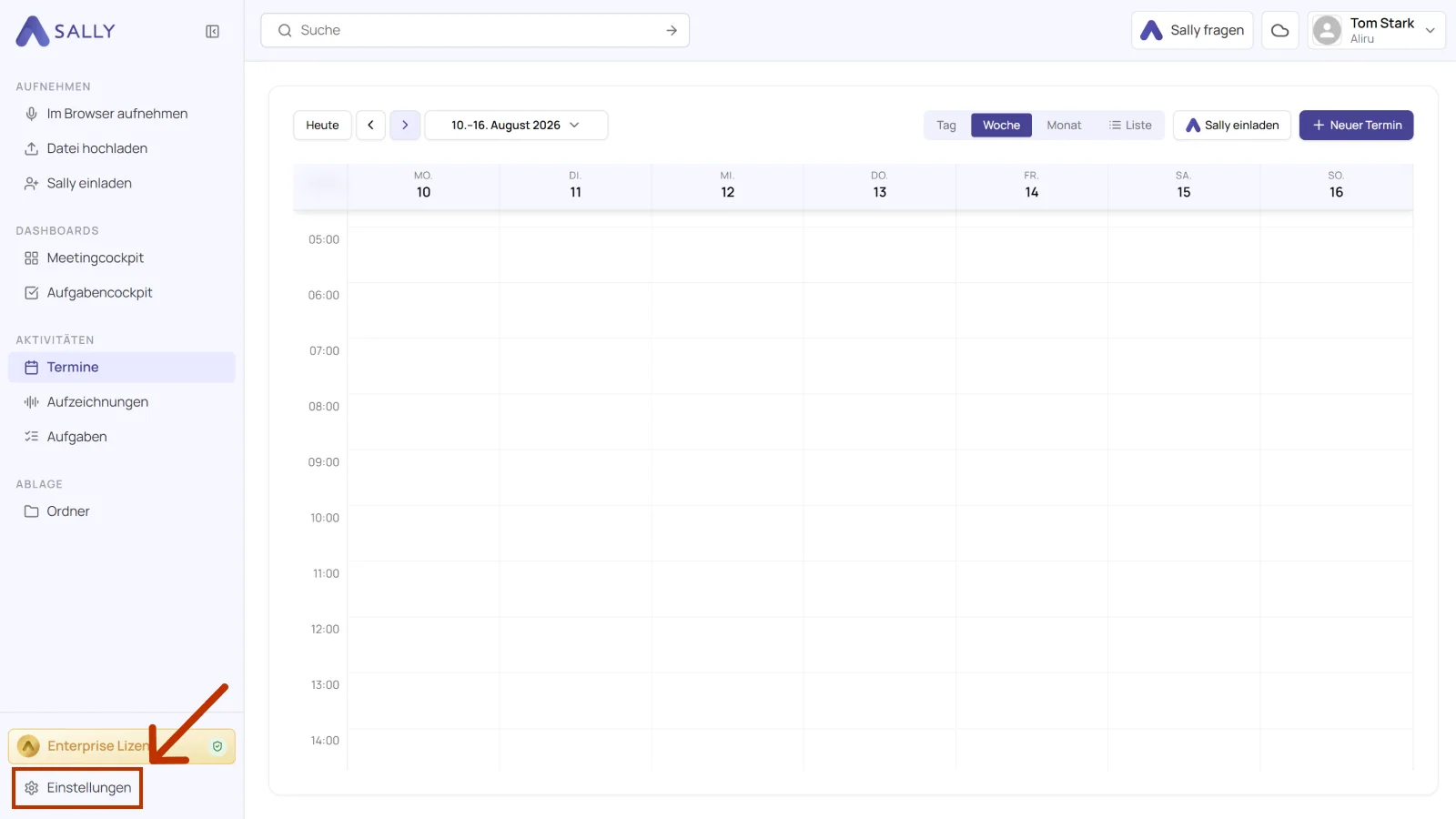
- Öffne den Bereich Meetingassistent.
- Scrolle nach unten zu „Microsoft Teams Zugangsdaten (Optional)“.
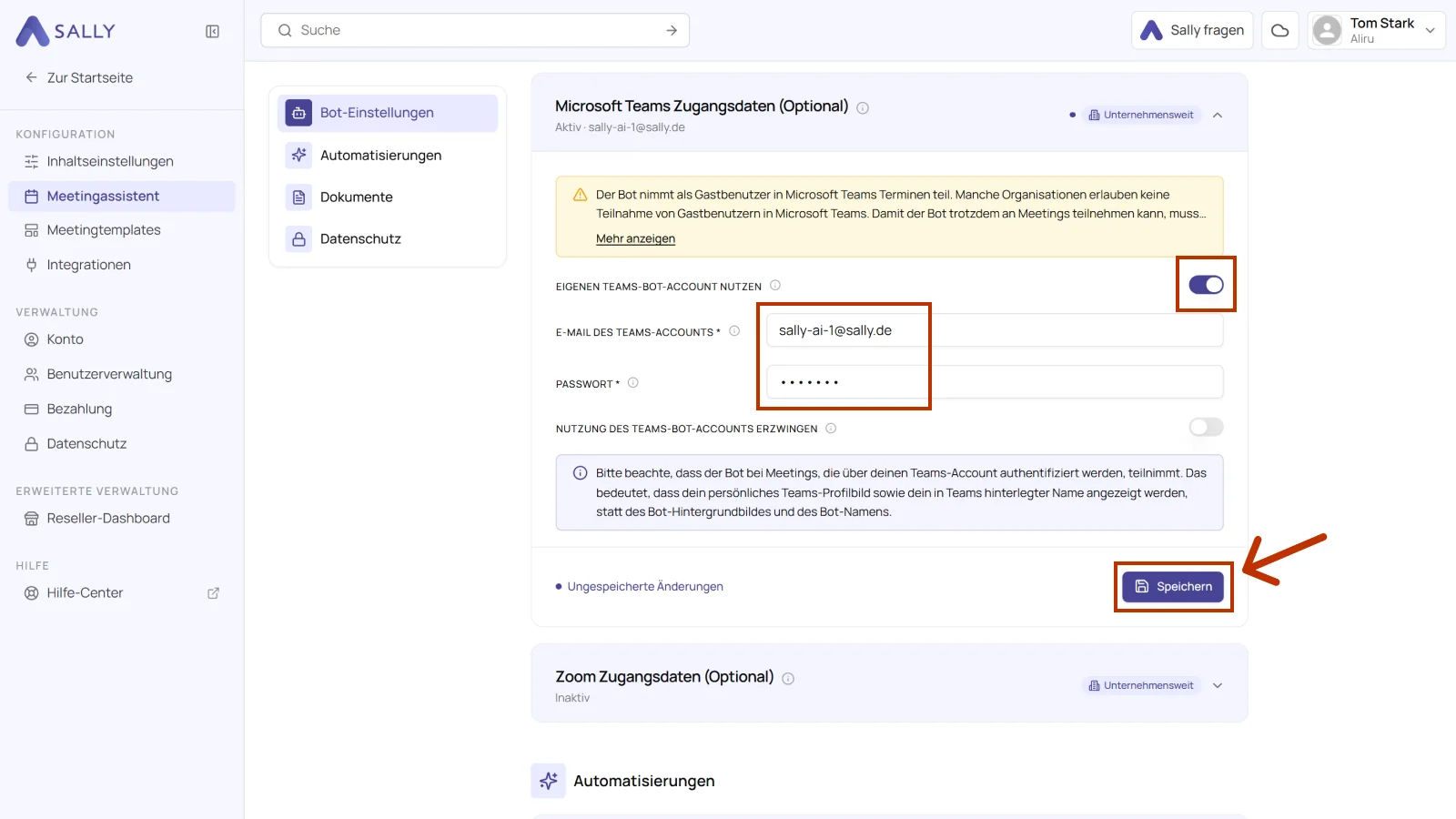
- Aktiviere den Schalter „Eigenen Teams-Bot-Account nutzen“.
- Trage in den Feldern „E-Mail des Teams-Accounts“ und „Passwort“ die Zugangsdaten des zuvor erstellten Teams-Kontos ein.
Stelle sicher, dass in deiner Organisation ein eigenes Microsoft Teams-Benutzerkonto für Sally angelegt wurde.
Verwende nicht dein persönliches Konto. Derselbe Benutzer kann in einem Meeting nicht doppelt vorhanden sein.
Dieses dedizierte Konto wird ausschließlich zur Authentifizierung verwendet und benötigt gültige Anmeldedaten (Benutzername und Passwort).
Wenn diese Option aktiviert ist, nutzt Sally immer das Teams-Bot-Konto für die Teilnahme an Meetings, auch dann, wenn keine Authentifizierung erforderlich ist.
Wir empfehlen nicht, diese Einstellung zu aktivieren, da sie zu einer übermäßigen Nutzung desselben Kontos führen und dadurch eventuell nicht dokumentierte Microsoft-Grenzwerte auslösen kann.
Standardmäßig verwendet Sally das Bot-Konto nur dann, wenn es tatsächlich erforderlich ist (z. B. bei Meetings, die eine Anmeldung erzwingen).
- Klicke auf Speichern.
Beachte: Nur Administratoren haben Zugriff auf diese Funktion.
Die Einstellung gilt immer organisationsweit.
3. Wichtige Hinweise
- Das angegebene Konto muss ein interner Benutzer sein.
Gastkonten können bei strengen Richtlinien keine authentifizierten Meetings betreten. - Falls kein geeignetes Konto existiert, kann dein IT-Team ein dediziertes Benutzerkonto für Sally in eurem Tenant erstellen.
- Nach der Einrichtung nimmt Sally mit diesem Konto an Meetings teil. Das bedeutet:
- Der Anzeigename und das Profilbild dieses Kontos erscheinen im Meeting.
- Der ursprüngliche Sally-Bot-Name und Hintergrund werden in authentifizierten Meetings durch das Teams-Profil ersetzt.
4. Technischer Hintergrund (für Administratoren)
Wenn in einem Microsoft Teams-Tenant die Richtlinie „Only authenticated users can join meetings“ aktiviert ist, müssen alle externen Bots (einschließlich Sally) mit einer gültigen Microsoft Teams-Benutzeridentität authentifiziert werden.
Ohne diese Authentifizierung wird der Verbindungsversuch von Teams automatisch abgelehnt.
Sally verbindet sich über die Webschnittstelle von Microsoft Teams, mit den Zugangsdaten, die du unter Meetingassistent → Microsoft Teams Zugangsdaten hinterlegt hast.
Während der Teilnahme am Meeting werden diese Anmeldedaten verwendet, um:
- eine sichere Sitzung über den OAuth-Flow von Microsoft herzustellen
- die erforderlichen Cookies und Tokens für den Meeting-Beitritt zu generieren
- die Compliance- und Sicherheitsrichtlinien eures Tenants einzuhalten
Nach der Einrichtung werden die Sitzungsdaten sicher gespeichert und automatisch vor Ablauf erneuert. Ein manuelles Einloggen ist in der Regel nicht erforderlich.
4.1. Häufige Fragen (FAQs)
1. Wie werden die Anmeldedaten gespeichert?
Die Zugangsdaten werden verschlüsselt gespeichert und niemals im Klartext übertragen.
Authentifizierungs-Token werden sicher zwischengespeichert und bei Bedarf automatisch erneuert.
2. Hat Sally dadurch Zugriff auf andere Microsoft 365-Dienste?
Nein. Sally verwendet die Anmeldedaten ausschließlich, um Teams-Meetings über die Weboberfläche beizutreten.
Outlook, SharePoint oder OneDrive werden nicht verwendet.
3. Kann man die Berechtigungen des Kontos einschränken?
Ja. Das für Sally erstellte Konto benötigt keine Administratorrechte.
Ein Standardbenutzer reicht vollständig aus.
4. Was passiert, wenn das Passwort geändert oder zurückgesetzt wird?
In diesem Fall schlägt die Anmeldung fehl, bis die Zugangsdaten im Meetingassistent aktualisiert werden.
Wir empfehlen, das Passwort nicht ablaufen zu lassen oder regelmäßig zu erneuern.
5. Kann ich mein eigenes Teams-Konto verwenden?
Nein. Dasselbe Konto kann nicht zweimal in einem Meeting aktiv sein.
Erstelle immer ein separates Konto nur für Sally.
6. Warum steht manchmal „(Gast)“ oder „(Extern)“ hinter dem Namen?
Dieses Label wird von Teams automatisch vergeben, wenn das Konto als extern erkannt wird.
Lege das Sally-Konto am besten im selben Tenant an, in dem die Meetings stattfinden.
7. Warum erscheint „(Nicht verifiziert)“ hinter dem Namen?
Dieser Hinweis bedeutet, dass die Domain des Kontos noch nicht verifiziert ist.
Du kannst das unter Microsoft 365 Admin Center → Einstellungen → Domains nachholen.
8. Funktioniert das auch mit Microsoft Teams Essentials?
Nein. Der Teams Essentials-Plan unterstützt die für authentifizierte Bots erforderlichen Funktionen nicht.
Verwende Microsoft 365 Business Basic oder höher.
9. Kann man vorher erkennen, ob ein authentifiziertes Bot-Konto benötigt wird?
Ja, wenn die Meetingrichtlinie „Nur authentifizierte Benutzer“ oder „Nur Personen in meiner Organisation“ aktiv ist, wird ein solches Konto benötigt.
10. Muss ich für jeden Kunden eine eigene Teams-Organisation erstellen?
Nein. Du kannst deine bestehende Teams-Organisation verwenden.
Jede Sally-Instanz kann mit einem Benutzer aus deinem eigenen Microsoft 365-Tenant verbunden werden.
11. Funktioniert das für alle Arten von Meetings?
Ja. Sobald die Authentifizierung eingerichtet ist, kann Sally allen Meetingtypen beitreten, die den Teams-Webzugriff unterstützen,
einschließlich geplanter, spontaner und wiederkehrender Meetings.