20.11.2026: ClickUp, Transkript-Suche und Einladen

· 3 Minuten Lesezeit

Sally schickt jetzt alle Aufgaben eines Meetings in einem Schritt an ClickUp, mit Status und mehreren Zuständigen. Du wählst eine Liste für alle Aufgaben, prüfst die Zeilen und legst sie gemeinsam an, statt jede einzeln zu übertragen.
Zwei kleinere Verbesserungen sparen ebenfalls Zeit: Ein falsch erkanntes Wort korrigierst du direkt in der Transkript-Suche, und Sally legt keinen zweiten Termin mehr an, wenn du sie zu einem Meeting einlädst, das schon in deinem Kalender steht.
ClickUp
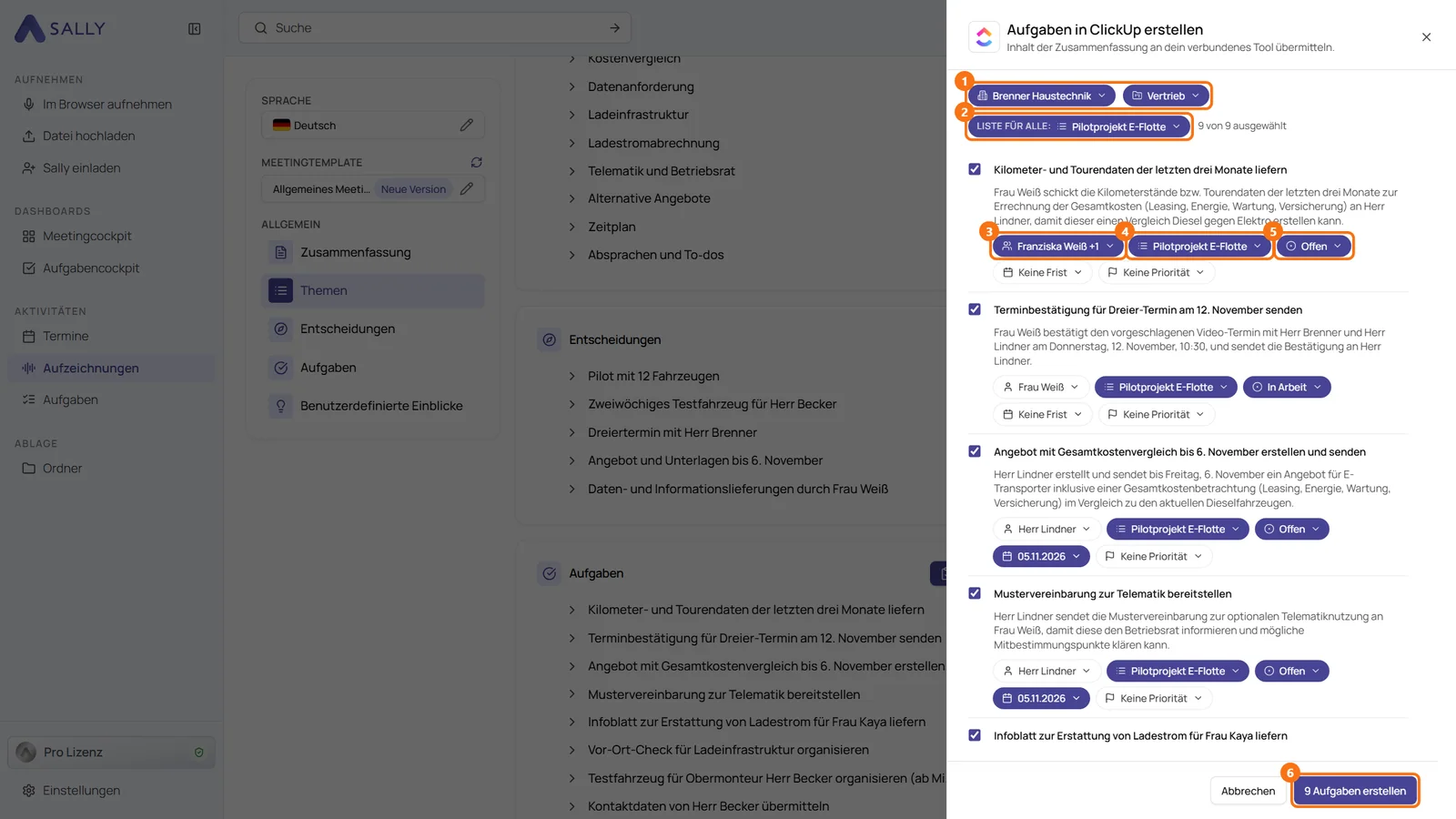
- Aufgaben in ClickUp erstellen: Aus der Sektion Aufgaben legt Sally für jede erkannte Aufgabe eine eigene ClickUp-Aufgabe an. In der Sally App funktioniert das genauso
- Liste für alle: Workspace und Space gelten für jede Zeile, und Liste für alle setzt die Liste für alle Aufgaben auf einmal. Liste, Status, Zuständige, Frist und Priorität kannst du je Zeile weiter ändern
- Mehrere Zuständige: Je Aufgabe wählst du mehrere Personen aus den Mitgliedern der Liste, auch im Dialog für eine einzelne Aufgabe. Sally trägt die erkannte verantwortliche Person ein, sofern sie Mitglied der Liste ist
- Status-Vorschlag: Sally schlägt für jede Aufgabe einen Status vor. Sagt der Aufgabentext nicht ausdrücklich, dass die Arbeit läuft oder erledigt ist, nimmt sie den ersten Status der Liste
- Abgelehnte Aufgaben: Lehnt ClickUp eine Aufgabe ab, schlägt nur diese Zeile fehl. Korrigier sie und klick noch einmal auf den Button, Sally schickt dann nur die abgelehnten Aufgaben
Transkript-Suche
- Treffer direkt bearbeiten: Gib ein falsch erkanntes Wort in Suche ein und korrigier es direkt in den gefilterten Textblöcken. Zeitstempel, Sprecher und das Einfügen, Löschen oder Abtrennen von Blöcken funktionieren dort ebenfalls
- Du verlierst die Stelle nicht: Ein korrigierter Block bleibt an seinem Platz, auch wenn der Suchbegriff danach nicht mehr darin vorkommt. Im Vollbild bleibt der Trefferzähler nach dem Bearbeiten gleich
Sally einladen
- Keine doppelten Termine: Klickst du auf Termin anlegen, prüft Sally, ob du schon einen Termin mit demselben Meeting-Link zur ungefähr gleichen Zeit hast
- Du entscheidest: Im Dialog Diesen Termin gibt es schon nimmt Sally mit Sally hinzufügen am vorhandenen Termin teil, mit Neuen Termin anlegen legt sie trotzdem einen eigenen an
Alle Details findest du unter ClickUp, Transkript bearbeiten und Sally manuell einladen.