26.10.2026: Zusammenfassungen auf die neue Template-Version bringen
· 2 Minuten Lesezeit

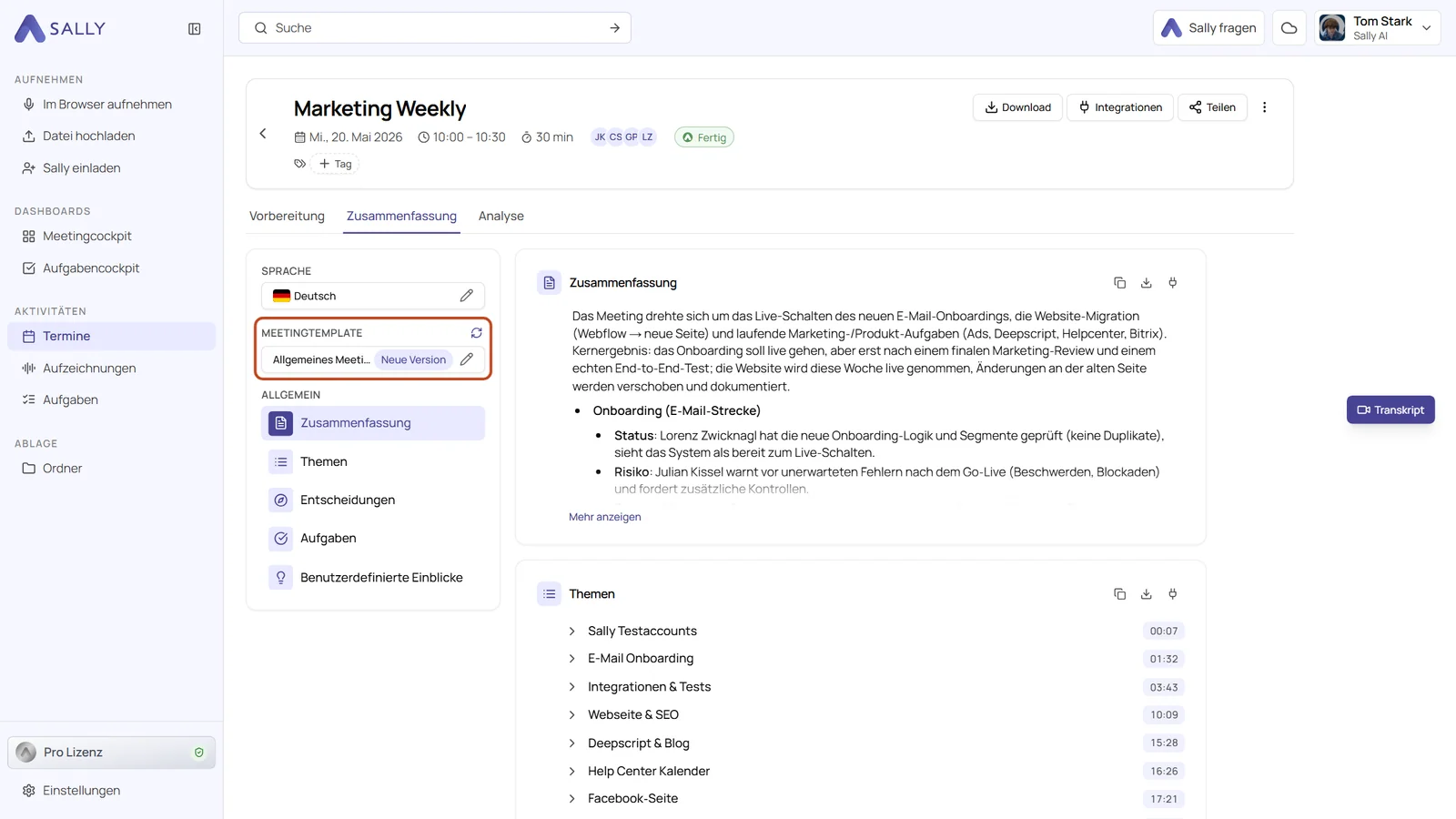
Zusammenfassungen zeigen dir jetzt, wenn sich ihr Meetingtemplate geändert hat. Sobald jemand eine neue Version eines Templates veröffentlicht, steht am Template-Feld einer bestehenden Zusammenfassung Neue Version, und ein Klick auf das Aktualisieren-Symbol bringt die Zusammenfassung auf Stand.
Bestehende Zusammenfassungen behalten die Version, mit der sie entstanden sind, bis du etwas anderes entscheidest. Nichts ändert sich hinter deinem Rücken, und den verbesserten Aufbau bekommst du trotzdem, wann immer du willst.
Was ist neu?
- Hinweis Neue Version: Im Reiter Zusammenfassung steht am Template-Feld Neue Version, sobald eine neuere Version des Templates veröffentlicht ist
- Aktualisieren mit einem Klick: Das Aktualisieren-Symbol neben Meetingtemplate überspringt den Auswahldialog. Klicke auf Erneut anwenden, und Sally schreibt die Zusammenfassung mit der aktuellen Version neu, in allen Sprachen der Aufnahme
- Überall die aktuelle Version: Auch Transkript optimieren mit Neue Zusammenfassung generieren, Speichern & Zusammenfassung neu generieren und das erneute Wählen desselben Templates im Auswahldialog nutzen die aktuelle Version
- Hybrides Meeting beim Optimieren: Der Dialog Transkript optimieren hat jetzt das Feld Hybrides Meeting. Sind die Stimmen aus einem gemeinsamen Raum unter einem Namen gelandet, stellst du es dort um, und Sally schreibt das Transkript neu. Deine Wahl wird an deinem eigenen Termin gespeichert, die Serie bleibt, wie sie ist
Gut zu wissen
- Die aktuelle Version kann den Aufbau der Zusammenfassung ändern, und die neue Zusammenfassung ersetzt die bisherige
- Aktualisieren kann nur der Besitzer oder jemand mit Schreibfreigabe. Mit Lesezugriff bleibt das Symbol inaktiv
Mehr dazu? Siehe Zusammenfassung auf eine neuere Template-Version bringen und Transkript optimieren.