Wie erstellt Sally AI Meeting-Transkripte?
Ein Transkript ist eine schriftliche Aufzeichnung von allem, was während eines Meetings, Anrufs oder einer Audio-/Videoaufzeichnung gesagt wurde. Statt dir das gesamte Gespräch erneut anhören zu müssen, kannst du es lesen, gezielt nach Aussagen suchen und als verlässliche Dokumentation nutzen.
Sally erstellt automatisch hochpräzise Transkripte mithilfe fortschrittlicher KI-basierter Spracherkennung. Abhängig von Audioqualität und Rahmenbedingungen erreicht Sally eine Transkriptionsgenauigkeit von bis zu 98,8 % und unterstützt 103 Sprachen. Transkripte bilden die Grundlage für Zusammenfassungen, Aufgaben, Entscheidungen und weitere KI-gestützte Insights.
Schnellnavigation
- Wie werden Transkripte erstellt?
- Wo findest du deine Transkripte?
- Welche Transkriptions-Limits gelten?
1. Wie werden Transkripte erstellt?
1.1. Audioaufnahme und -verarbeitung
Transkripte werden aus Audioquellen erstellt, die entweder aus Live-Meetings stammen (z. B. über Mikrofoneingabe oder unterstützte Meeting-Plattformen) oder aus manuell hochgeladenen Audio- und Videodateien.
Unabhängig von der Quelle extrahiert Sally zunächst die Audiospur und bereitet sie für die weitere Verarbeitung vor. Dazu gehören unter anderem die Normalisierung der Lautstärke, die Reduzierung von Hintergrundgeräuschen und die Optimierung der Sprachverständlichkeit, um die bestmögliche Transkriptionsqualität zu erzielen.
1.2. Sprach-zu-Text-Transkription
Nach der Aufbereitung des Audios nutzt Sally sogenannte Sprach-zu-Text-Modelle, um gesprochene Sprache in geschriebenen Text umzuwandeln. Diese Modelle analysieren Schallwellen, erkennen Sprachmuster und ordnen sie Wörtern, Satzzeichen und Satzstrukturen zu.
Das Transkript wird immer in der Sprache erstellt, die in der Aufnahme gesprochen wurde, um eine möglichst genaue Wiedergabe des Gesagten zu gewährleisten.
Das Transkript entspricht immer der gesprochenen Meeting-Sprache. Zusammenfassungen werden hingegen in deiner persönlichen Spracheinstellung erstellt. Du kannst deine Spracheinstellungen jederzeit ändern.
1.3. Kontinuierliche Verbesserung & Datenschutz
Sally verbessert die Transkriptionsqualität kontinuierlich durch die Weiterentwicklung der Spracherkennungstechnologie. Dazu zählen unter anderem ein besserer Umgang mit Akzenten, Sprechgeschwindigkeit, Fachbegriffen und dem allgemeinen Satzfluss.
Sally verwendet niemals Kundenaufnahmen oder -transkripte, um KI-Modelle zu trainieren. Das KI-Training erfolgt ausschließlich mit eigenen und lizenzierten Datensätzen und erfüllt höchste Datenschutz- und Compliance-Standards.
2. Wo findest du deine Transkripte?
Du kannst deine Transkripte in Sally an zwei zentralen Stellen aufrufen.
2.1. Innerhalb eines Termins
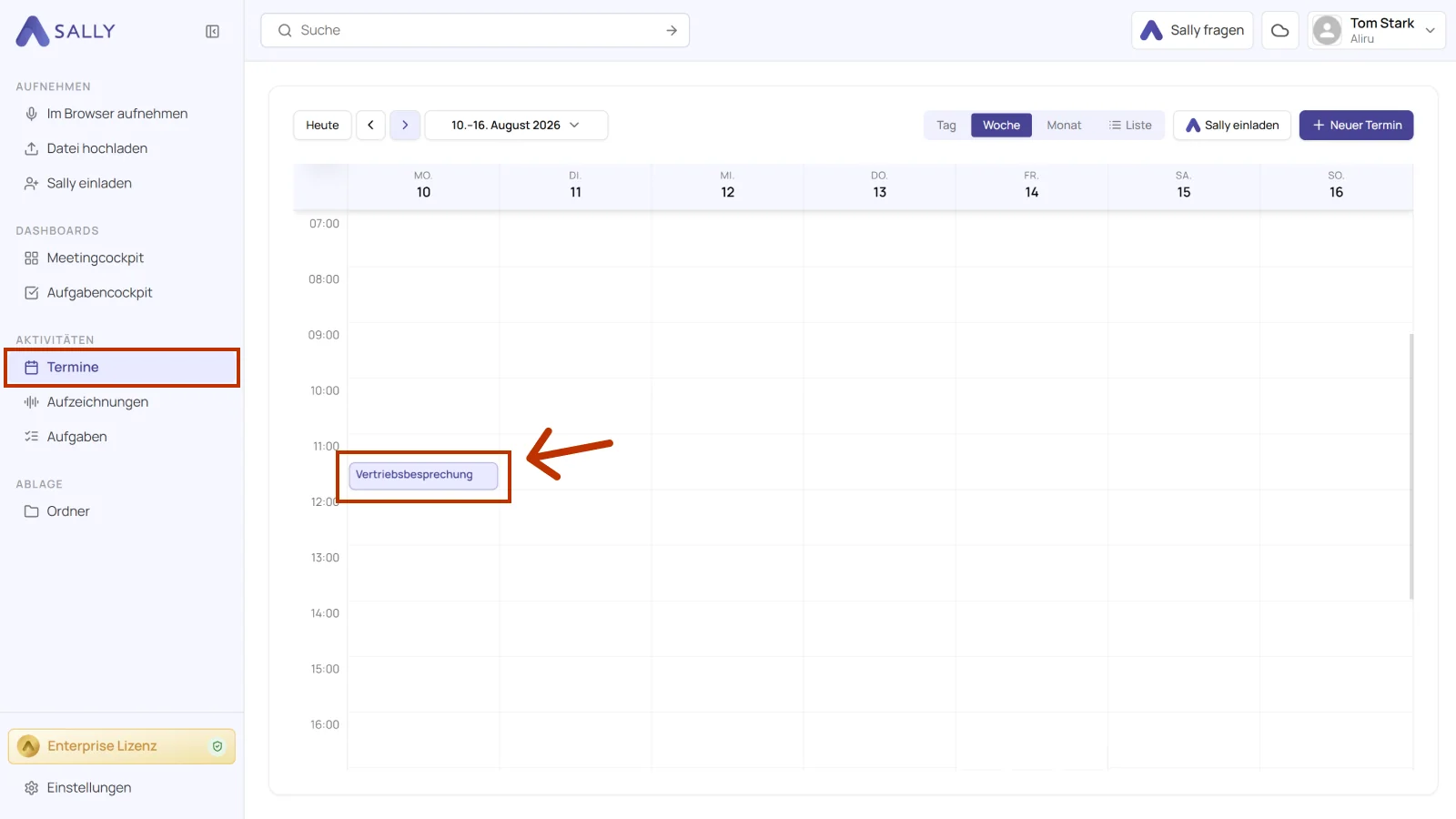
- Öffne in der Seitenleiste den Bereich Termine und klicke auf den gewünschten Termin.
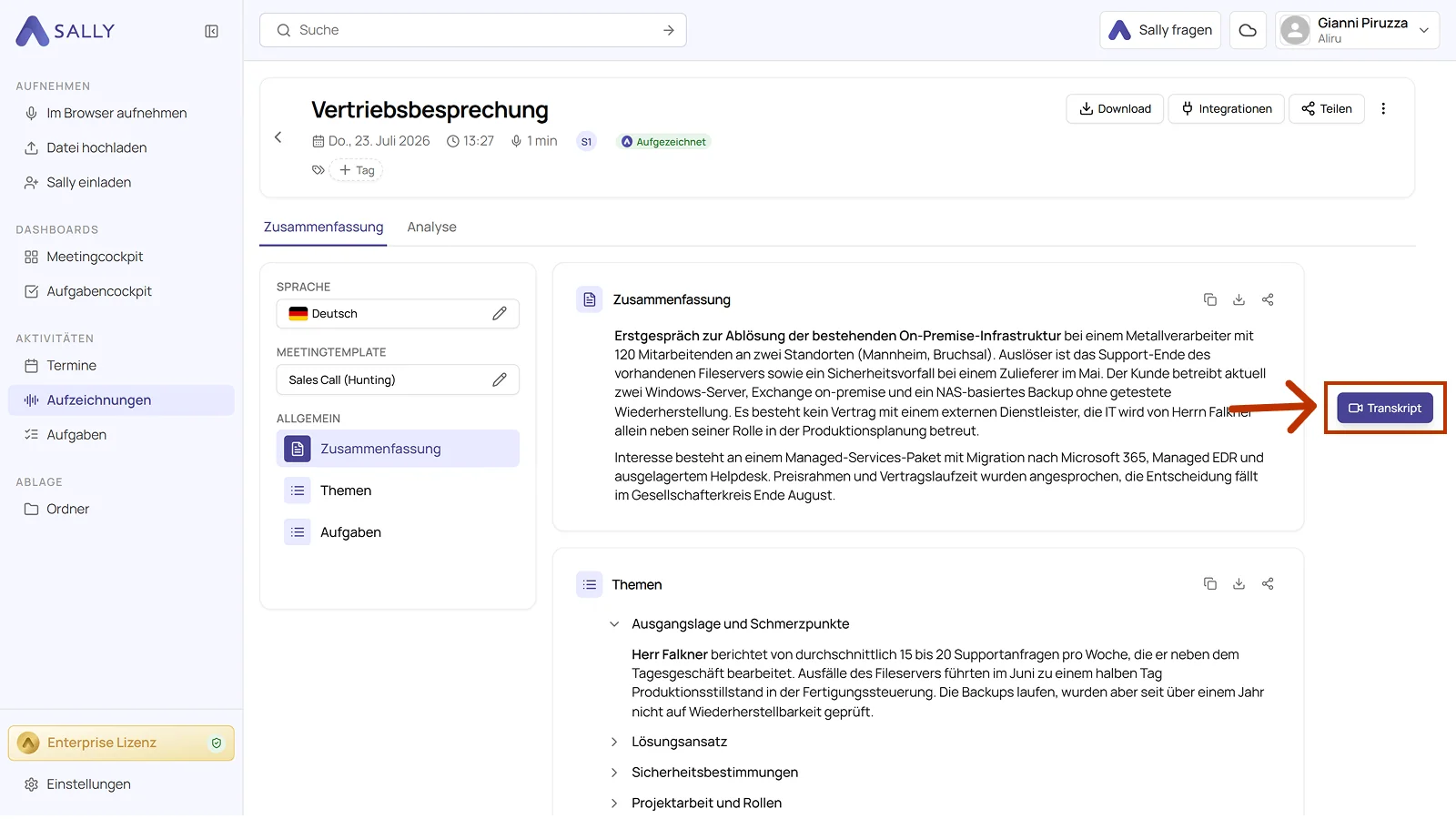
- Klicke rechts neben der Zusammenfassung auf den Button Transkript.
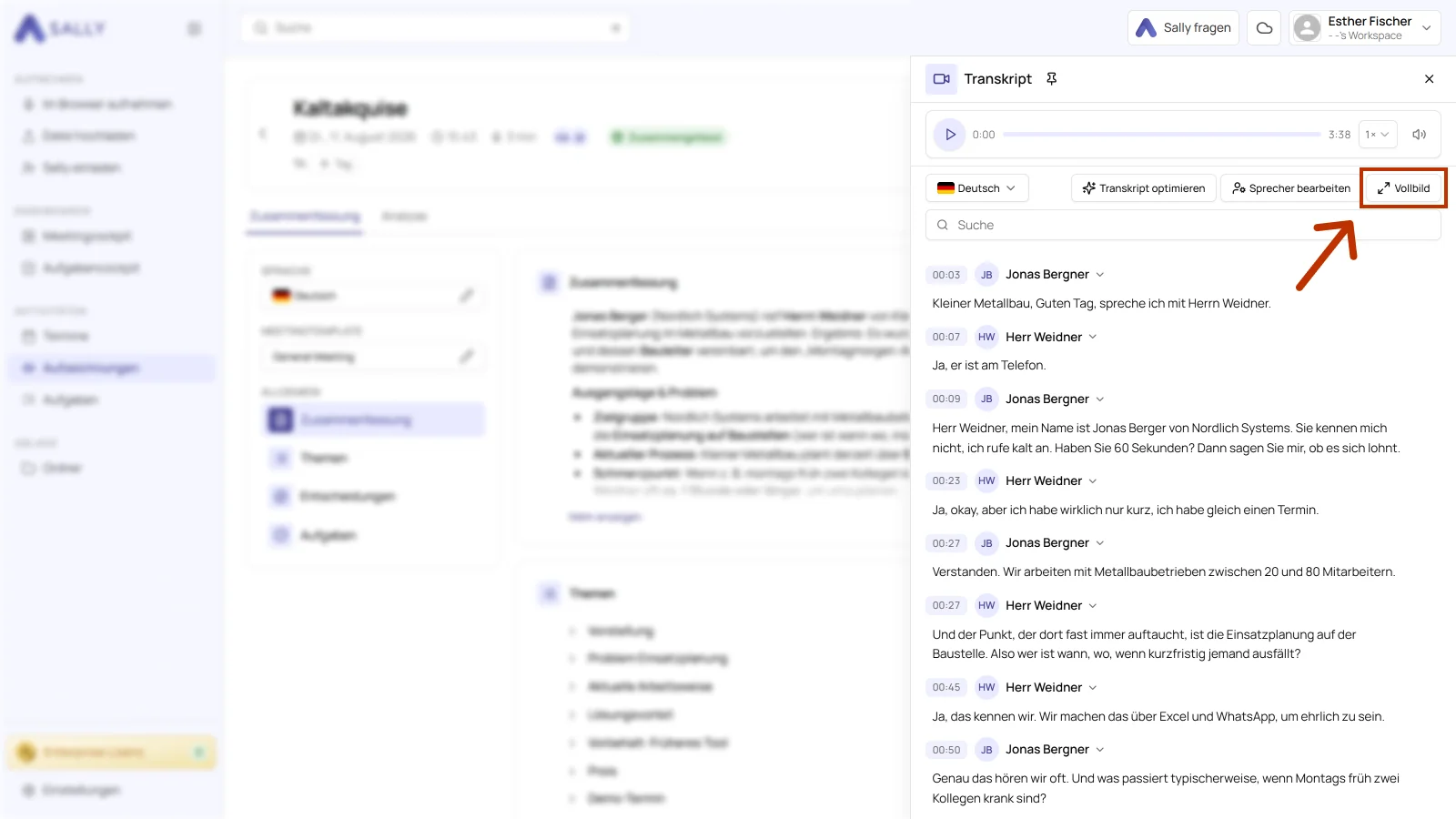
Nach dem Öffnen des Transkripts erscheint eine rechte Seitenleiste. In dieser findest du das vollständige Transkript sowie die zugehörige Audio- oder Videoaufzeichnung (sofern diese in deinen Einstellungen aktiviert sind).
- Du kannst das Transkript schon in der Seitenleiste bearbeiten. Für mehr Platz klicke oben rechts auf Vollbild, dann wird es größer und du arbeitest bequemer damit, wenn du mehrere Stellen anpassen möchtest.
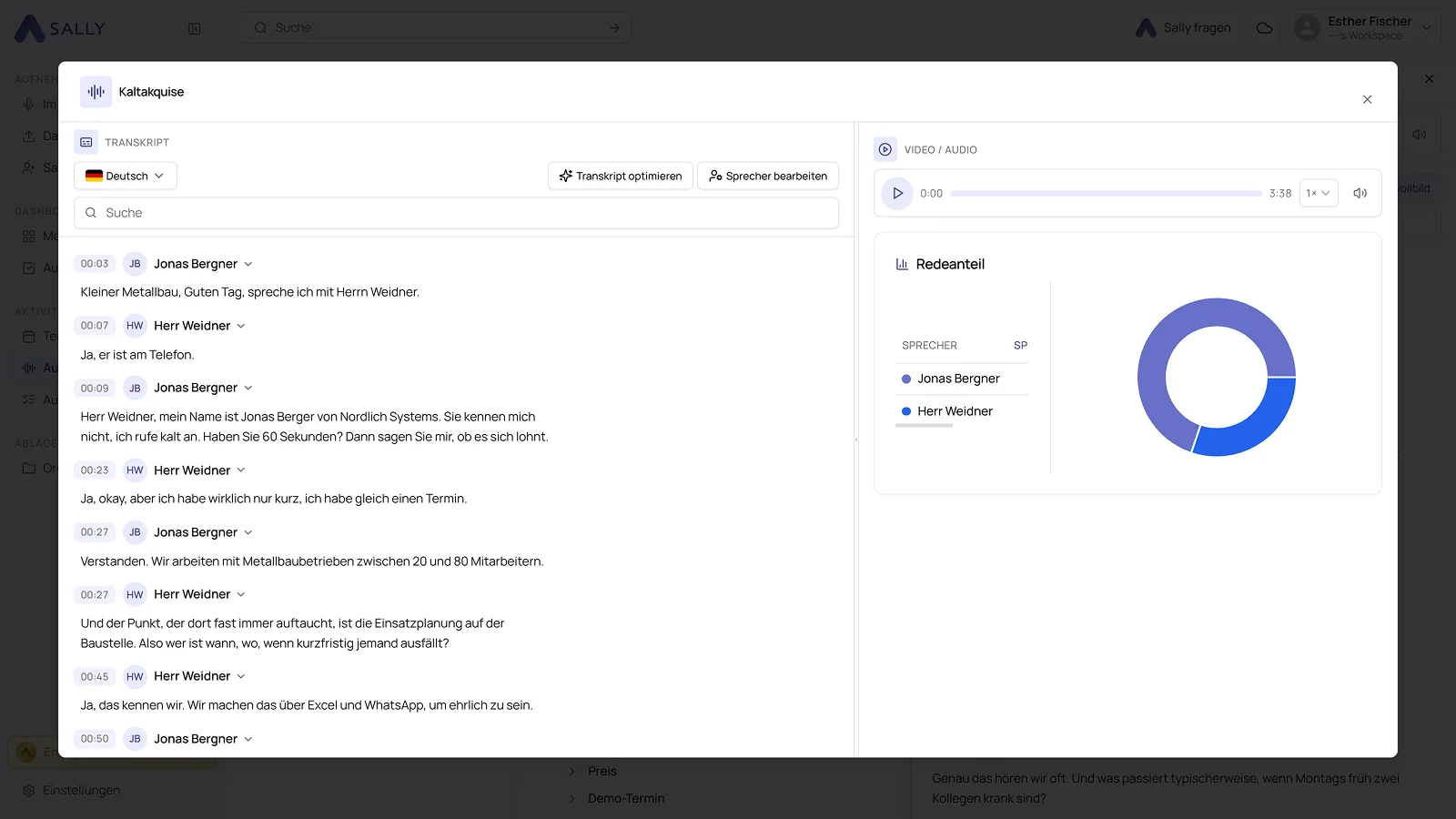
- Jetzt liegen Transkript und Aufnahme nebeneinander, dazu siehst du rechts den Redeanteil der Sprecher.
2.2. Im Bereich Aufzeichnungen
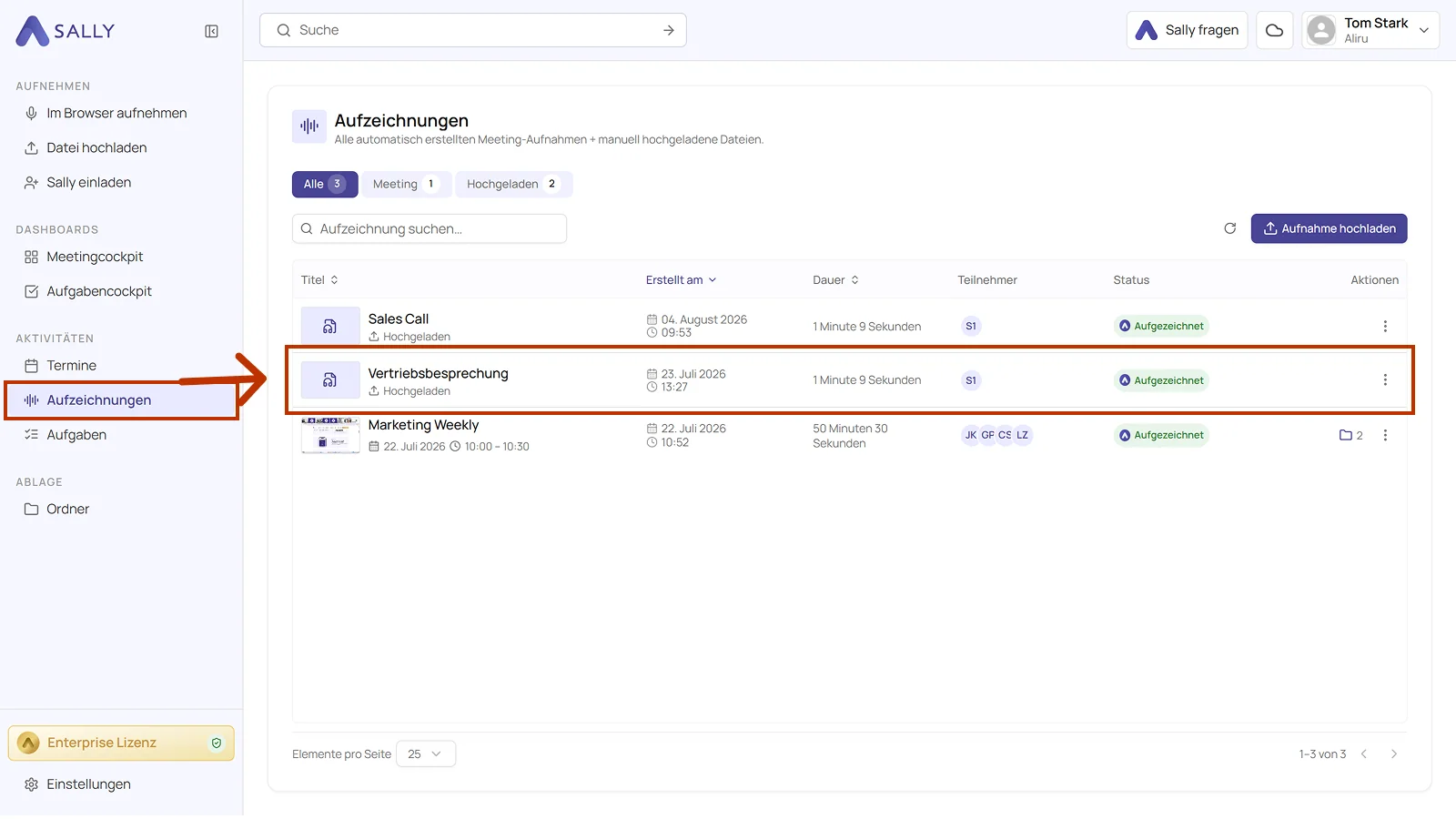
- Öffne in der Seitenleiste den Bereich Aufzeichnungen.
- Klicke auf die Aufnahme, die du überprüfen möchtest.
- Klicke auf den Button Transkript.
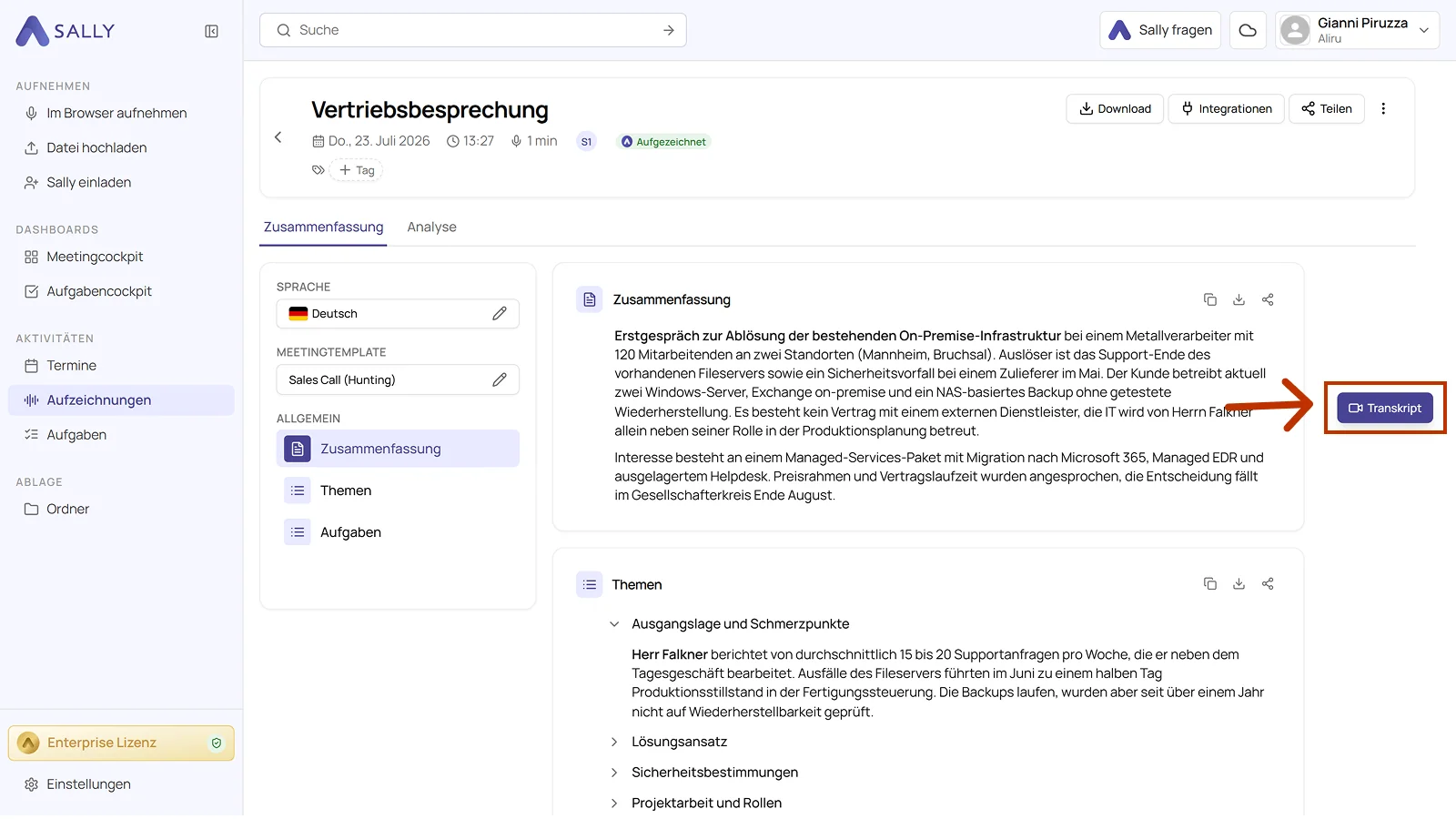
Nach dem Öffnen des Transkripts erscheint eine rechte Seitenleiste. In dieser findest du das vollständige Transkript sowie die zugehörige Audio- oder Videoaufzeichnung (sofern diese in deinen Einstellungen aktiviert sind).
- Du kannst das Transkript schon in der Seitenleiste bearbeiten. Für mehr Platz klicke oben rechts auf Vollbild, dann wird es größer und du arbeitest bequemer damit, wenn du mehrere Stellen anpassen möchtest.
- Jetzt liegen Transkript und Aufnahme nebeneinander, dazu siehst du rechts den Redeanteil der Sprecher.
3. Welche Transkriptions-Limits gelten?
Um eine zuverlässige Performance und faire Nutzung sicherzustellen, gelten die folgenden Limitierungen.
3.1. Nutzungslimits
| Limit-Typ | Details |
|---|---|
| Maximale Aufnahmelänge | Bis zu 10 Stunden pro Audio oder Video |
| Maximale Uploadgröße (Starter) | Bis zu 1 GB |
| Maximale Uploadgröße (Pro) | Bis zu 5 GB |
| Maximale Uploadgröße (Enterprise) | Bis zu 5 GB |
3.2. Unterstützte Upload-Formate
Sally unterstützt eine Vielzahl gängiger Audio- und Videoformate.
| Typ | Unterstützte Formate |
|---|---|
| Video | mp4, mkv, avi, mov, webm |
| Audio | mp3, mpga, wav, flac, ogg, amr, m4a, opus, aac |
Transkripte stellen sicher, dass jedes gesprochene Wort jederzeit nachgelesen, durchsucht und zuverlässig dokumentiert werden kann, egal ob für eine schnelle Nachbereitung oder detaillierte Follow-ups.
Erfahre hier, wie du das Maximum aus deinem Transkript herausholst.