Wie richtest du benutzerdefiniertes Vokabular in Sally AI ein?
Mit der Funktion Benutzerdefiniertes Vokabular kannst du bestimmte Begriffe speichern, damit sie in deinen Transkriptionen korrekt erkannt werden, ideal für Fachbegriffe, Eigennamen oder besondere Schreibweisen.
Schnellnavigation
- Wie funktioniert das Vokabular?
- So stellst du dein Vokabular ein
- Beispiele für sinnvolle Vokabeln
- Tipps für beste Ergebnisse
1. Wie funktioniert das benutzerdefinierte Vokabular?
Sally arbeitet nicht nur mit exakten Schreibweisen, sondern auch mit phonetischem Verständnis.
Das bedeutet:
- Sally erkennt, wie ein Wort klingt
- und kann typische Verwechslungen automatisch korrigieren
Wenn jemand „Müller“ sagt, kann Sally das z. B. als Miller oder Muller verstehen.
Mit deinem Vokabular sagst du Sally:
➡️ „Egal wie es klingt, schreibe immer Müller“
2. So stellst du dein Vokabular ein
Mit nur wenigen Klicks kannst du dein eigenes Vokabular erstellen und verwalten:
2.1. Einzelne Vokabeln erstellen
- Gehe zu den Einstellungen.
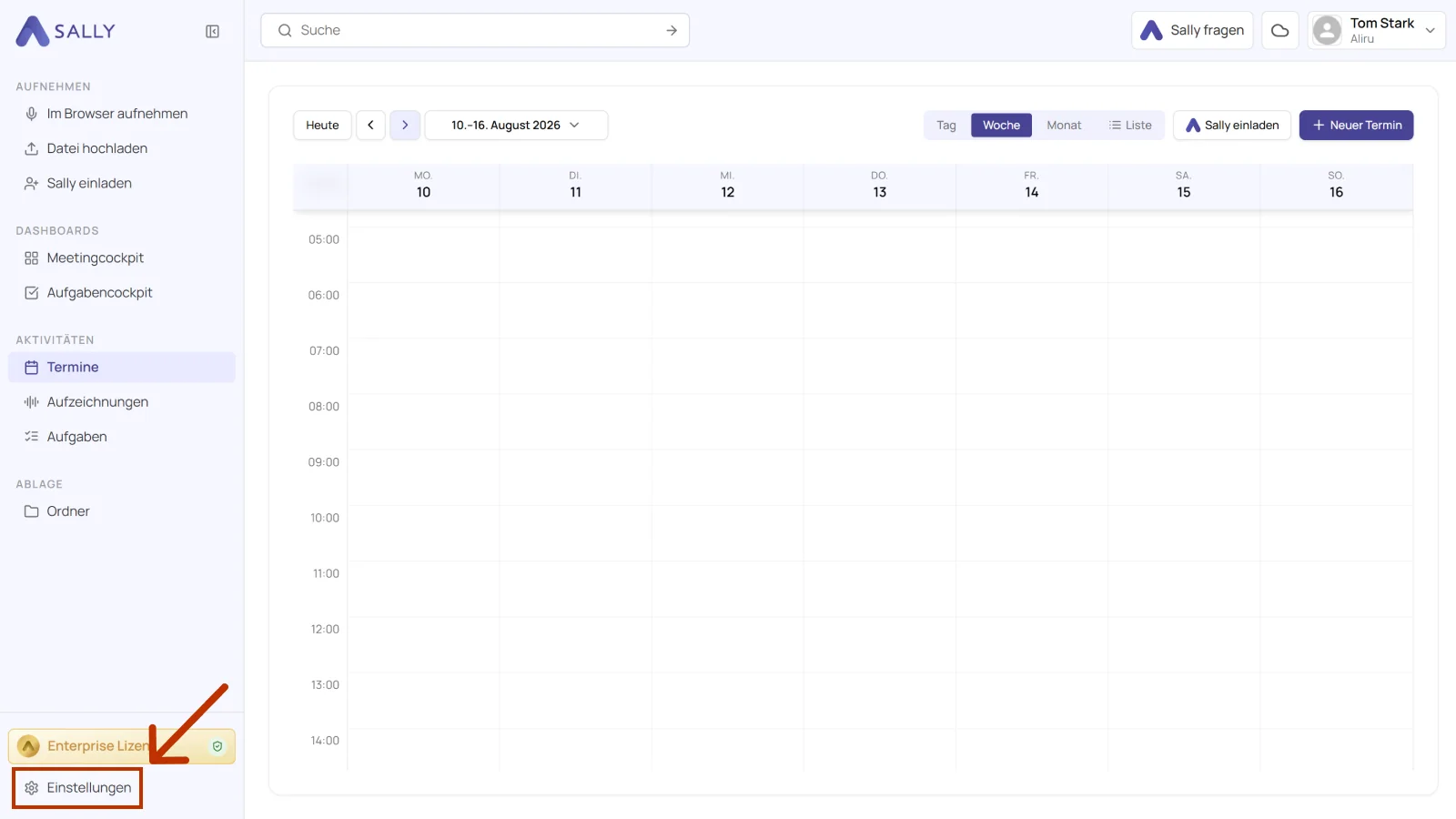
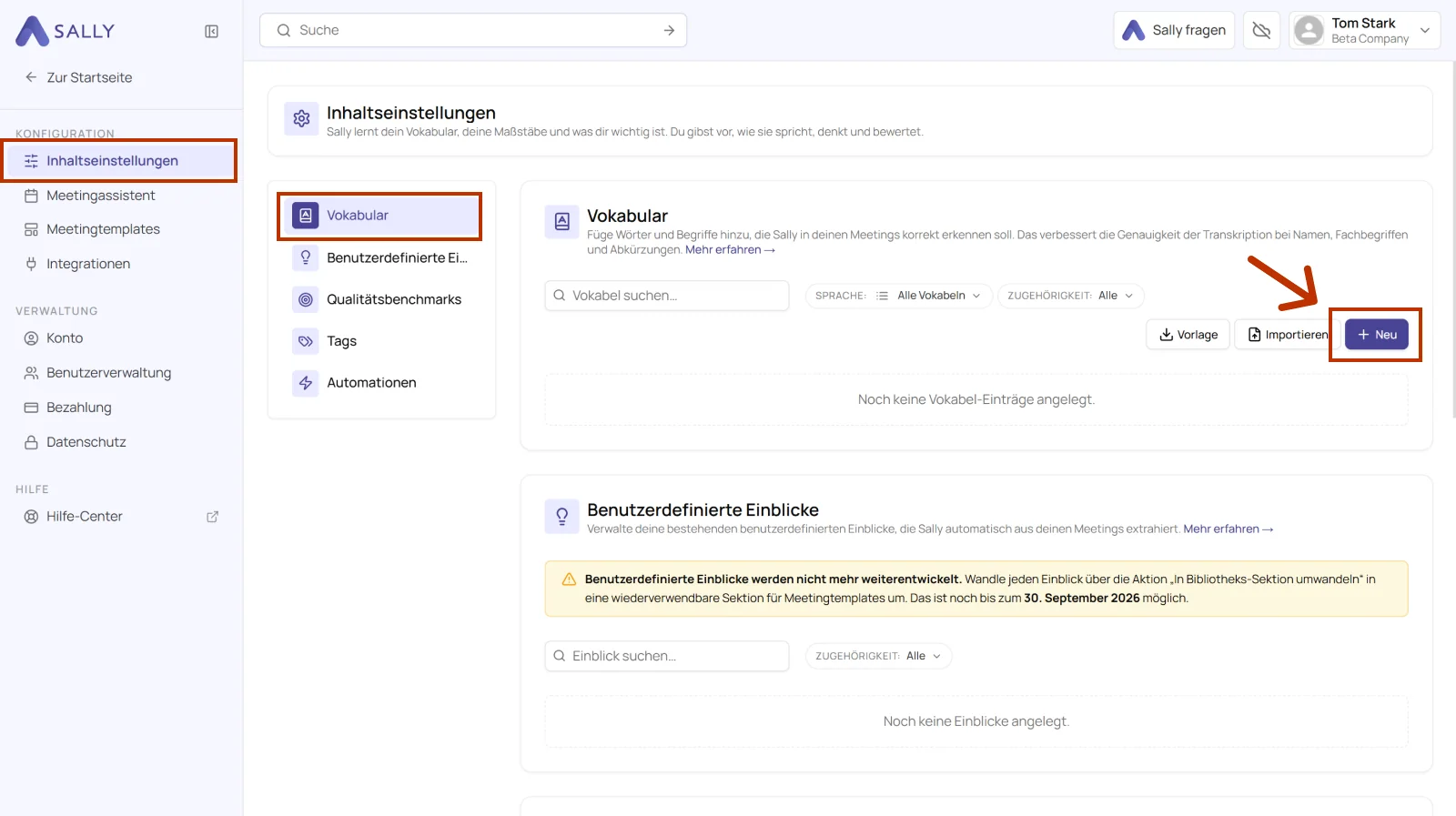
- Klicke auf Inhaltseinstellungen.
- Öffne den Reiter Vokabular.
- Klicke auf + Neu.
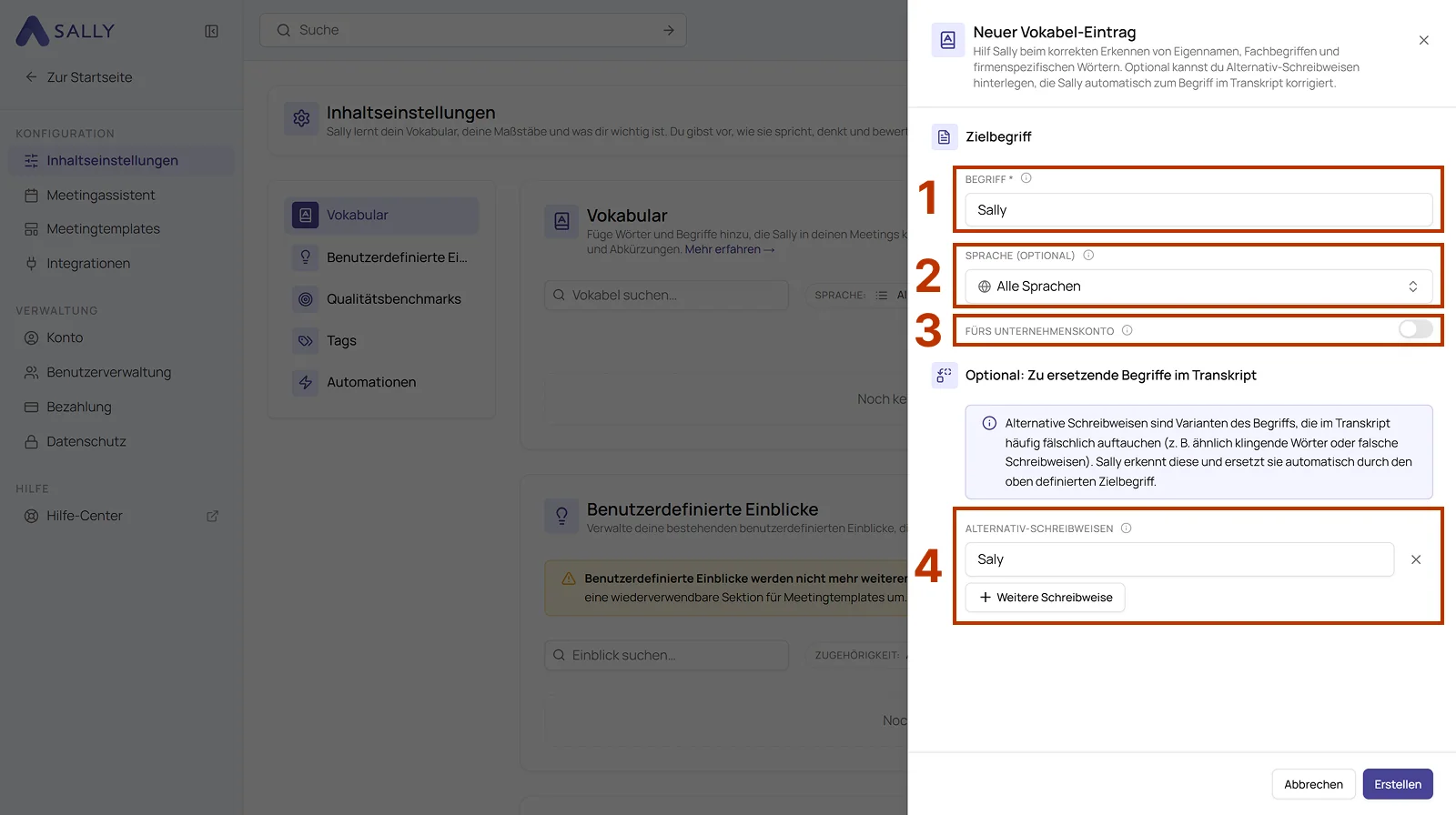
- Fülle nun das Vokabular-Formular aus.
-
Zielbegriff
- Das ist die korrekte Schreibweise, die im Transkript erscheinen soll
- Beispiel:
Sally
-
Sprache (optional)
- Lege fest, für welche Sprache die Regel gilt
- „Alle Sprachen“ bedeutet: sprachübergreifend aktiv
-
Fürs Unternehmenskonto
- Aktiviert: gilt für das gesamte Unternehmen
- Deaktiviert: nur für dich persönlich
- ⚠️ Unternehmensweite Vokabeln können nur von Admins/Ownern erstellt werden
-
Alternativ-Schreibweisen (optional)
-
Hier trägst du Begriffe ein, die häufig falsch erkannt werden
Beispiel:Saly -
Über „+ Weitere Schreibweise“ fügst du beliebig viele Varianten hinzu
Beispiel: -
Selly
-
Salli
-
👉 Ergebnis:
Alle diese Varianten werden automatisch durch „Sally“ ersetzt.
- Klicke auf Erstellen.
Nach dem Erstellen wird deine Vokabel automatisch auf alle zukünftigen Transkriptionen angewendet.
Das bedeutet:
Sobald eine der definierten Varianten im Gespräch erkannt wird, ersetzt Sally diese automatisch durch deine festgelegte korrekte Schreibweise, ganz ohne manuelle Nachbearbeitung.
2.2. Mehrere Vokabeln importieren
Wenn du viele Begriffe auf einmal hinzufügen möchtest, kannst du eine Excel-Vorlage nutzen. Gehe so vor:
- Gehe zu den Einstellungen.
- Klicke auf Inhaltseinstellungen.
- Öffne den Reiter Vokabular.
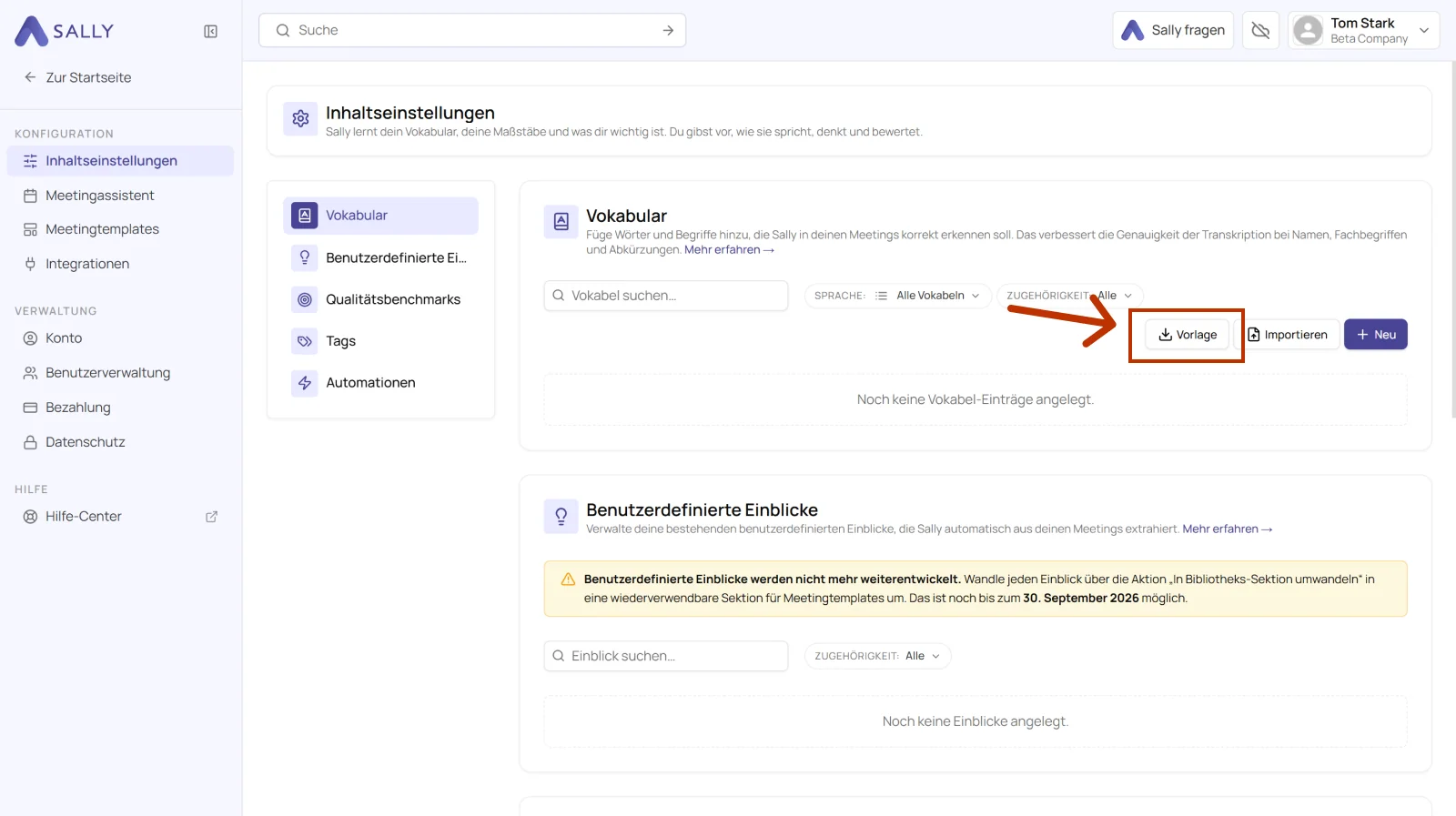
- Klicke auf Vorlage und lade die Excel-Vorlage herunter.
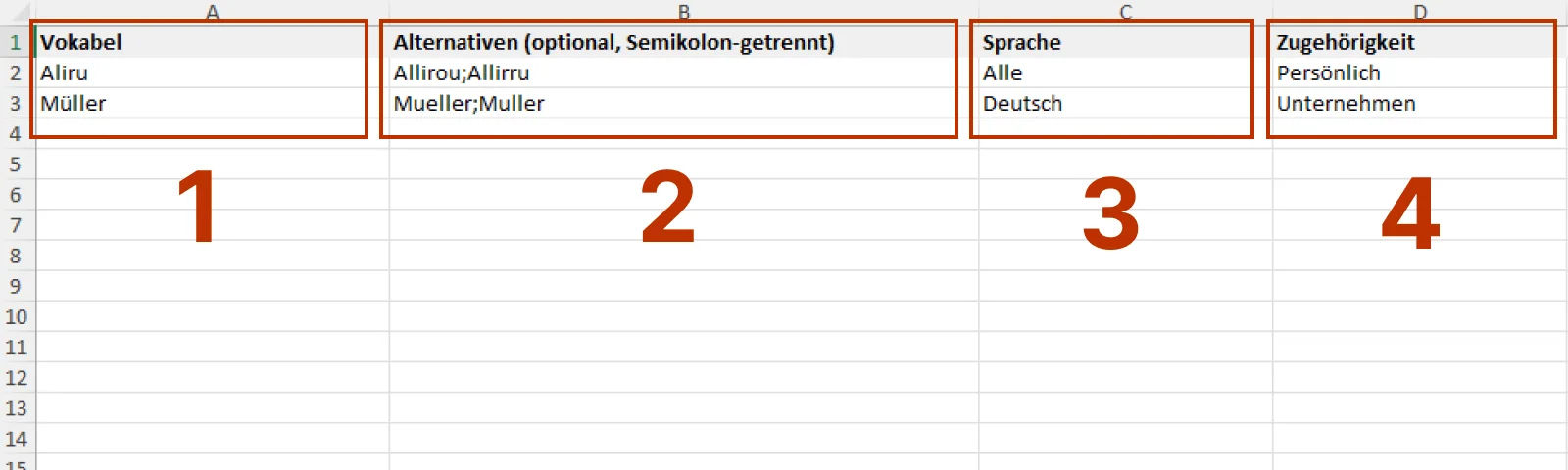
- Fülle die Exceltabelle aus.
-
Vokabel (Zielbegriff)
- Hier trägst du die korrekte Schreibweise ein, die im Transkript erscheinen soll
- Beispiel:
Sally - 💡 Dieser Wert entspricht dem Feld Zielbegriff im Formular
-
Alternativen (optional, Semikolon-getrennt)
- Hier definierst du Begriffe, die häufig falsch erkannt werden
- Mehrere Begriffe werden mit Semikolon (;) getrennt
- Beispiel:
Saly;Salli;Selly - 👉 Alle diese Varianten werden automatisch durch den Zielbegriff ersetzt
-
Sprache
- Lege fest, für welche Sprache die Regel gilt
- Mögliche Werte:
DeutschEnglischAlle(sprachübergreifend)
-
Zugehörigkeit
- Bestimmt, für wen die Vokabel gilt
- Mögliche Werte:
Persönlich→ nur für dich sichtbar und aktivUnternehmen→ für alle im Workspace verfügbar
- ⚠️ Unternehmensweite Einträge können nur von Admins/Ownern erstellt werden
👉 Beispiel einer ausgefüllten Zeile:
Sally | Saly;Selli;Salli | Deutsch | Unternehmen
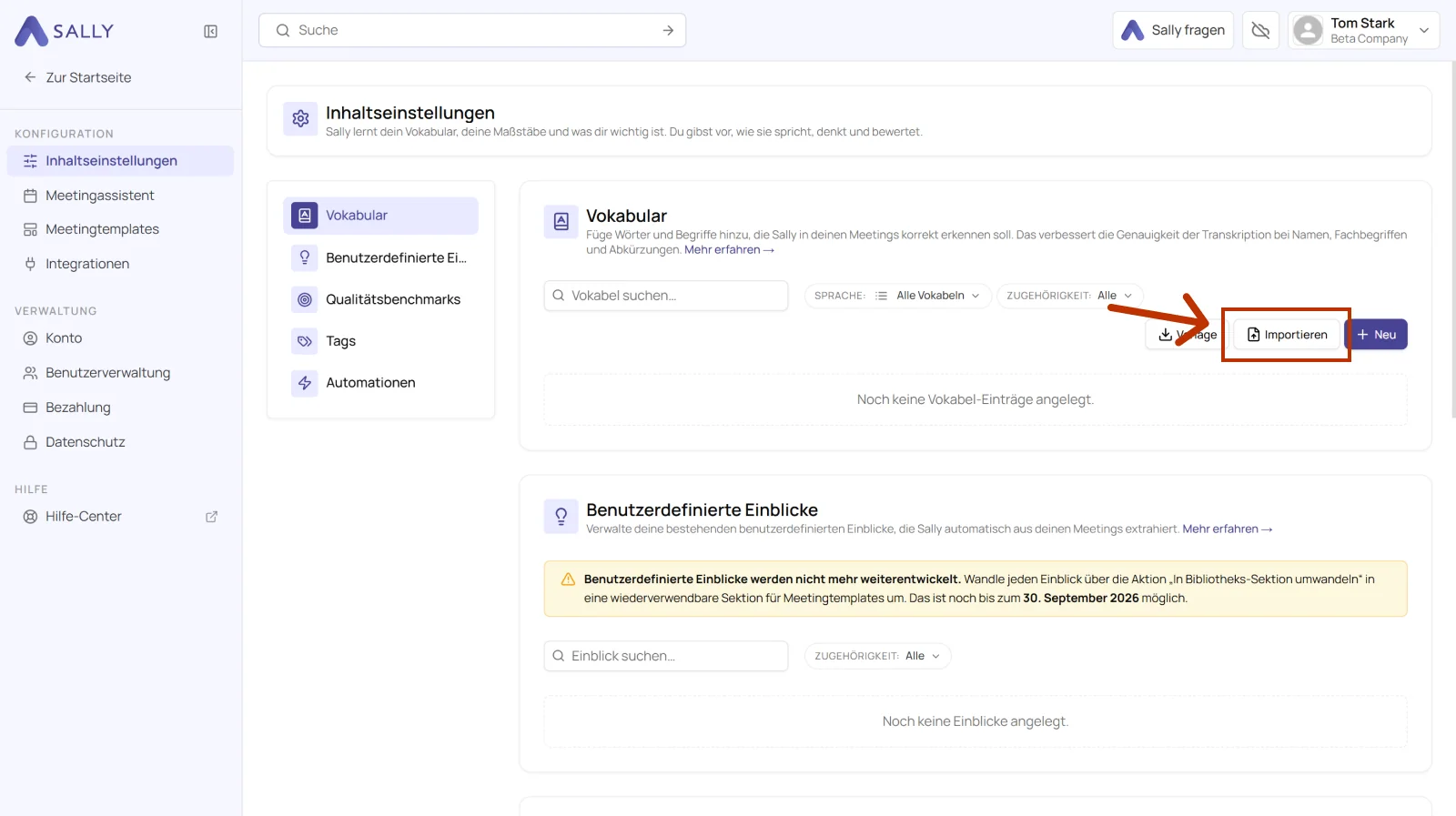
- Klicke auf Importieren und lade die ausgefüllte Datei hoch.
- Nach dem Import erscheinen alle Begriffe direkt in deiner Vokabelliste und werden automatisch auf zukünftige Transkriptionen angewendet.
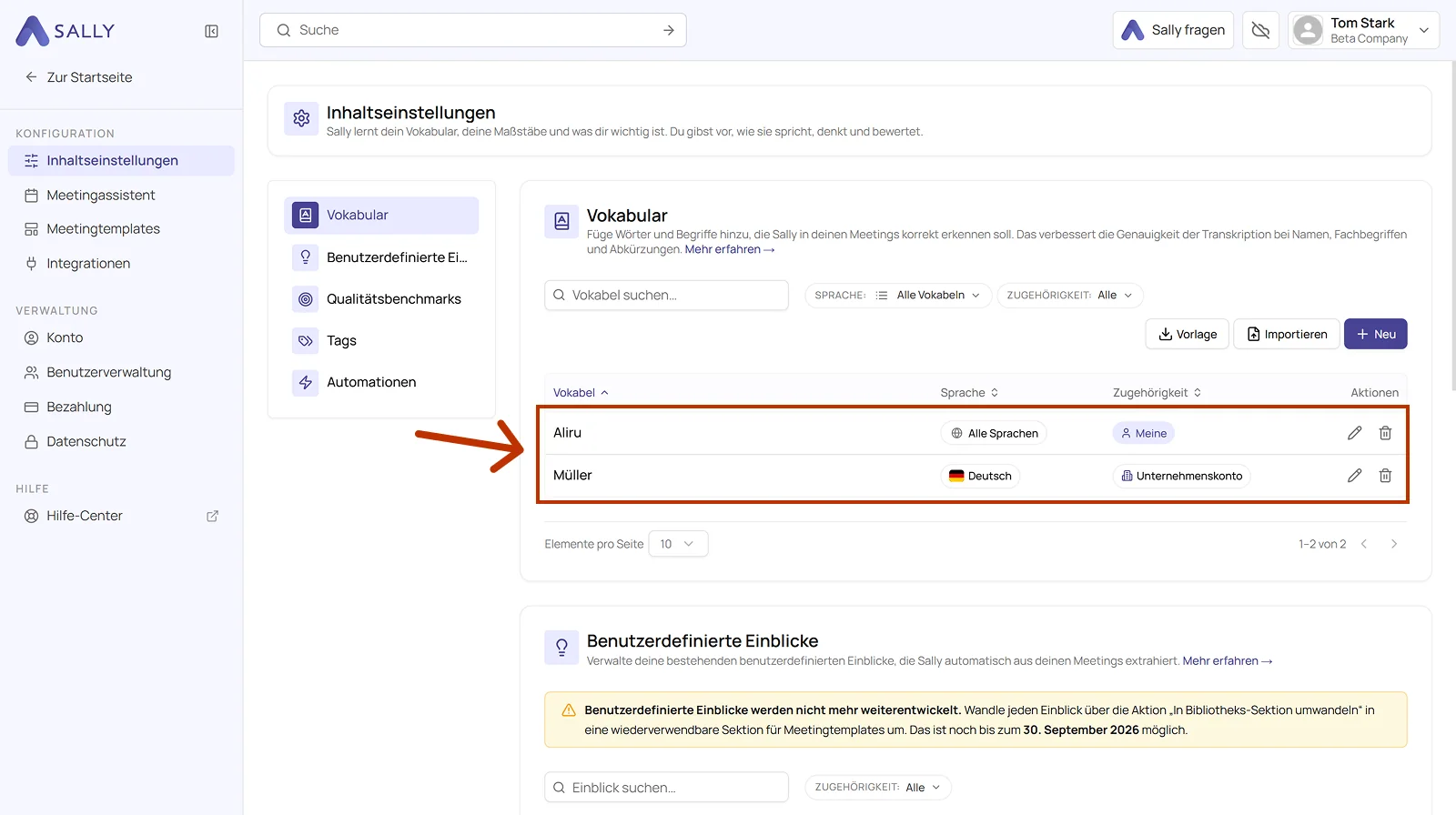
👉 Ab diesem Moment werden alle definierten Vokabeln automatisch in zukünftigen Transkriptionen berücksichtigt und entsprechend deiner Vorgaben ersetzt.
3. Beispiele für sinnvolle Vokabeln
Nicht jede Vokabel muss sofort gepflegt werden, besonders sinnvoll ist das Feature bei Begriffen, die häufig falsch erkannt werden oder für dein Business kritisch sind.
Typische Beispiele:
Namen & Unternehmen
- Müller → Mueller / Muller / Miller
- Schmidt → Schmid / Schmitt
- Beispiel GmbH → Beispiel AG
Abkürzungen & Business-Begriffe
- CRM → C R M / ZRM
- KI → K I / Key Eye
- OKR → O K R / OKRs
Fachbegriffe & Anglizismen
- Lead → Lied
- Cloud → Klaut
- Pipeline → Peipline / Peipeline
- Framework → Frame Work / Fremwork
👉 Besonders wichtig:
Alles, was in Meetings häufig vorkommt und geschäftskritisch ist, sollte hier gepflegt werden.
4. Tipps für beste Ergebnisse
💡 1. Denke phonetisch
Überlege: Wie könnte das Wort falsch verstanden werden?
💡 2. Pflege mehrere Varianten
Je mehr typische Fehler du abdeckst, desto besser wird das Ergebnis.
💡 3. Nutze es für Namen & Fachbegriffe
Besonders wertvoll für:
- Kundennamen
- Produktnamen
- Abkürzungen
- Englische Begriffe im deutschen Kontext
💡 4. Halte es konsistent
Verwende immer die gleiche Schreibweise als Zielbegriff.
💡 5. Starte klein und erweitere laufend
Du musst nicht alles sofort pflegen, ergänze Begriffe, sobald du Fehler bemerkst.