Wie optimierst du deine Meeting-Transkription in Sally AI?
Sally bietet dir die Möglichkeit, eine bestehende Transkription zu optimieren und erneut generieren zu lassen, z. B. mit einem anderen KI-Modell, einer angepassten Sprecheranzahl oder einer passenden Meeting-Umgebung.
So kannst du die Qualität der Transkription verbessern, ohne die Aufnahme neu machen zu müssen.
Schnellnavigation
- Transkript optimieren & neu generieren
- Was sind die besten Tipps für präzise Transkriptionsergebnisse?
1. Transkript optimieren & neu generieren
- Öffne in der Seitenleiste den Bereich Aufzeichnungen und klicke auf die gewünschte Aufnahme.
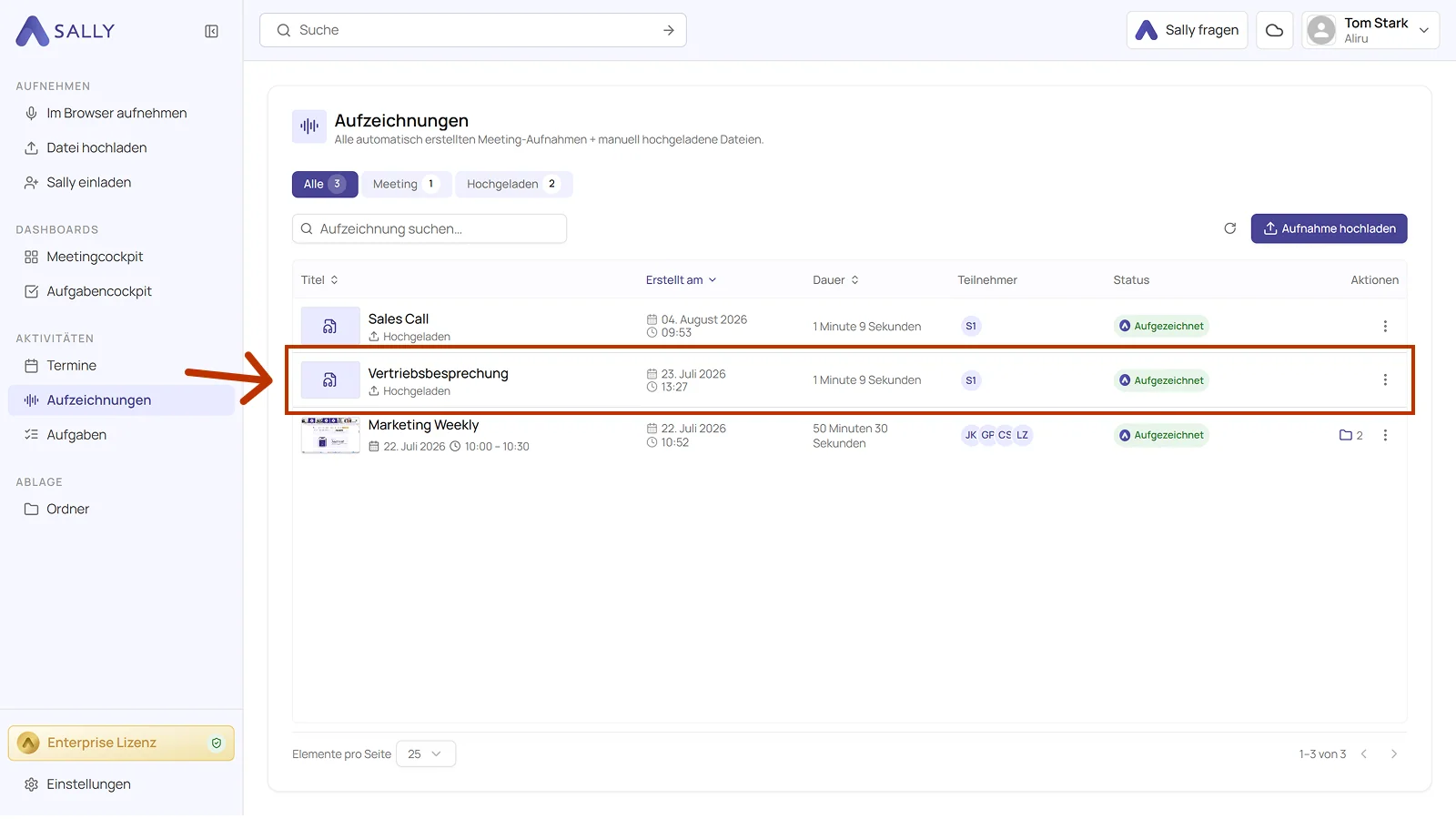
Unter Aufzeichnungen liegen sowohl die Mitschnitte aus Meetings als auch selbst hochgeladene Dateien. Ein Meeting kannst du alternativ über Termine öffnen.
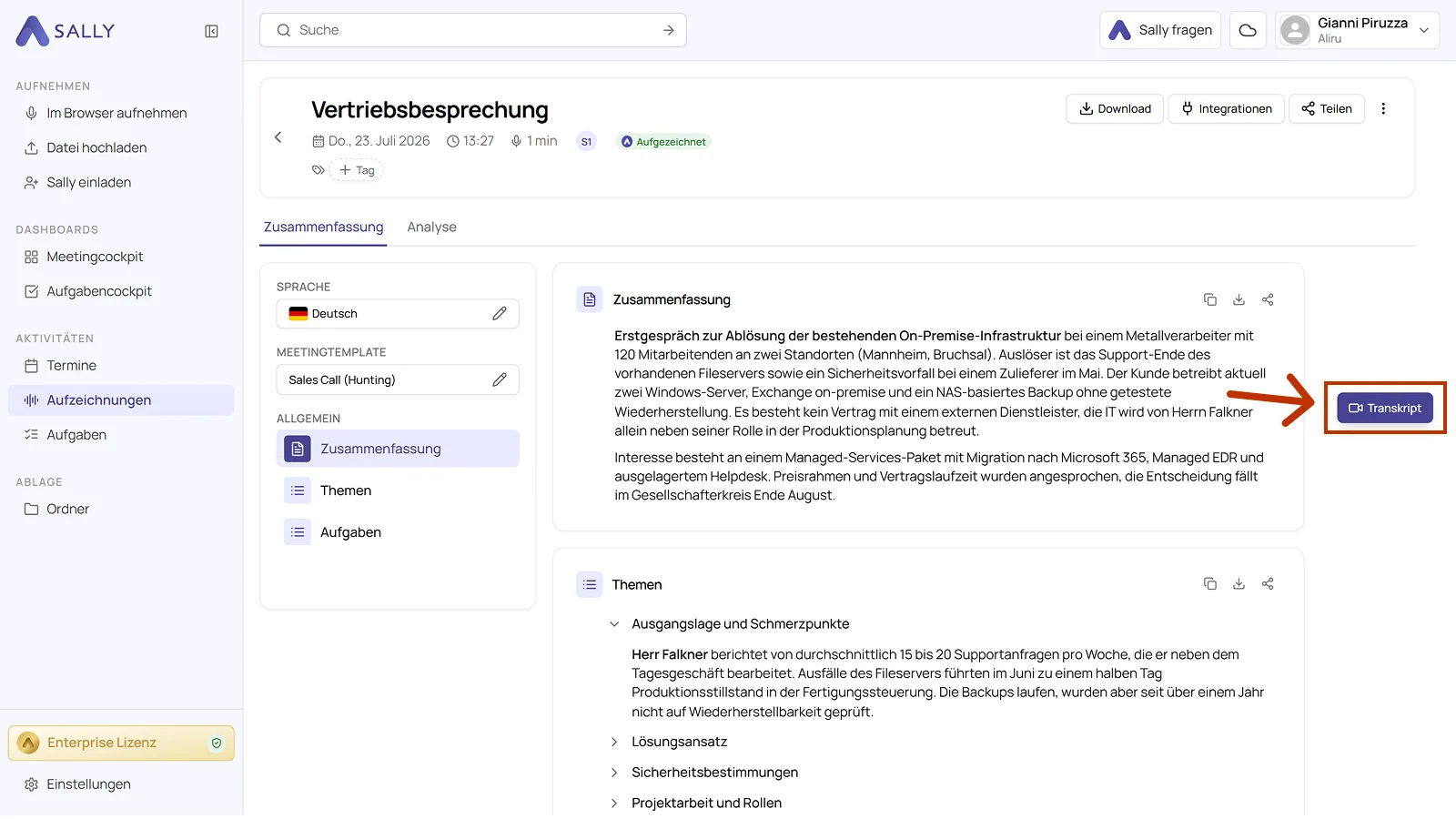
- Klicke rechts neben der Zusammenfassung auf den Button Transkript.
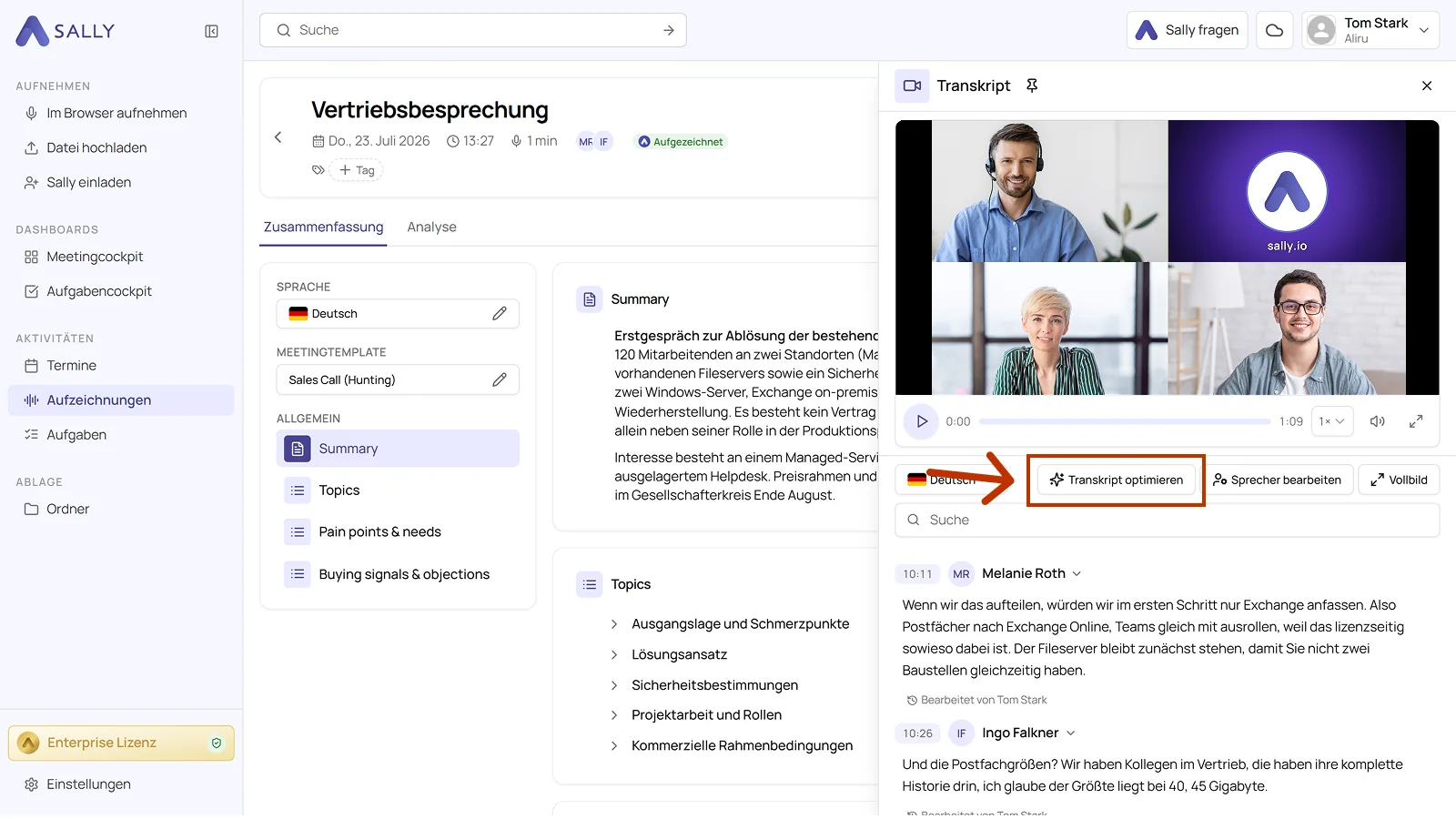
- Klicke auf „Transkript optimieren“. Damit öffnest du das Einstellungsmenü.
- Im Einstellungsfenster legst du fest, wie das neue Transkript erstellt werden soll. Über den Feldern zeigt Sally unter „Letzte Transkriptions-Einstellungen“, womit zuletzt transkribiert wurde. In der Tabelle unten findest du die Erklärung zu jeder Einstellung.
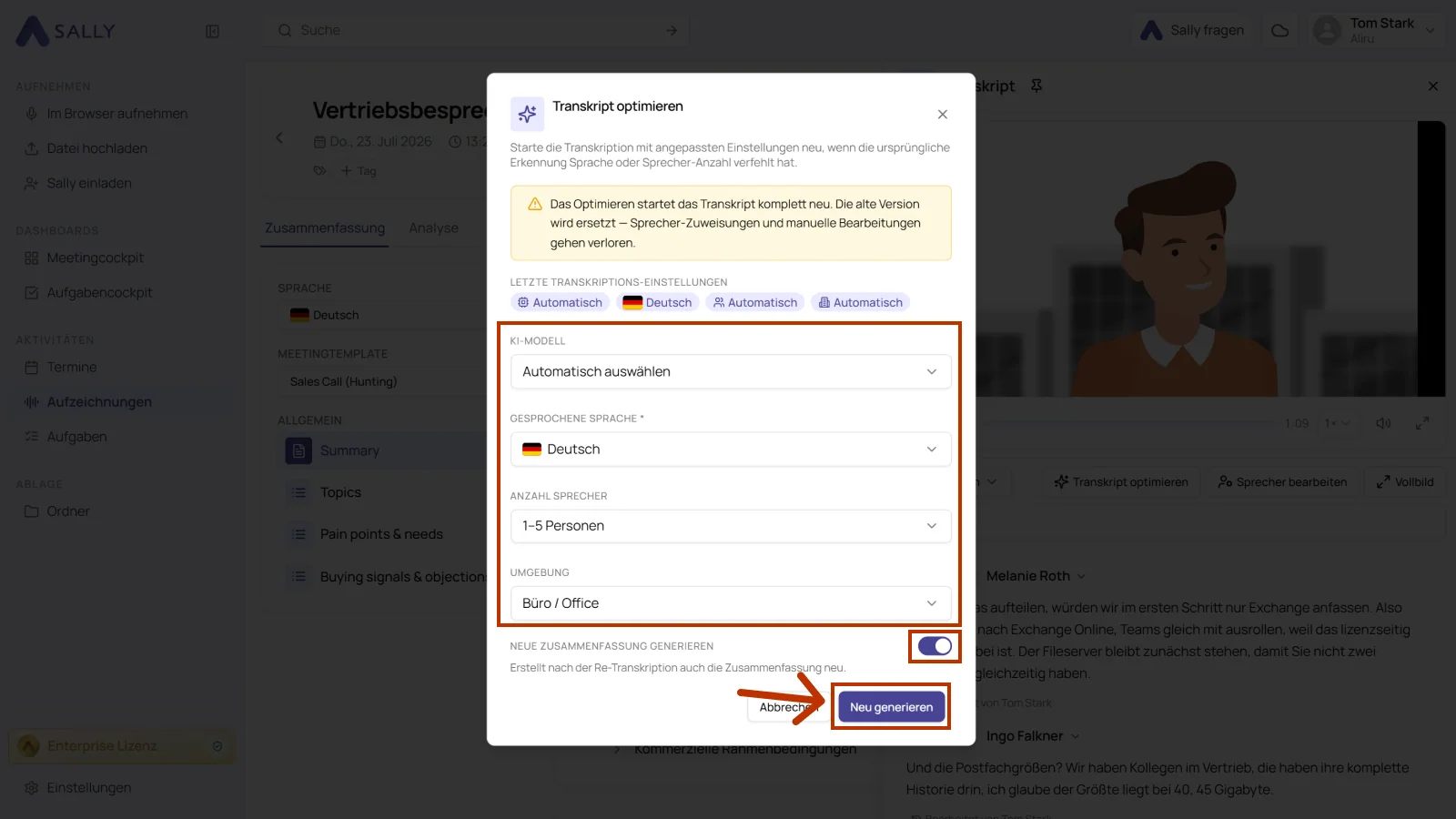
Das Optimieren startet das Transkript komplett neu. Die alte Version wird überschrieben, dabei gehen Sprecher-Zuweisungen und manuelle Bearbeitungen verloren.
| Einstellung | Erklärung | Optionen |
|---|---|---|
| KI-Modell | Das KI-Modell bestimmt, wie präzise und robust Sally dein Audio transkribiert. Je nach Sprache, Akustik und Umgebung kann ein anderes Modell deutlich bessere Ergebnisse liefern. Wähle daher das Modell, das am besten zur Gesprächssituation passt. Alle Modelle werden vollständig auf der Sally-Plattform verarbeitet. Welche davon du wählen kannst, hängt von deinem Tarif ab. Der Vergleich steht unter KI-Modelle. | - Automatisch auswählen: Sally wählt automatisch das passende Modell für diese Aufnahme. - Jade v1: Unser detailliertestes Modell, das dem gesprochenen Wort am nächsten bleibt. Es transkribiert wortwörtlich, inklusive Füllwörtern wie „äh" und „ähm" und nonverbalen Hinweisen wie „(lacht)". Für qualitative Interviews und sensible Gespräche. - Jade v2: Wie Jade v1, mit deutlich besserer Sprecher-Trennung. Für wortwörtliche Mitschnitte, an denen mehrere Personen beteiligt sind. - Opal v1: Unser Allround-Modell für den Alltag. Es erzeugt ein sauberes, gut lesbares Transkript, das sich auf das tatsächlich Gesagte konzentriert, ohne Füllwörter oder nonverbale Laute. - Topaz v1: Die Vorgängergeneration des Topaz-Modells. Ein sauberes, klares Transkript ohne Füllwörter oder nonverbale Laute, mit starker Sprechertrennung. - Topaz v2: Unser präzisestes Modell. Es bietet die stärkste Sprechertrennung und bleibt auch bei lauten Aufnahmen mit vielen Teilnehmern robust. Ideal für Besprechungen und Workshops mit mehreren Sprechern. |
| Gesprochene Sprache | Lege fest, in welcher Sprache das Meeting gesprochen wurde. Eine korrekte Sprachwahl verbessert die Erkennungsqualität erheblich. | Jede unserer 103 unterstützten Sprachen |
| Anzahl Sprecher | Die Anzahl der Sprecher beeinflusst, wie gut Sally Stimmen trennt und Abschnitte korrekt zuordnet. Eine korrekte Angabe verbessert die Speaker-Diarization deutlich. | - Automatisch erkennen - Genaue Anzahl angeben - 1-5 Personen - 6-10 Personen - 11-15 Personen - 16-20 Personen - 21-25 Personen - Mehr als 25 Personen |
| Umgebung | Die Umgebung hilft Sally, das passende Akustikprofil zu verwenden. Je genauer du die Geräuschkulisse auswählst, desto besser wird die Transkription, besonders bei Hall oder Hintergrundgeräuschen. | - Automatisch erkennen - Außeneinsatz/Feldaufnahme - Büro/Office - Diktat - Interview (face-to-face) - Konferenz/Podiumsdiskussion - Medienproduktion/Podcast/Studio - Meetingraum/Sitzungssaal - Online-Meeting - Telefonat/Callcenter/Hotline - Unbekannte Umgebung - Vortrag/Vorlesung/Seminar/Unterricht |
| Neue Zusammenfassung generieren | Erstellt die Meeting-Zusammenfassung auf Basis des optimierten Transkripts neu, wichtig wenn das ursprüngliche Transkript unvollständig oder ungenau war. | Schalter (An/Aus) |
- Klicke auf „Neu generieren“.
Nun optimiert Sally das Transkript basierend auf deinen ausgewählten Einstellungen. Dieser Vorgang kann ein paar Augenblicke dauern. Du kannst jederzeit zurückkehren, um das Transkript erneut zu optimieren.
2. Was sind die besten Tipps für präzise Transkriptionsergebnisse?
Sally erstellt Transkripte auf Basis des aufgenommenen Audios.
Je strukturierter euer Meeting abläuft und je besser die Audioqualität ist, desto präziser werden:
- Transkript
- Sprecherzuordnung
- Zusammenfassung
- To-dos und Entscheidungen
Die folgenden Empfehlungen helfen dir dabei, von Anfang an optimale Ergebnisse zu erzielen und typische Fehlerquellen zu vermeiden.
2.1. Stelle zu Beginn alle Teilnehmer namentlich vor
Eine kurze Vorstellungsrunde zu Beginn verbessert die Qualität der Sprecherzuordnung deutlich, besonders bei längeren Meetings oder vielen Teilnehmern.
Bitte alle Teilnehmer, sich zu Beginn kurz mit ihrem Namen vorzustellen.
Beispiel:
„Hallo, ich bin Anna Müller aus dem Marketing.“
„Mein Name ist Tobias Schneider, Vertrieb.“
Je klarer die Stimmen zu Beginn zugeordnet werden können, desto präziser wird später die Sprechertrennung im Transkript.
2.2. Kündige die Agenda klar und strukturiert an
Sally verarbeitet Meetings besonders zuverlässig, wenn sie logisch aufgebaut sind und Themen klar voneinander getrennt werden. Eine Person sollte zu Beginn die Agenda also idealerweise klar formulieren und Themenwechsel sollten deutlich angekündigt werden.
Beispiele:
„Heute besprechen wir drei Punkte: Budget, Timeline und Verantwortlichkeiten des kommenden CRM-Projekts.“
„Jetzt sprechen wir über das Thema Budget.“
„Kommen wir zum nächsten Punkt: Umsetzung.“
Klare verbale Struktur sorgt für bessere Abschnittstrennung im Transkript und präzisere Zusammenfassungen.
2.3. Vermeide es, gleichzeitig zu sprechen
Wenn mehrere Personen parallel reden, können Inhalte nicht eindeutig zugeordnet werden.
- Immer nur eine Person spricht.
- Bei Unterbrechungen kurz stoppen und nacheinander weiterreden.
- Entscheidungen sollten am Ende nochmal von einer Person klar zusammengefasst werden.
Beispiel:
„Wir halten fest: Deadline ist der 15. März, verantwortlich ist Max.“
Solche klar formulierten Abschluss-Sätze verbessern die Qualität der Zusammenfassung erheblich.
2.4. Sprich deutlich und in gleichmäßigem Tempo
Sehr schnelles, undeutliches oder verschlucktes Sprechen erhöht die Fehlerquote.
- Deutlich artikulieren.
- In normalem Tempo sprechen.
- Kurze Pausen zwischen Sätzen einlegen.
- Fachbegriffe klar und vollständig aussprechen.
Besonders bei wichtigen Beschlüssen oder To-dos empfiehlt es sich, diese bewusst langsam und klar zu formulieren.
2.5. Verwende ein hochwertiges Mikrofon
Die Audioqualität ist einer der wichtigsten Faktoren für präzise Transkripte.
- Nutze ein Headset oder ein externes Mikrofon statt das integrierte Laptop-Mikrofon.
- Halte das Mikrofon ca. 15–25 cm vom Mund entfernt.
- Achte auf eine stabile Verbindung bei Bluetooth-Geräten.
- Vermeide es, während des Sprechens stark den Abstand zum Mikro zu verändern.
Je näher und klarer das Signal, desto genauer die Spracherkennung.
2.6. Reduziere Hintergrundgeräusche
Störgeräusche können die Erkennungsrate deutlich verschlechtern.
- Wähle einen ruhigen Raum.
- Schließe Fenster und Türen.
- Schalte dich stumm, wenn du nicht sprichst.
- Vermeide Tastaturklappern oder Papiergeräusche.
- Nutze bei Bedarf geräuschunterdrückende Kopfhörer.
Besonders problematisch sind Dauergeräusche wie Lüfter, Baustellenlärm oder parallele Gespräche im Hintergrund.
2.7. Vermeide Echo und Hall
Starker Raumhall erschwert die Sprachtrennung.
- Nutze Räume mit Teppich, Vorhängen oder weichen Möbeln.
- Vermeide große, leere Konferenzräume.
- Stelle sicher, dass nicht mehrere Geräte im selben Raum ungemutet sind (Feedback-Schleifen).
Echo kann dazu führen, dass Aussagen doppelt oder verzerrt im Transkript erscheinen.
2.8. Wechsle nicht die Sprache während des Meetings
Sally verarbeitet pro Transkript eine Hauptsprache besonders zuverlässig.
- Bleibe während des gesamten Meetings in einer Sprache.
- Falls mehrere Sprachen benötigt werden, lege separate Termine oder Aufnahmen an.
Ein häufiger Sprachwechsel kann zu ungenauer Worterkennung führen.
2.9. Teste dein Setup vor wichtigen Meetings
Viele Probleme lassen sich durch einen kurzen Vorab-Test vermeiden.
- Starte einen kurzen Testanruf.
- Prüfe Lautstärke und Mikrofonqualität.
- Kontrolliere, ob das richtige Mikro ausgewählt ist.
- Achte darauf, dass Sally ordnungsgemäß im Termin eingebunden ist.
Ein kurzer Test spart später viel Nacharbeit und sorgt für ein sauberes Ergebnis.