So fragst du Sally nach deinen Meetings, Terminen und Aufgaben
Sally fragen ist der Chat in Sally AI. Du fragst in normaler Sprache und Sally sucht die Antwort in deinen eigenen Aufzeichnungen, Terminen und Aufgaben.
Typische Situationen
- Du weißt, dass etwas besprochen wurde, aber nicht mehr in welchem Meeting.
- Du willst wissen, was diese Woche ansteht oder welche Aufgaben noch offen sind.
- Du hast zehn Minuten vor einem Termin und brauchst die wichtigsten Punkte aus dem letzten Mal.
Du musst dafür kein Transkript öffnen und keinen Termin suchen. Sally kann die Ergebnisse außerdem direkt weitergeben, zum Beispiel als Teams-Nachricht an eine Kollegin. Der Chat öffnet sich in einem Bereich rechts neben der Seite, du kannst also weiterarbeiten, während du fragst.
Schnellnavigation
- Wie öffne ich den Chat?
- Wie stelle ich eine Frage?
- Was kann Sally für mich erledigen?
- Wie verwalte ich meine Chats?
- Wie halte ich den Chat offen?
1. Wie öffne ich den Chat?
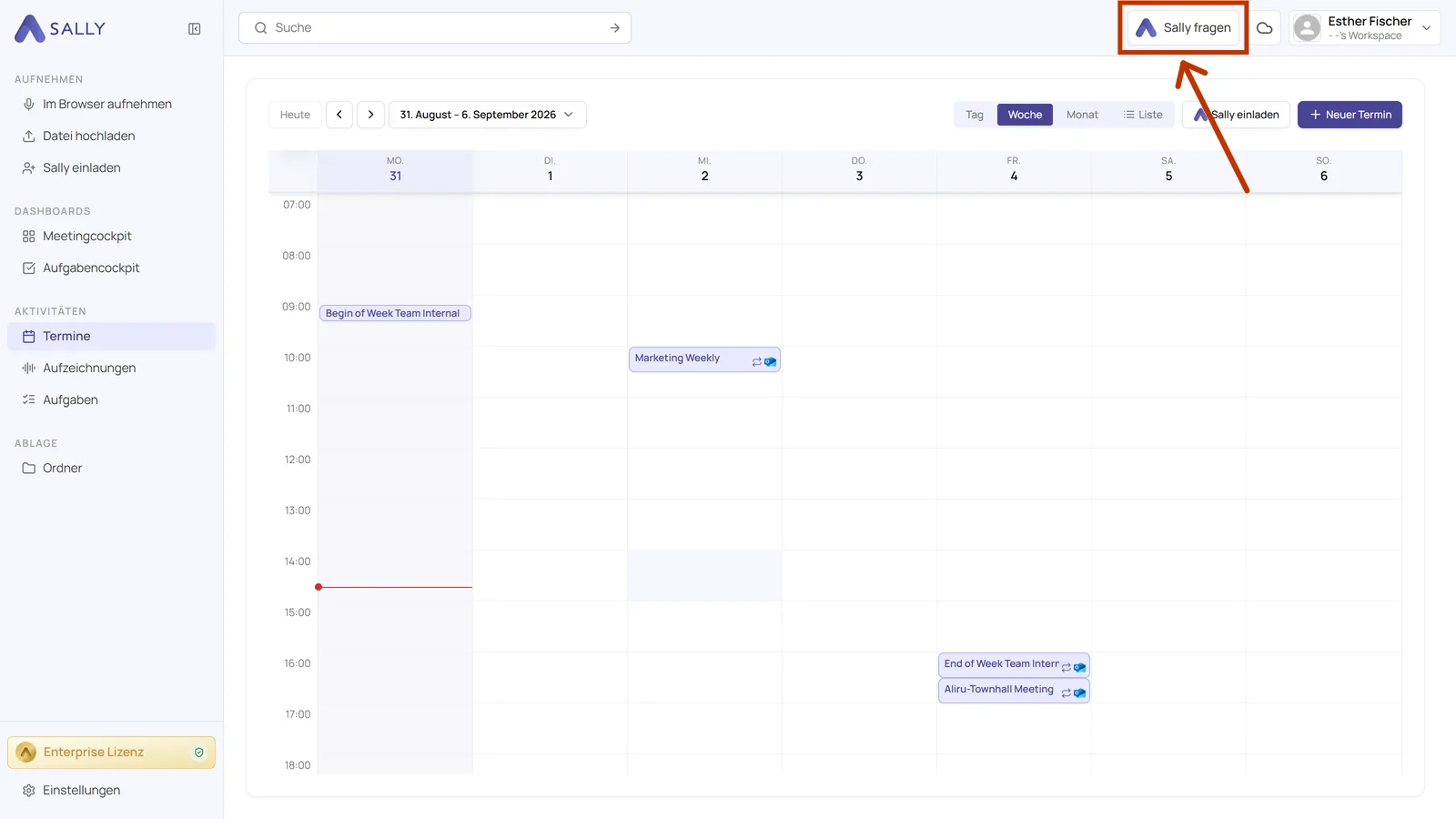
- Klicke oben rechts in der Kopfzeile auf Sally fragen. Der Button ist auf jeder Seite verfügbar.
- Der Chat-Bereich öffnet sich rechts. Deine Frage kommt in das Eingabefeld unten. Enter sendet sie ab, Shift+Enter fügt eine neue Zeile ein.
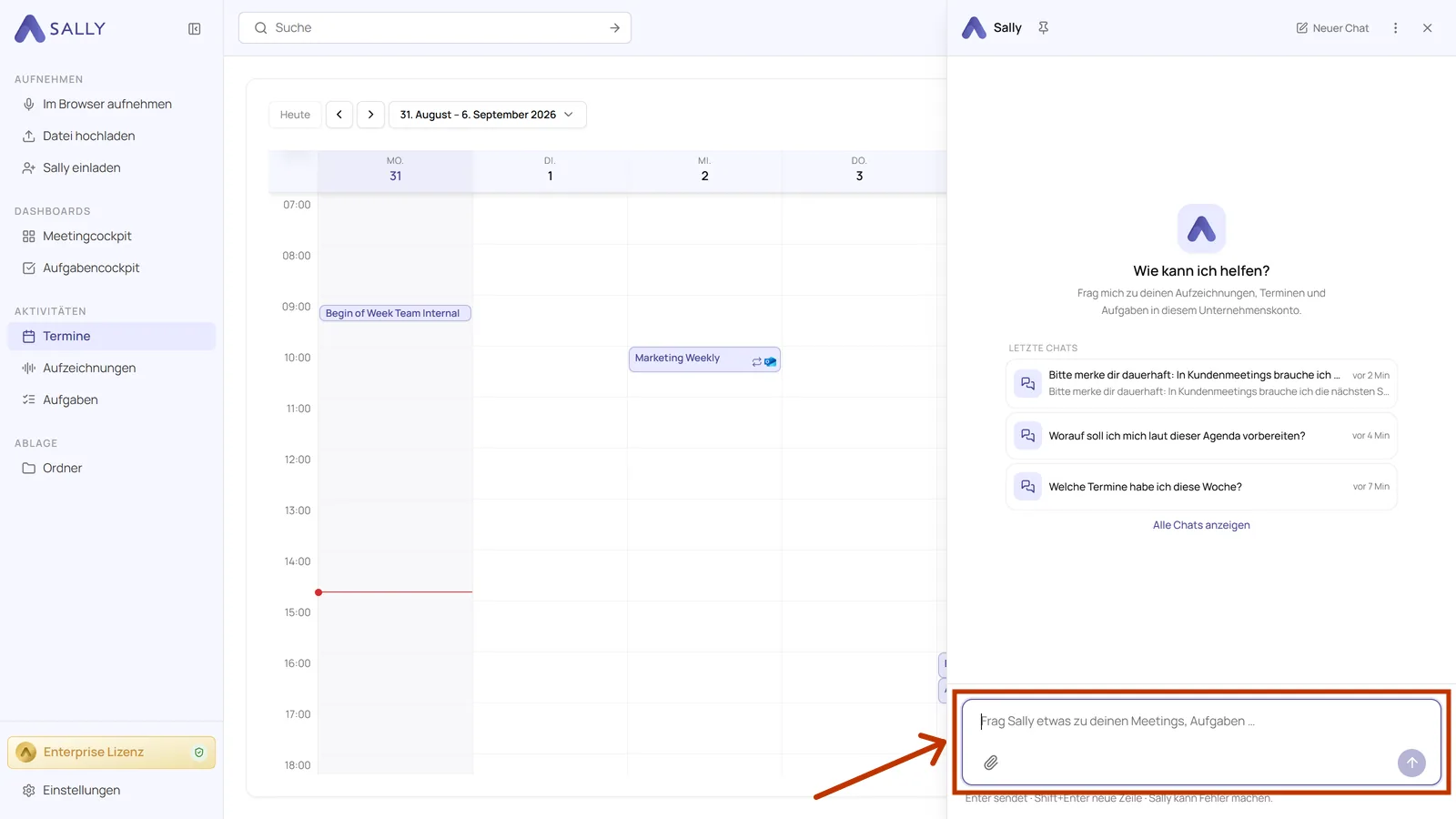
Über dem Eingabefeld stehen unter Letzte Chats deine drei neuesten Unterhaltungen. Sind es mehr, führt Alle Chats anzeigen in den vollständigen Verlauf. Die Breite kannst du am linken Rand des Chat-Bereichs verändern.
- „Welche Termine habe ich diese Woche?“
- „Was wurde in meiner letzten Aufzeichnung besprochen?“
- „Finde eine Aufzeichnung zu einem Thema oder Teilnehmer.“
- „Fasse die Meetings dieser Woche zusammen.“
- „Welche Aufgaben sind für mich noch offen?“
2. Wie stelle ich eine Frage?
Du kannst in normaler Sprache fragen, einzelne Stichworte genügen oft schon.
- Tippe deine Frage ein und drücke Enter.
- Sally zeigt dir, was sie gerade tut, zum Beispiel dass sie deinen Kalender durchsucht. Anschließend erscheint die Antwort.
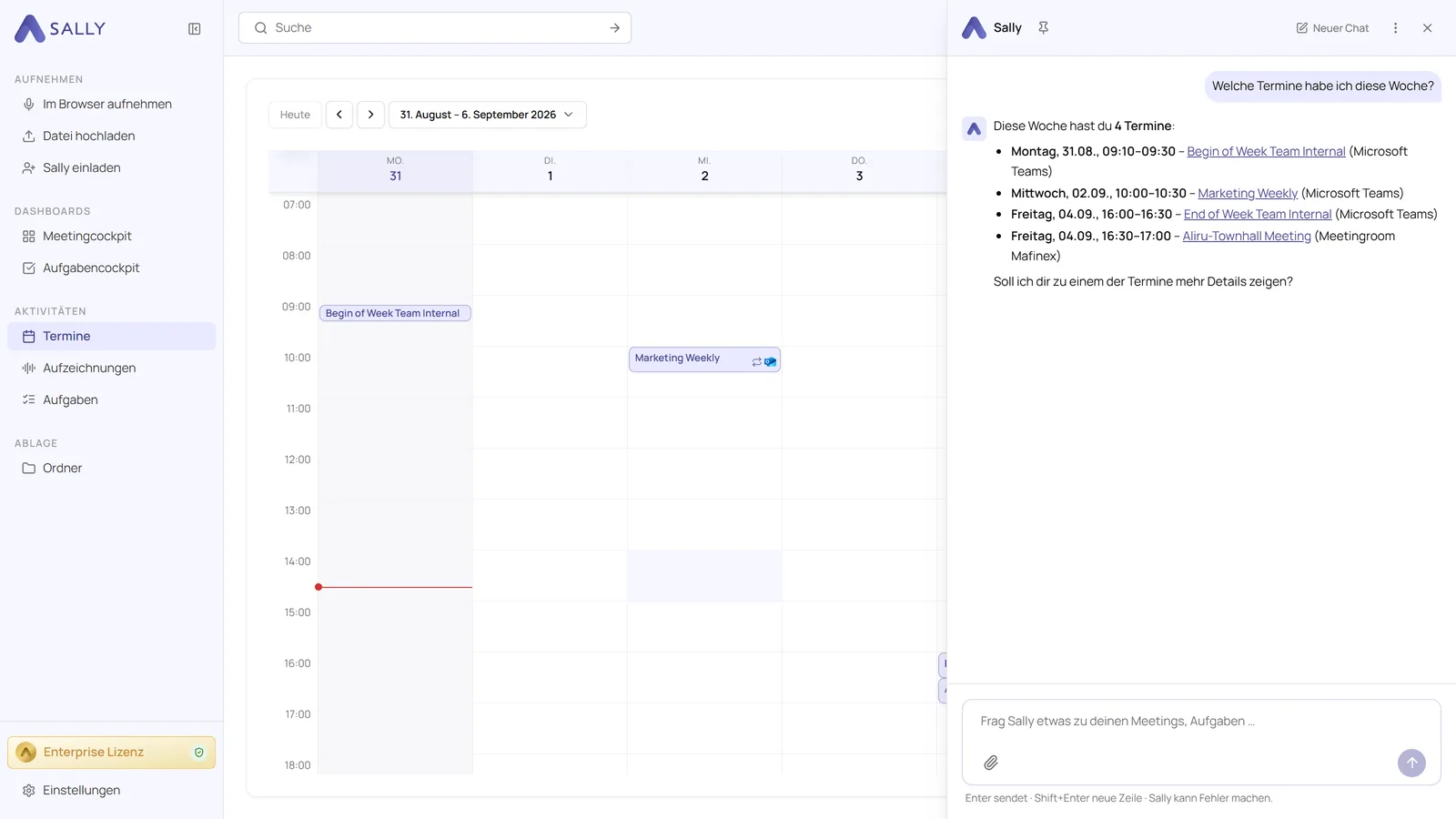
Jeder Termin und jede Aufzeichnung in der Antwort ist verlinkt, du kommst also mit einem Klick ins passende Meeting. Möchtest du deine Frage neu stellen, etwa nach einem Tippfehler, beendest du die laufende Antwort mit Stopp.
Sally nutzt die Aufzeichnungen, Termine und Aufgaben, die dir in deinem Unternehmenskonto zur Verfügung stehen. Wenn du gerade erst angefangen hast, findet sie entsprechend wenig: Verbinde deinen Kalender oder lass Sally an einem Meeting teilnehmen, damit sie eine Grundlage hat. Unter dem Eingabefeld steht der Hinweis Sally kann Fehler machen. Bei wichtigen Entscheidungen solltest du deshalb kurz ins verlinkte Meeting schauen.
2.1. Zu einem einzelnen Termin oder Ordner fragen
Öffnest du den Chat, während ein Termin geöffnet ist, bezieht Sally deine Fragen automatisch auf diesen Termin. Im Eingabefeld erscheint dazu ein kleines Feld mit dem Namen des Termins.
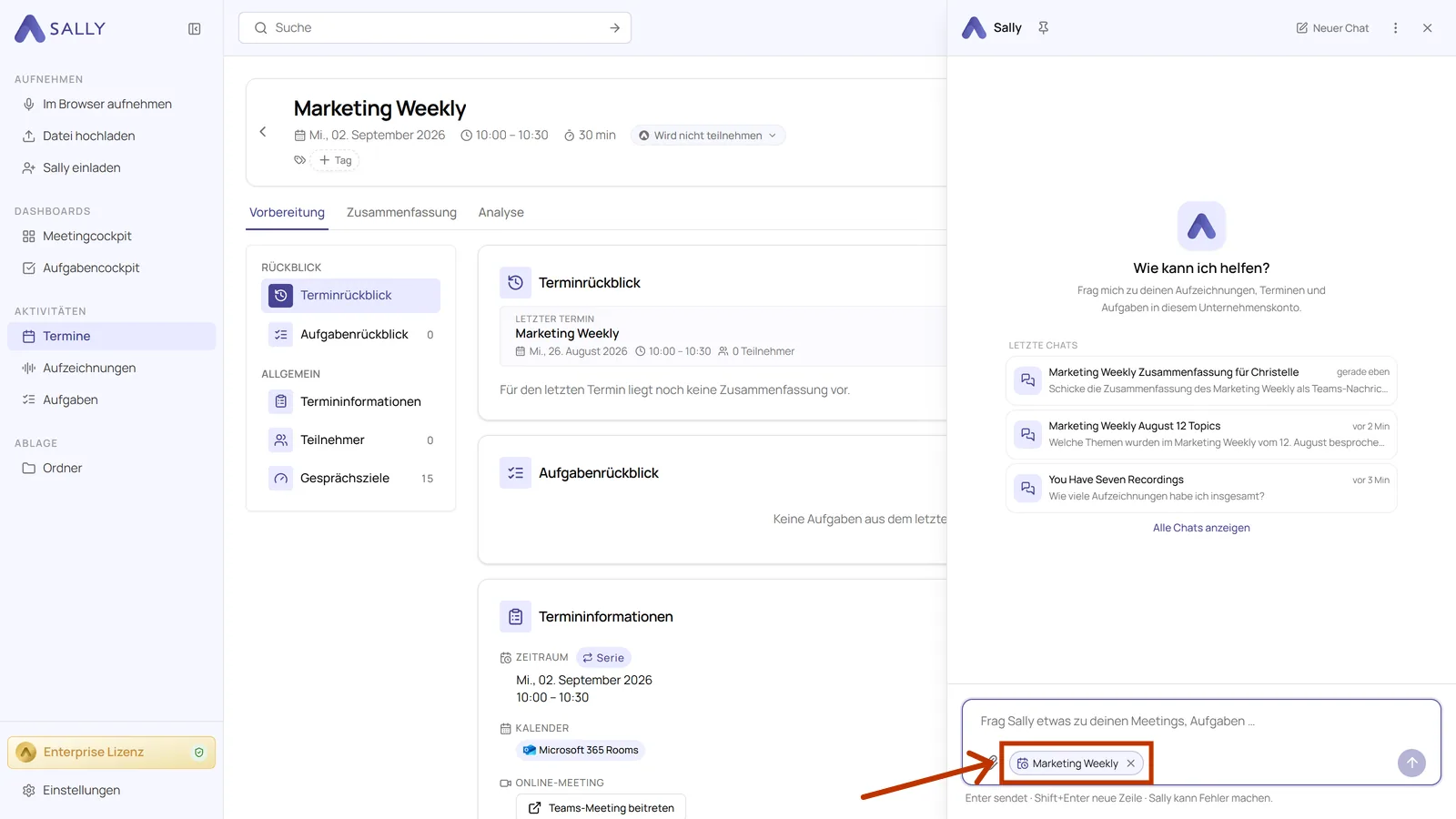
In einem Ordner funktioniert es genauso, das kleine Feld zeigt dann den Ordnernamen. Fragst du zum Beispiel, was darin liegt, durchsucht Sally nur die Aufzeichnungen dieses Ordners.
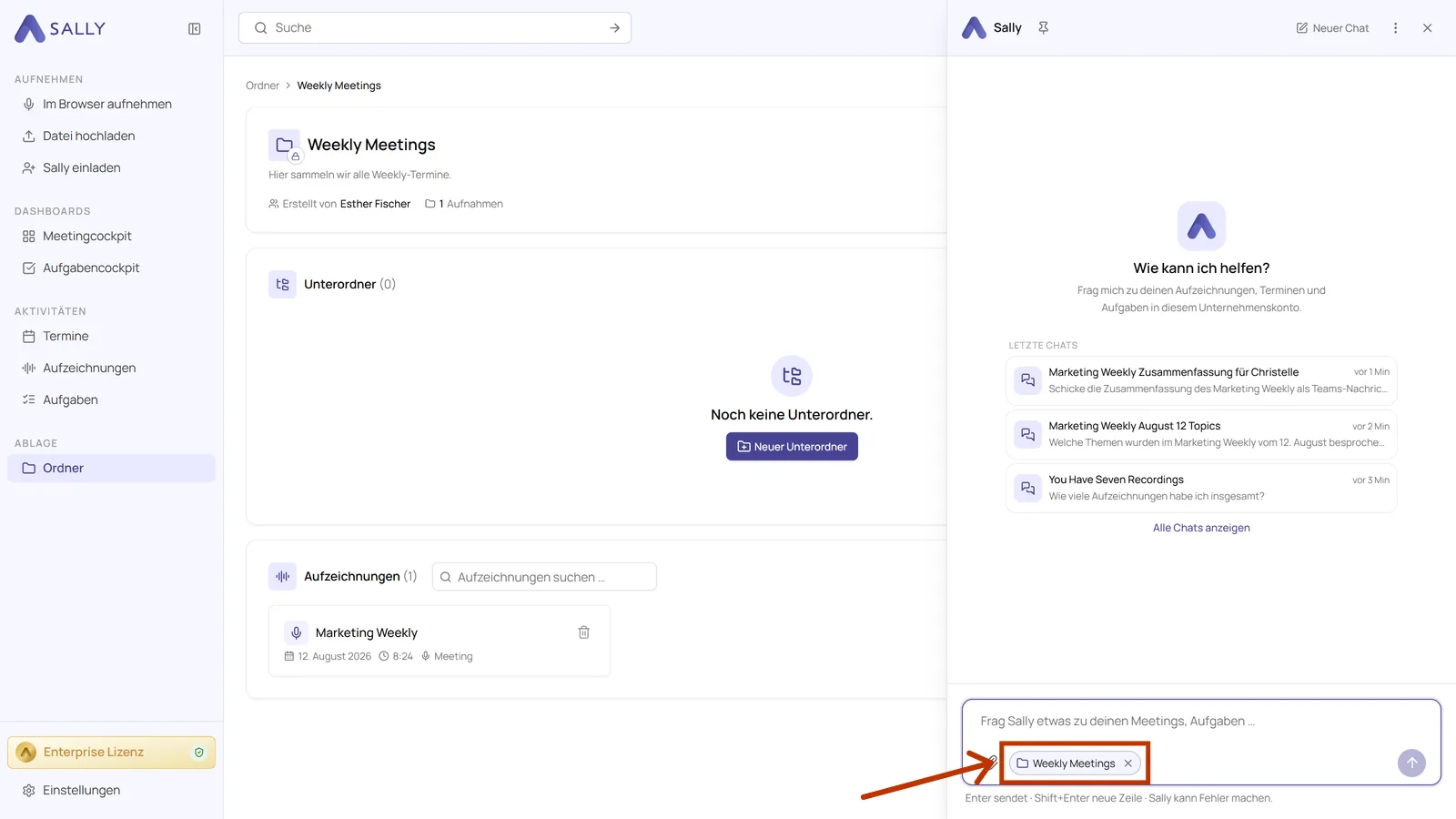
Mit dem ✕ an diesem Feld hebst du die Eingrenzung wieder auf. Danach sucht Sally wie gewohnt über alles.
2.2. Eine Datei anhängen
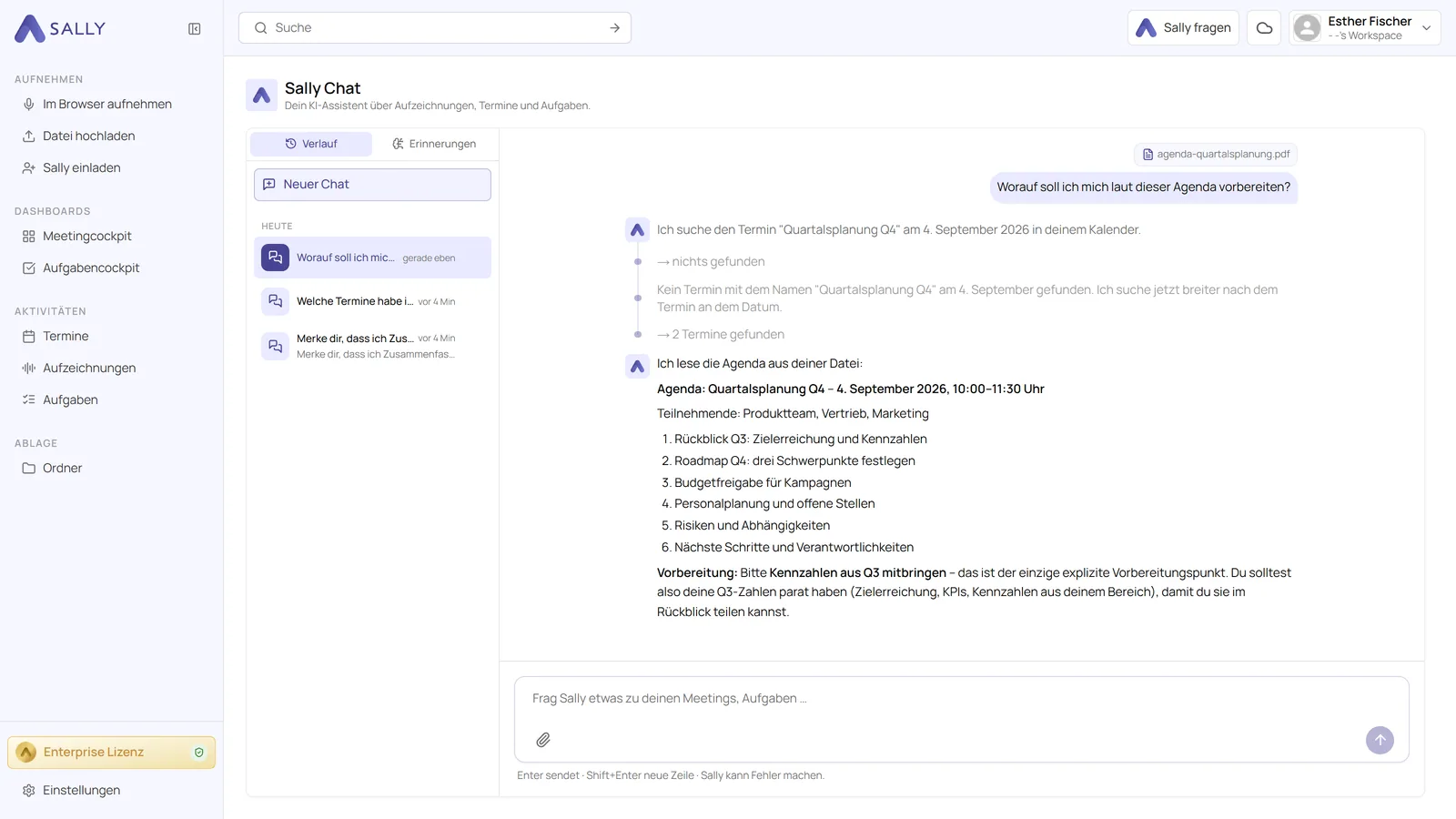
Du kannst Sally eine Datei mitgeben und Fragen zu deren Inhalt stellen. Das ist zum Beispiel bei einer Agenda praktisch, auf die du dich vorbereiten willst.
- Klicke im Eingabefeld auf die Büroklammer und wähle deine Datei aus.
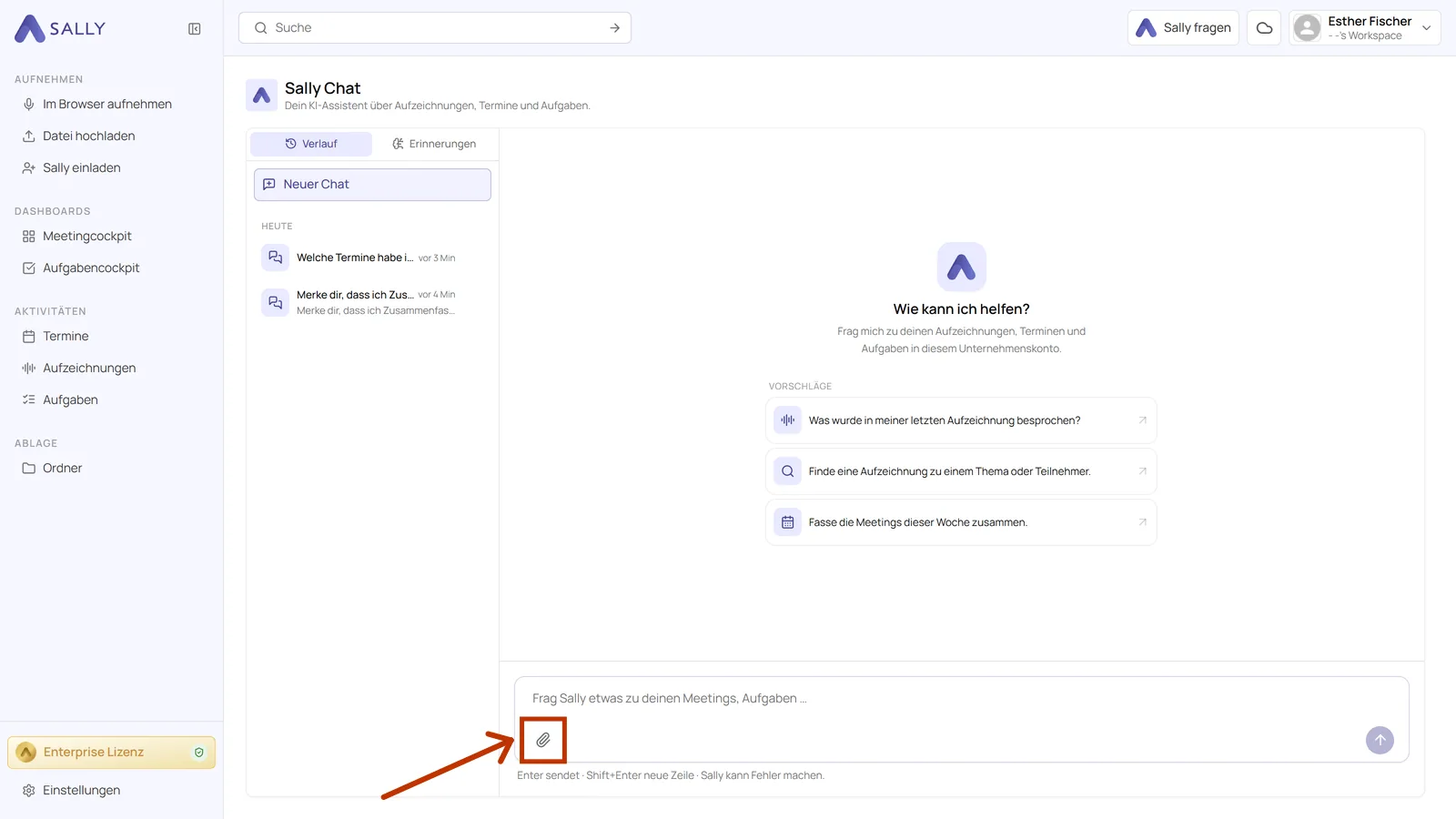
- Die Datei erscheint über deiner Nachricht. Ergänze deine Frage und sende sie ab. Sally liest die Datei und antwortet aus ihrem Inhalt. Wo es passt, schaut sie zusätzlich in deinen Sally-Daten nach, etwa nach dem Termin zur Agenda.
Möglich sind Dokumente (PDF, DOCX, TXT, MD, CSV, JSON), Bilder (PNG, JPEG, WebP, GIF) sowie Audio- und Videodateien, zum Beispiel MP3, WAV, M4A, MP4, MOV, MKV und WebM.
3. Was kann Sally für mich erledigen?
Sally beantwortet nicht nur Fragen, sie holt Ergebnisse aus deinen Meetings und trägt sie direkt in deine anderen Werkzeuge. Der Chat ist damit die Brücke zwischen deinen Meetingdaten und deinen Integrationen.
Ein Auftrag in normaler Sprache genügt, zum Beispiel:
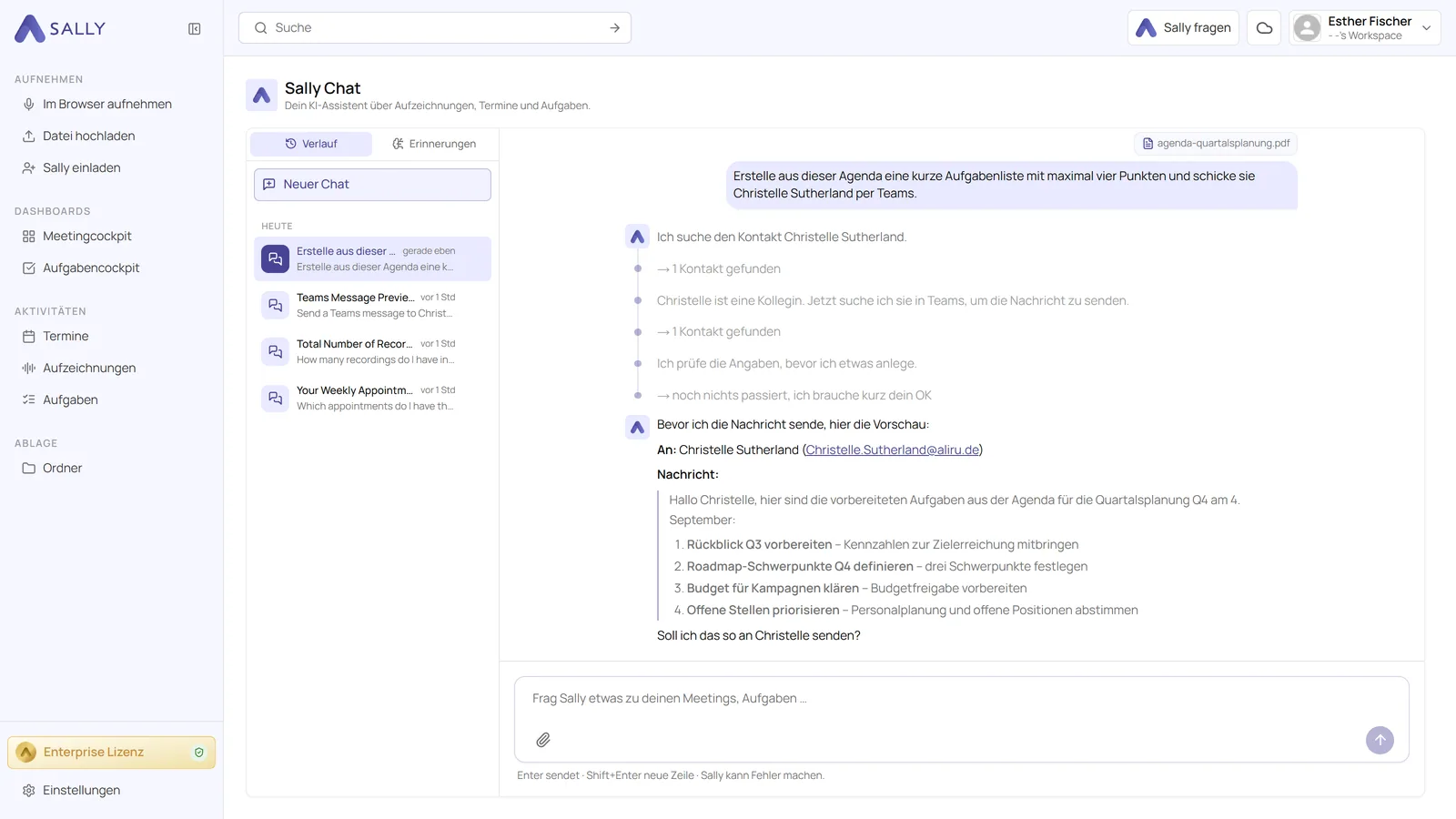
- „Hole die Aufgaben aus dem letzten Weekly und schicke sie Christelle Sutherland per Teams."
- „Erstelle aus den To-dos des Kickoffs Aufgaben in ClickUp."
- „Schicke mir die Zusammenfassung von heute Morgen per Teams."
Sally sucht sich die nötigen Daten selbst zusammen, in diesen Beispielen also die Aufgaben aus der Zusammenfassung. Danach legt sie die Aufgaben im Zielwerkzeug an oder verschickt sie.
Bevor etwas passiert, sucht Sally den passenden Kontakt, zeigt eine Vorschau mit Empfänger und Inhalt und fragt nach. Erst mit deinem ausdrücklichen Ja geht die Nachricht raus.
Welche Werkzeuge zur Verfügung stehen, hängt von deinen Verbindungen ab. Frag einfach im Chat, zum Beispiel „Welche Tools kannst du für mich nutzen?", dann listet Sally auf, was sie in deinem Konto ausführen kann. Neue Verbindungen legst du unter Einstellungen → Integrationen an.
4. Wie verwalte ich meine Chats?
Jede Unterhaltung bleibt gespeichert. Was sich Sally dauerhaft über dich merkt, kannst du jederzeit einsehen und löschen.
4.1. Frühere Chats öffnen und das Vollbild nutzen
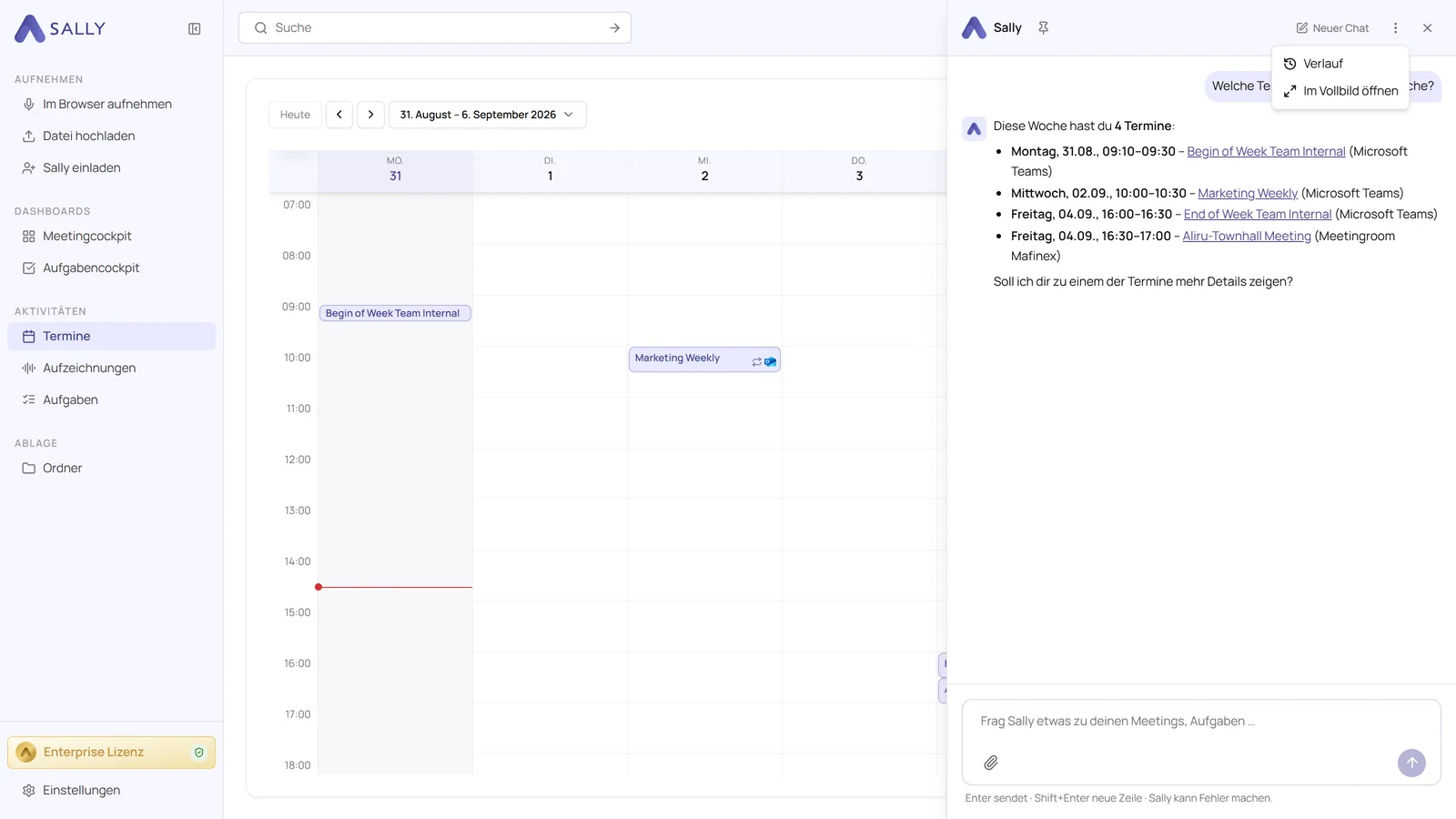
- Klicke im Chat-Bereich oben rechts auf die drei Punkte. Es öffnet sich das Menü Weitere Aktionen mit den Einträgen Verlauf und Im Vollbild öffnen.
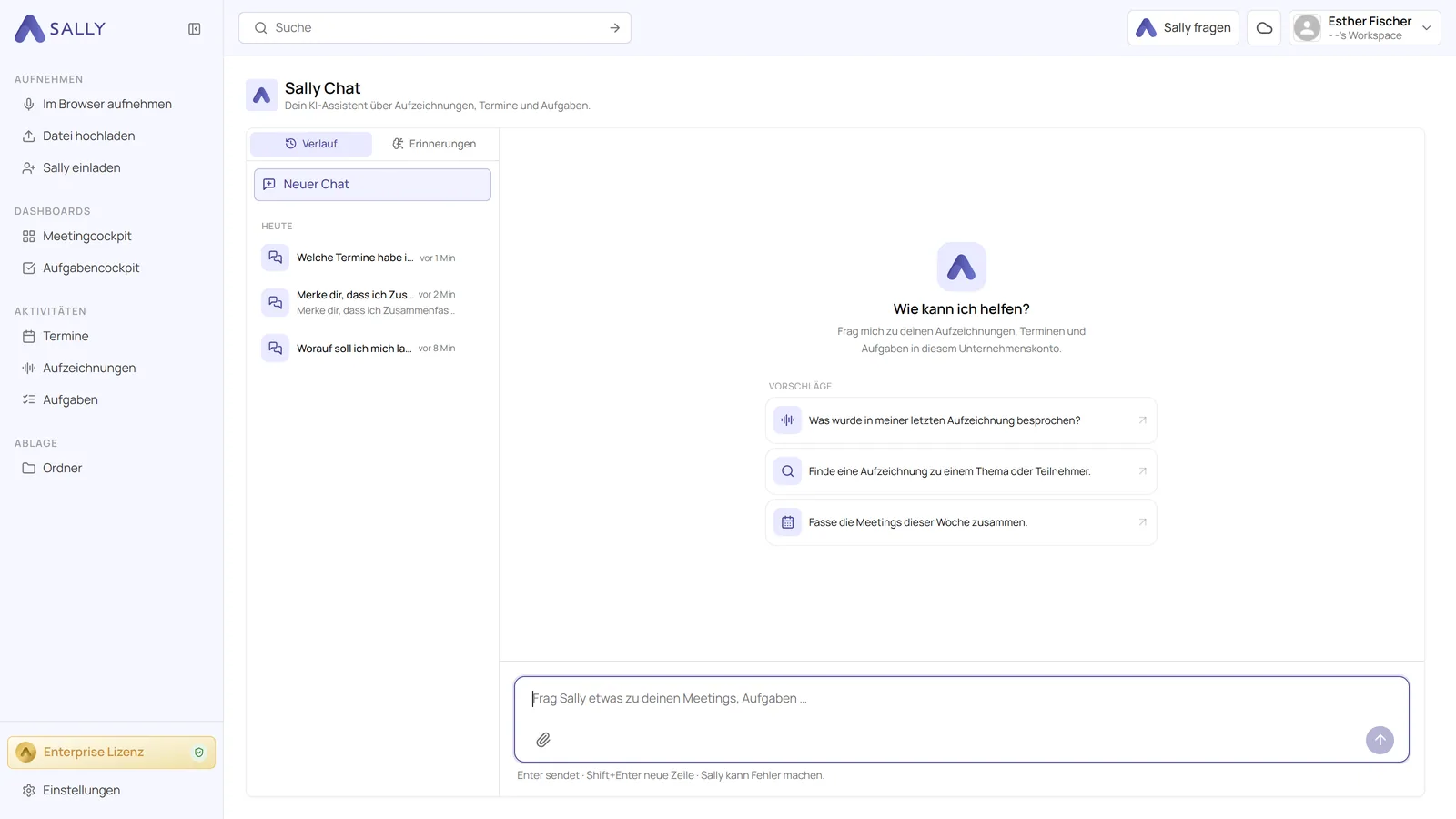
- Die Vollbildansicht bietet mehr Platz. Links stehen deine Chats, Neuer Chat startet eine neue Unterhaltung. Solange du noch nichts gefragt hast, schlägt Sally passende Fragen vor, die du direkt anklicken kannst.
- Klicke links in der Liste einen Chat an, um ihn fortzusetzen. Das Papierkorb-Symbol am Eintrag löscht diese Unterhaltung.
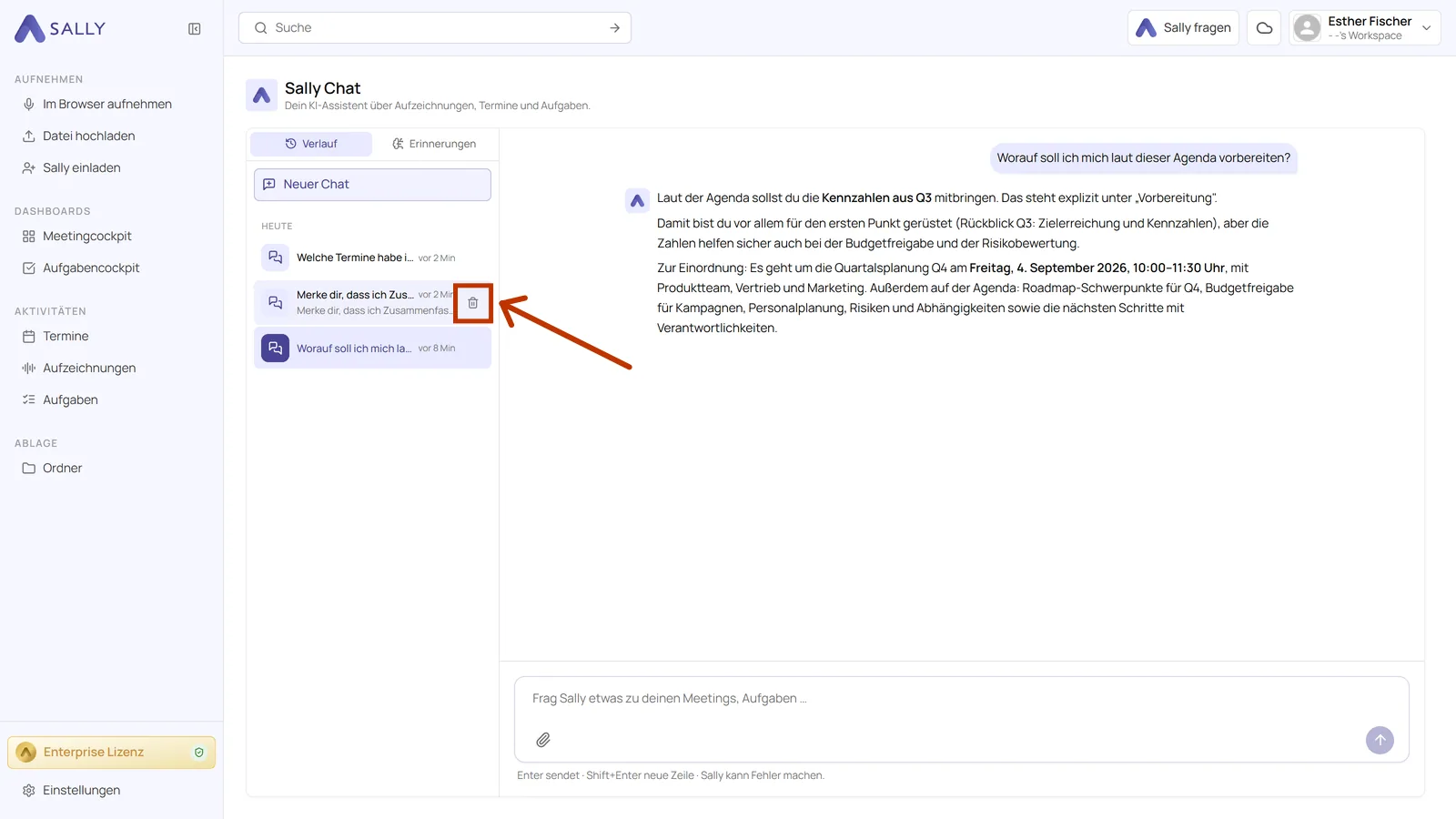
Die Unterhaltung wird ohne Rückfrage gelöscht und kann danach nicht wiederhergestellt werden.
4.2. Was sich Sally über dich merkt
Sally kann Vorlieben über eine einzelne Unterhaltung hinaus behalten. Sag ihr dazu einfach, was sie sich merken soll, zum Beispiel „Merke dir, dass ich Zusammenfassungen immer als kurze Stichpunkte möchte." Ab dann musst du das nicht mehr erwähnen.
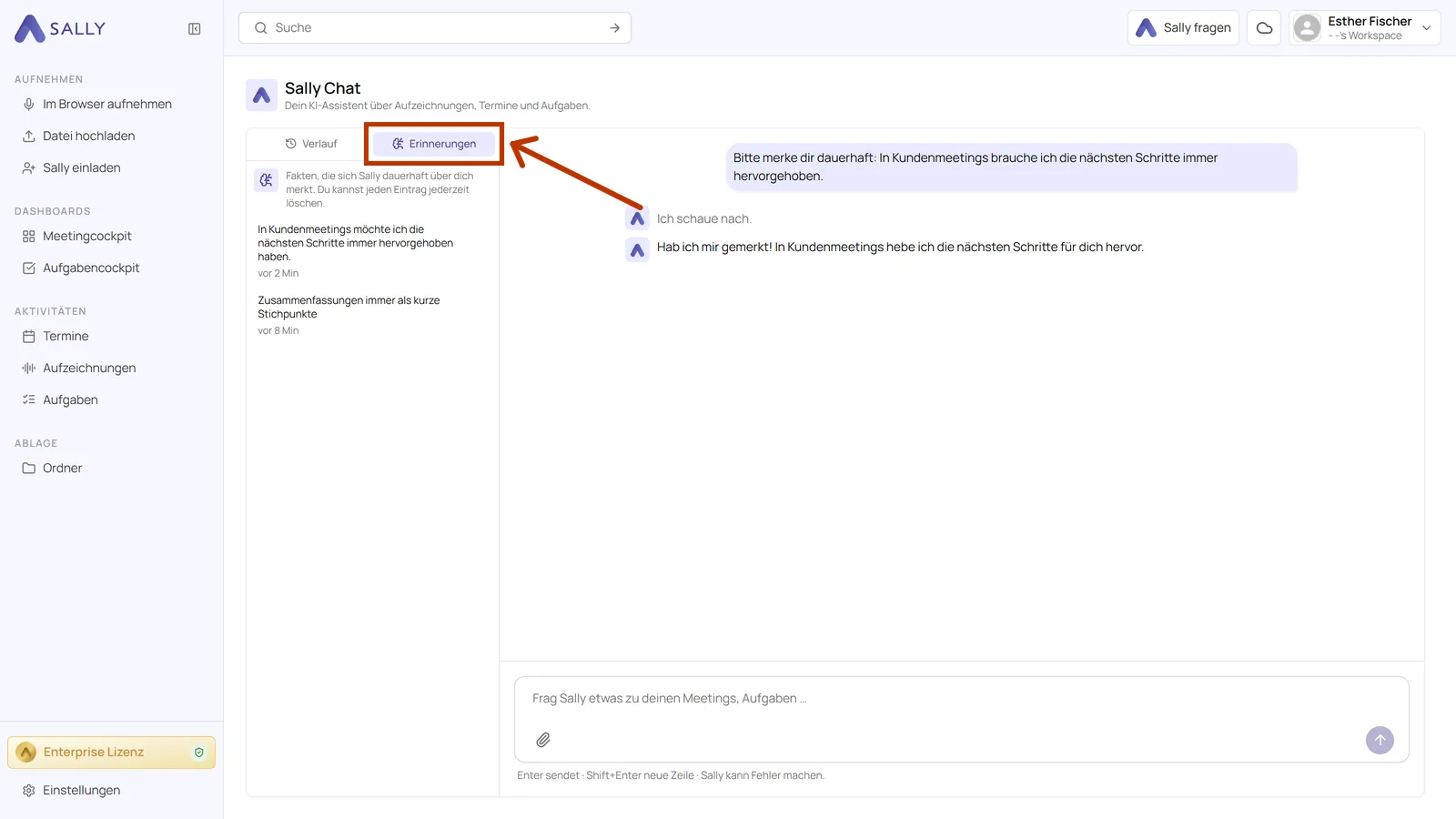
Im Reiter Erinnerungen siehst du alles, was Sally über dich gespeichert hat. Jeder Eintrag hat ein eigenes Papierkorb-Symbol, du kannst eine Erinnerung also jederzeit entfernen.
5. Wie halte ich den Chat offen?
- Klicke im Chat-Bereich oben auf das Pin-Symbol neben dem Sally-Logo.
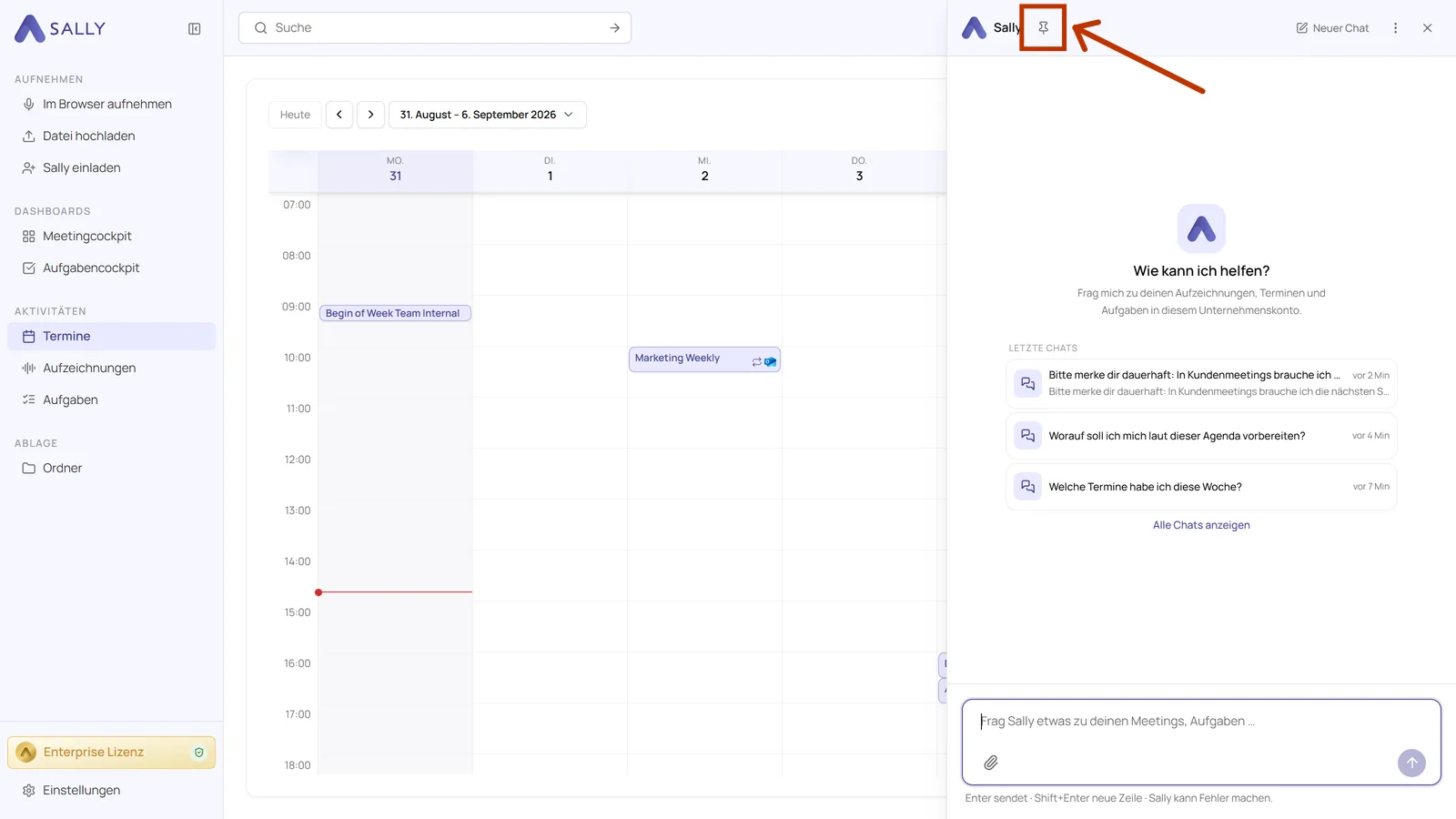
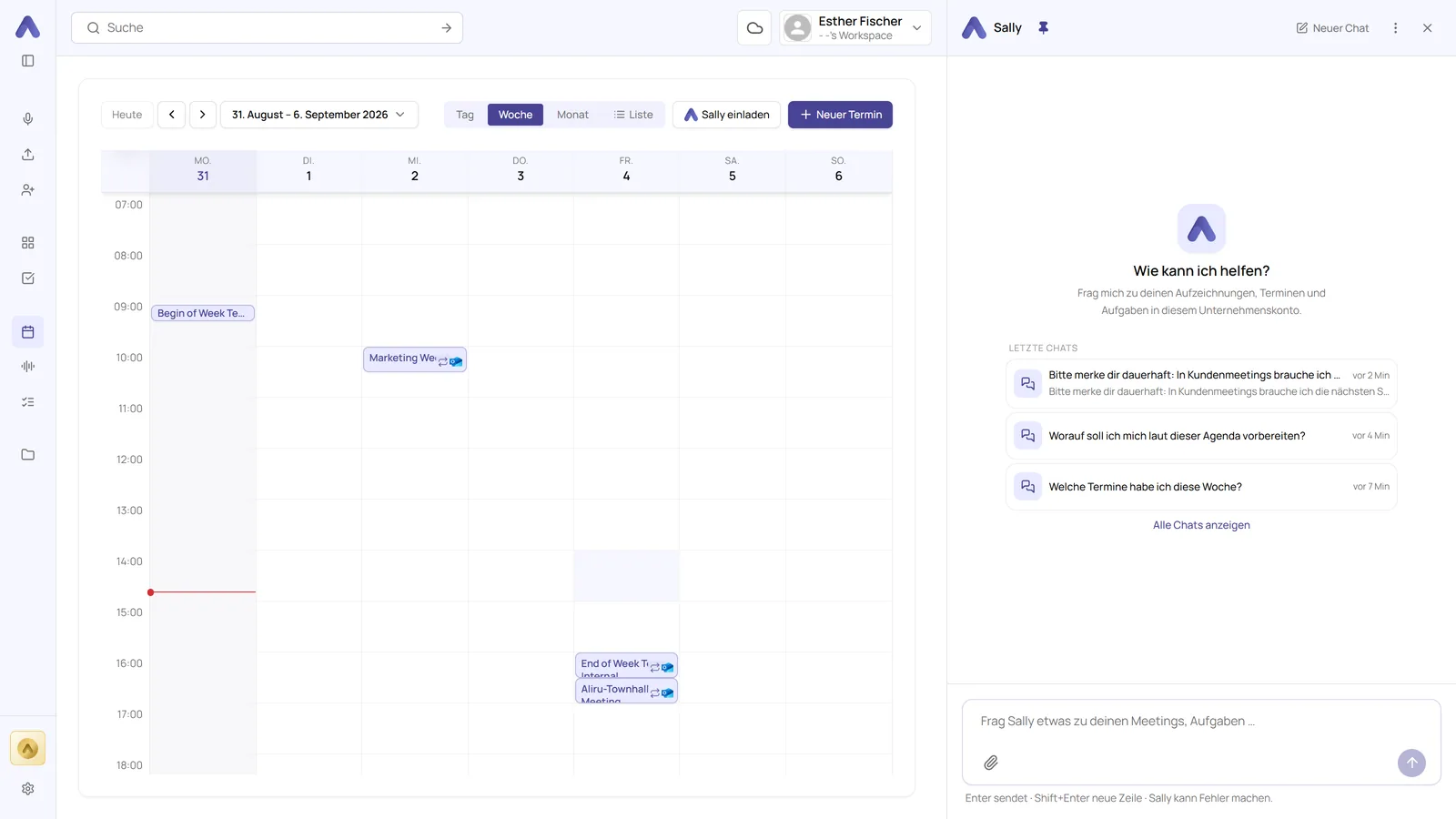
- Der Chat liegt jetzt nicht mehr über der Seite, sondern daneben. Du kannst zu anderen Seiten wechseln, der Chat bleibt geöffnet. Dasselbe Symbol löst ihn wieder, Schließen blendet den Chat-Bereich aus.
Dafür gibt es die Suchleiste oben auf der Seite. Wie sie funktioniert, steht unter Meeting-Inhalte abfragen, alle Filteroptionen findest du in der Terminsuche.