So verbindest du deinen Kalender mit Sally AI
Durch das Verbinden deines Kalenders mit Sally kannst du deine Termine direkt über die Plattform verwalten. Das ermöglicht dir:
- Alle bevorstehenden Meetings an einem Ort zu sehen
- Sally automatisch zu Meetings hinzufügen (ohne sie jedes Mal manuell einladen zu müssen)
- Zu steuern, an welchen Meetings Sally teilnehmen soll
Sobald dein Kalender verbunden ist, kann Sally automatisch an deinen Meetings teilnehmen, um diese aufzuzeichnen und zu transkribieren.
Falls gewünscht, kannst du in den Plattform-Einstellungen auch festlegen, dass Sally nur an bestimmten Meetings teilnimmt.
Wie verbinde ich meinen Kalender mit Sally?
-
Öffne im Hauptmenü den Tab Termine. Solange noch kein Kalender verbunden ist, zeigt Sally dir dort die Karte Verbinde deinen Kalender.
-
Klicke bei deinem Anbieter auf Verbinden: Google Kalender, Microsoft 365 (Outlook), Outlook.com (privates Konto), Apple iCloud Kalender, CalDAV-Kalender oder Exchange (On-Premise).
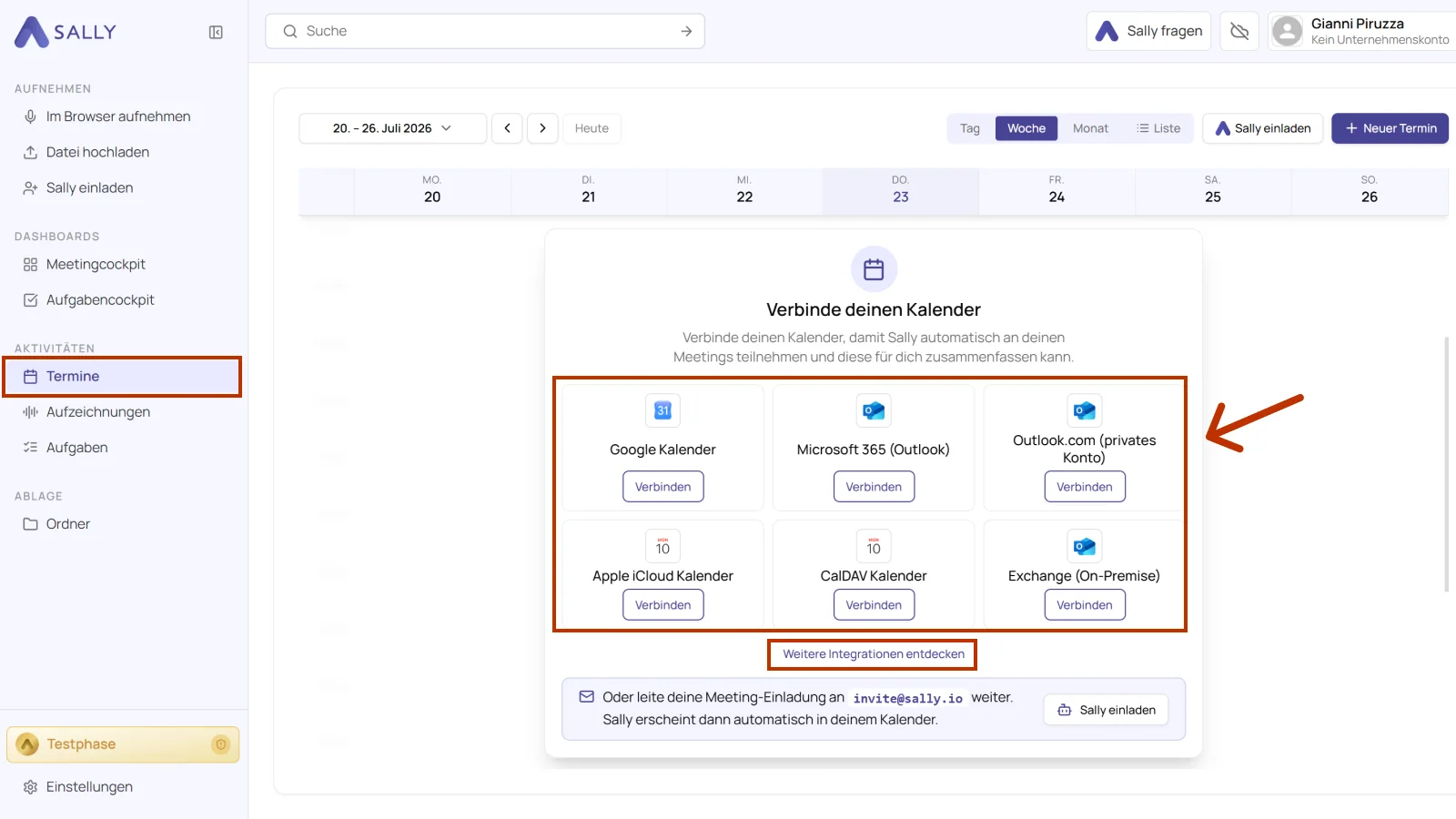
Ist dein gewünschter Kalender hier noch nicht zu sehen? Über Weitere Integrationen entdecken rufst du die vollständige Integrationsliste auf, dort findest du zum Beispiel auch Zoom.
- Melde dich bei deinem Kalenderkonto an und bestätige die Zugriffsberechtigungen.
Beim ersten Herstellen einer Kalenderverbindung mit Outlook ist ein Admin-Login erforderlich, um die Sally-App für den Tenant zu bewilligen. Danach können sich alle User ganz normal mit ihrem Kalender verbinden.
- Nach erfolgreicher Integration findest du alle deine Termine im Tab Termine.
(Falls die Termine nicht sofort erscheinen, starte die Plattform einmal neu.)
Damit Sally an deinen Meetings teilnehmen und diese transkribieren kann, musst du während des Anmeldevorgangs alle angeforderten Berechtigungen erteilen.
Du kannst deine Kalenderverbindungen außerdem jederzeit unter Einstellungen → Integrationen verwalten, zum Beispiel um einen weiteren Kalender hinzuzufügen oder eine Verbindung zu trennen.