Vertretungen festlegen und Benutzer impersonieren in Sally AI
Der Impersonier-Modus ermöglicht es autorisierten Benutzern, Sally vorübergehend aus der Perspektive eines anderen Benutzers zu verwenden.
Zusätzlich können Vertretungen definiert werden, die einen Benutzer im Abwesenheitsfall vertreten und dessen Konto temporär impersonieren dürfen, auch ohne Admin-Rolle.
Diese Funktionen dienen der Sicherstellung der Geschäftskontinuität, beispielsweise bei Krankheit, Urlaub oder unerwarteter Abwesenheit.
Impersonation gewährt keine zusätzlichen Berechtigungen. Alle Aktionen sind stets auf die Rolle und Rechte des impersonierten Benutzers beschränkt.
Wenn du die Impersonation-Funktion unternehmensweit deaktivieren möchtest, nimm bitte Kontakt mit uns auf. Auf Wunsch deaktivieren wir die Funktion vollständig für dein Unternehmen.
Schnellnavigation:
- Wer kann andere Benutzer impersonieren?
- Wie lege ich eine Vertretung fest?
- Wie impersoniere ich einen Benutzer?
- Wie beende ich den Impersonier-Modus?
- Datenschutz und Compliance
1. Wer kann andere Benutzer impersonieren?
Die Möglichkeit zur Impersonation ist rollenbasiert eingeschränkt, um einen kontrollierten und nachvollziehbaren Zugriff sicherzustellen.
1.1 Standard-Impersonation über Rollen
| Impersonierende Rolle ↓ / Zielrolle → | Owner | Admin | Mitglied |
|---|---|---|---|
| Owner | ✅ | ✅ | ✅ |
| Admin | ❌ | ✅ | ✅ |
| Mitglied | ❌ | ❌ | ❌ |
Diese hierarchische Struktur stellt sicher, dass Impersonation dem definierten Verantwortungs- und Berechtigungsmodell deines Unternehmens folgt.
1.2 Impersonation über definierte Vertretungen
Zusätzlich können Vertretungen festgelegt werden. Eine definierte Vertretung kann den entsprechenden Benutzer impersonieren, unabhängig von ihrer eigenen Rolle.
Dabei gelten folgende Regeln:
| Rolle | Kann Benutzer impersonieren |
|---|---|
| Owner | Ja |
| Admin | Ja (außer Owner) |
| Mitglied (ohne Vertretung) | Nein |
| Mitglied (als definierte Vertretung) | Ja (für zugewiesene Benutzer) |
Vertretungen können ausschließlich den Benutzer impersonieren, für den sie als Vertretung eingetragen wurden.
Mitglieder können sich nicht eigenständig als Vertretung für andere Mitglieder ernennen. Nur Owner und Admins können Mitglieder als Vertretung für andere Benutzer konfigurieren.
2. Wie lege ich eine Vertretung fest?
Eine Vertretung erhält das Recht, den entsprechenden Benutzer im Bedarfsfall zu impersonieren, auch dann, wenn sie selbst keine Admin- oder Owner-Rolle besitzt.
Typische Anwendungsfälle:
- Urlaubsvertretungen
- Krankheitsfälle
- Assistenzrollen
- Projektvertretungen
Wichtige Eigenschaften:
- Die Vertretung kann ausschließlich den zugewiesenen Benutzer impersonieren.
- Es entstehen keine zusätzlichen Systemrechte.
- Alle Aktionen erfolgen weiterhin im Berechtigungskontext des impersonierten Benutzers.
2.1 Schritte zum Festlegen einer Vertretung
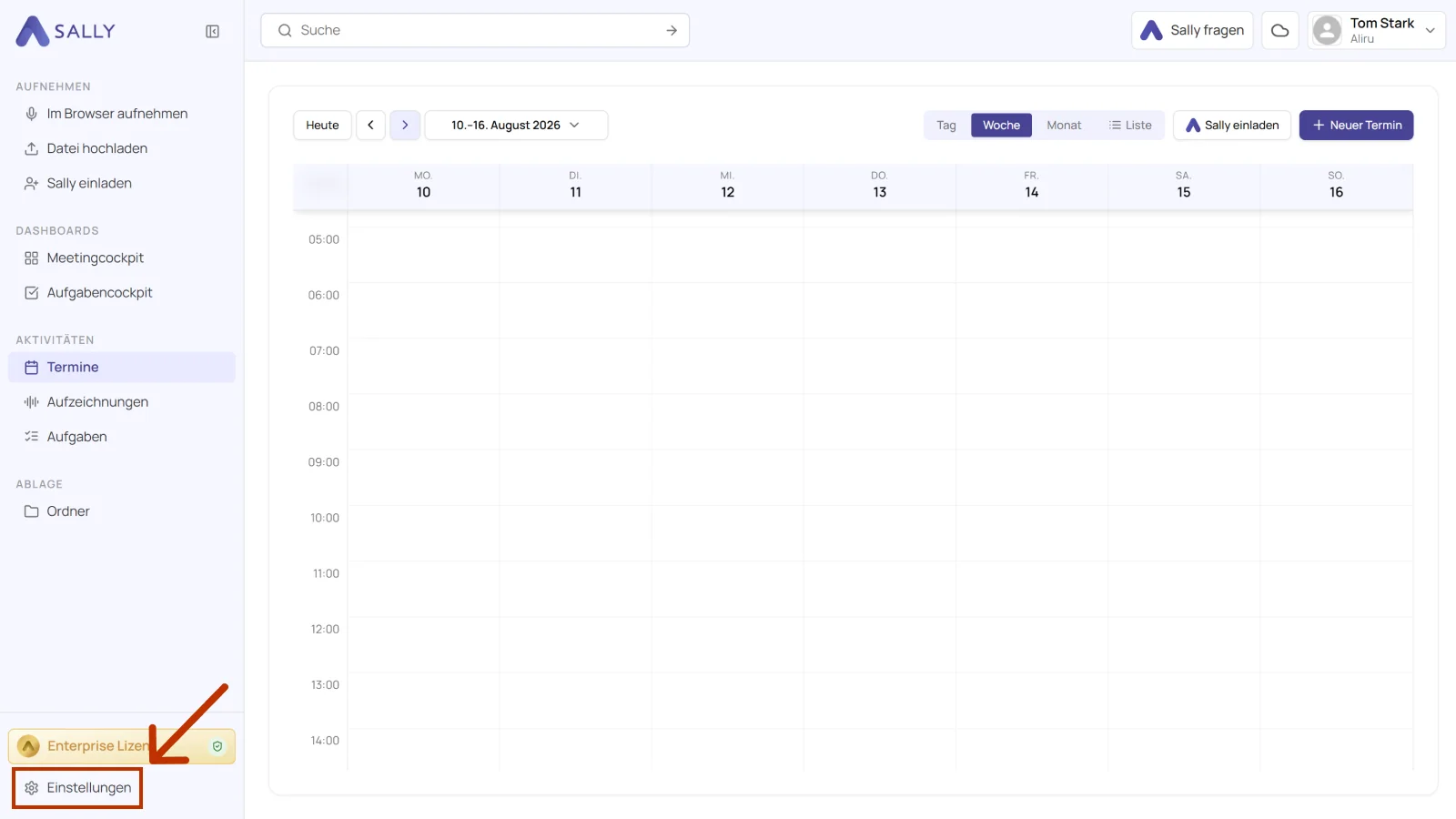
- Öffne Einstellungen unten in der linken Seitenleiste.
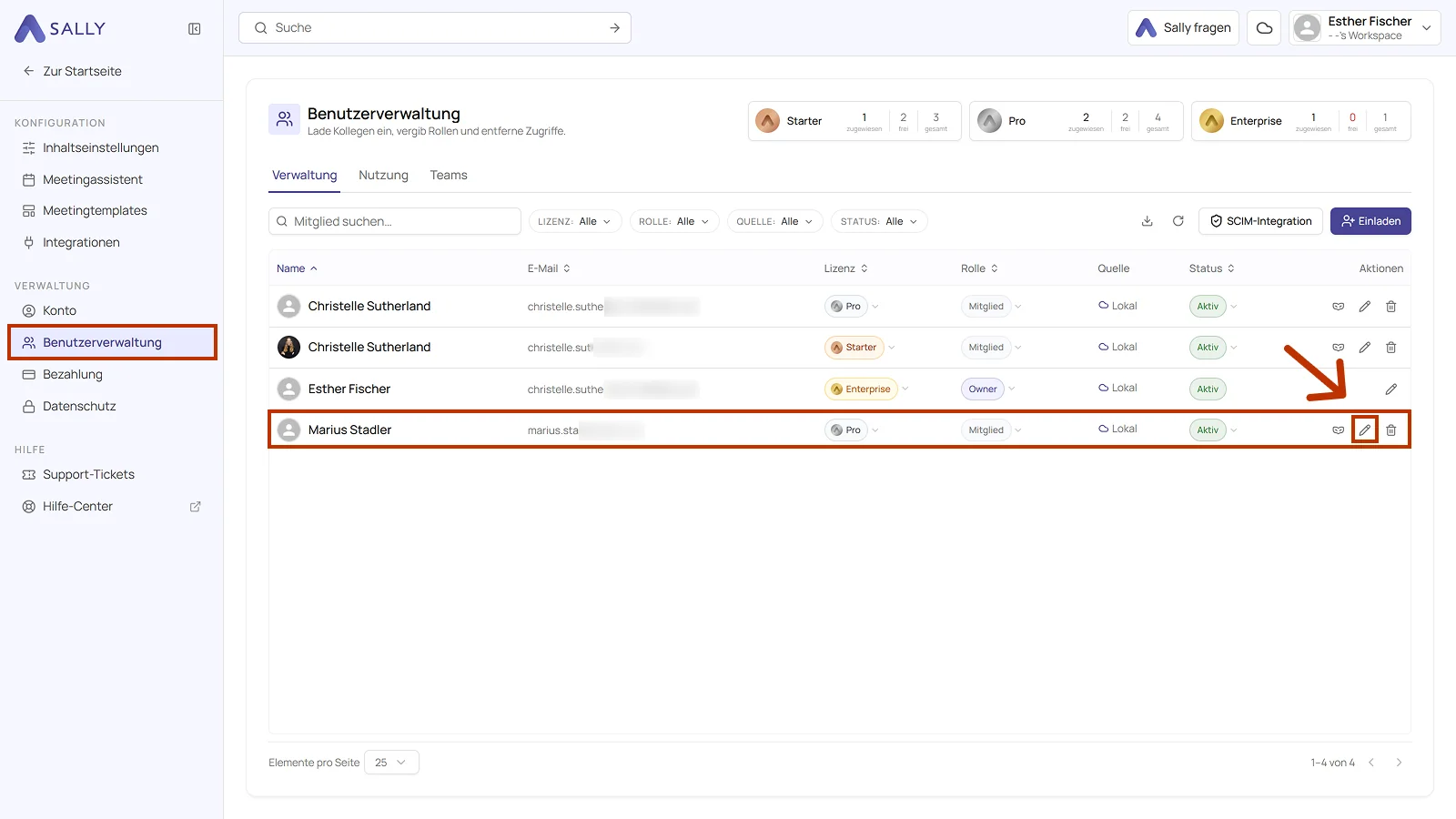
- Wähle unter Verwaltung den Punkt Benutzerverwaltung.
- Klicke in der Zeile der Person in der Spalte Aktionen auf den Stift.
- Rechts öffnet sich das Profil der Person. Trage im Abschnitt Rolle unter Vertreten durch eine oder mehrere Personen ein. Über das Kreuz am Namen nimmst du eine Vertretung wieder heraus.
- Klicke unten rechts auf Speichern, mit Verwerfen verlässt du das Profil ohne Änderung.
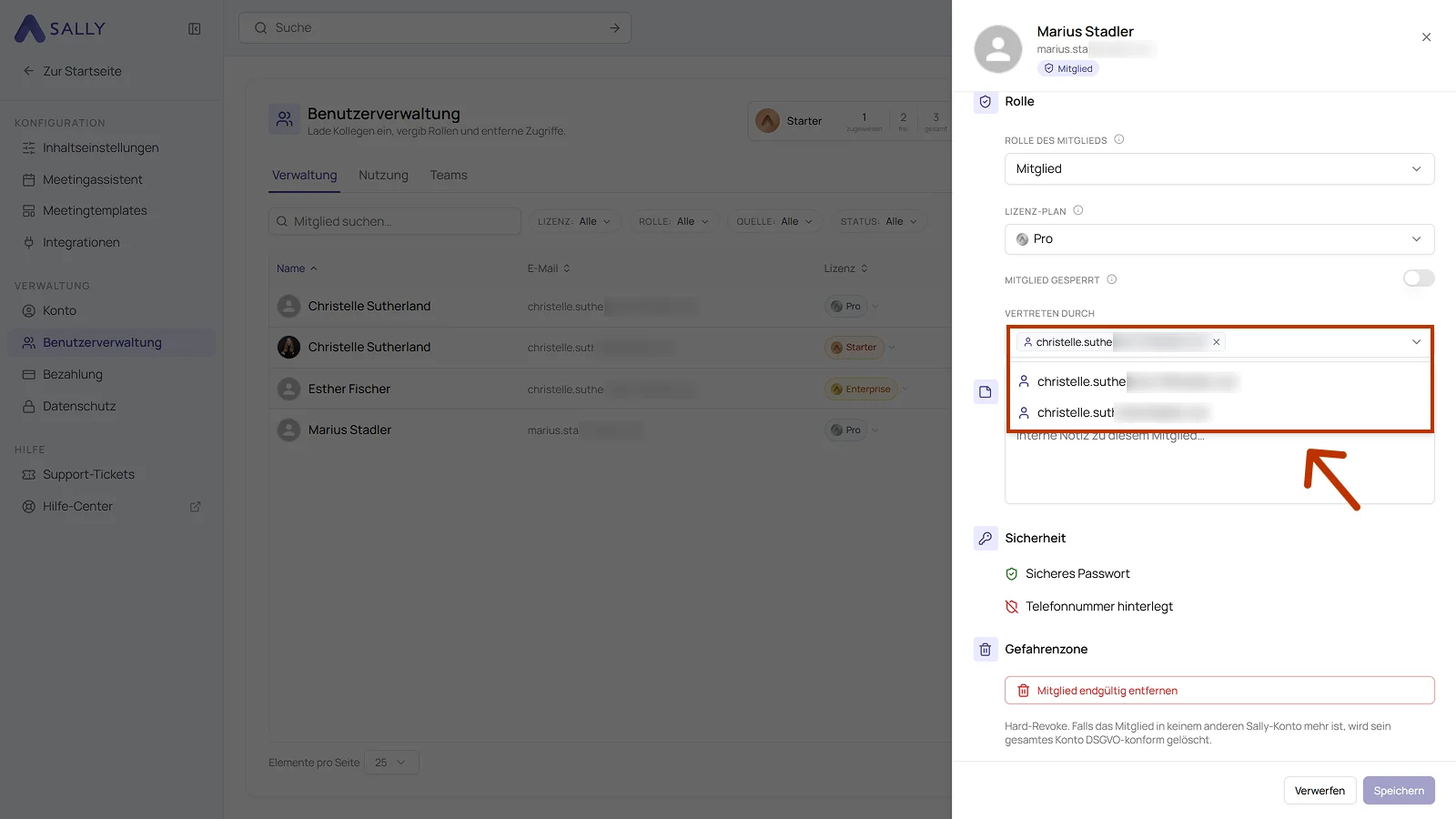
Die ausgewählten Benutzer können den entsprechenden Benutzer nun impersonieren.
Im selben Profil stellst du die Rolle des Mitglieds und den Lizenz-Plan ein. Der Schalter Mitglied gesperrt sperrt den Zugang, ohne das Konto zu löschen. Darunter lässt sich eine interne Notiz zu diesem Mitglied hinterlegen. Ganz unten in der Gefahrenzone entfernst du das Mitglied endgültig.
2.2 Wie sich eine Vertretung anmeldet
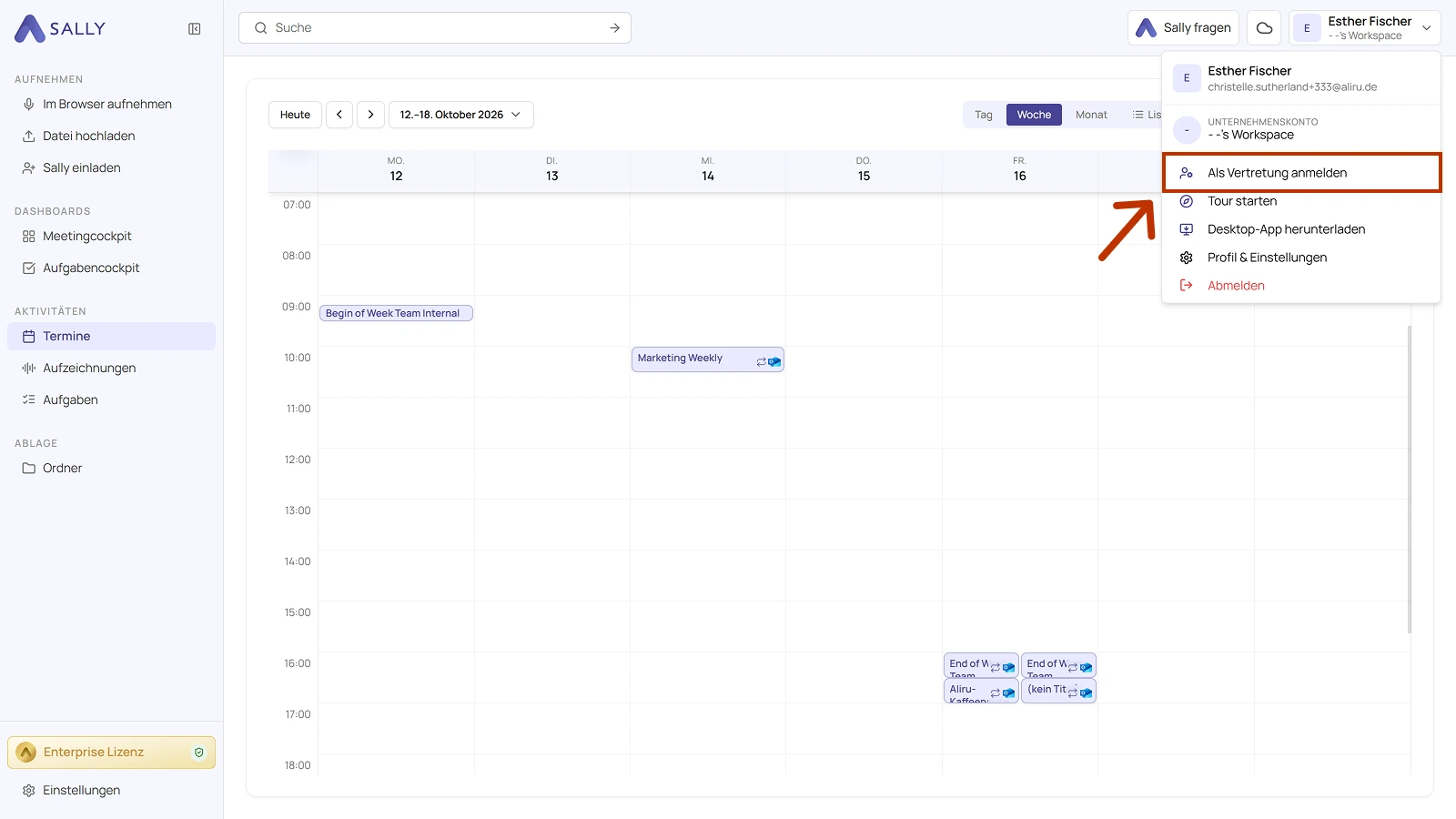
Ist jemand deine Vertretung, braucht die Person die Benutzerverwaltung nicht. Im Konto-Menü erscheint der Eintrag Als Vertretung anmelden. Er zeigt sich nur bei Personen, die für mindestens einen Benutzer als Vertretung eingetragen sind.
- Öffne oben rechts das Konto-Menü und wähle Als Vertretung anmelden.
- Wähle im Dialog Als Vertretung anmelden unter Anmelden als die Person, die du vertrittst, gib einen Grund (Pflicht) an und klicke auf Als [Name] anmelden.
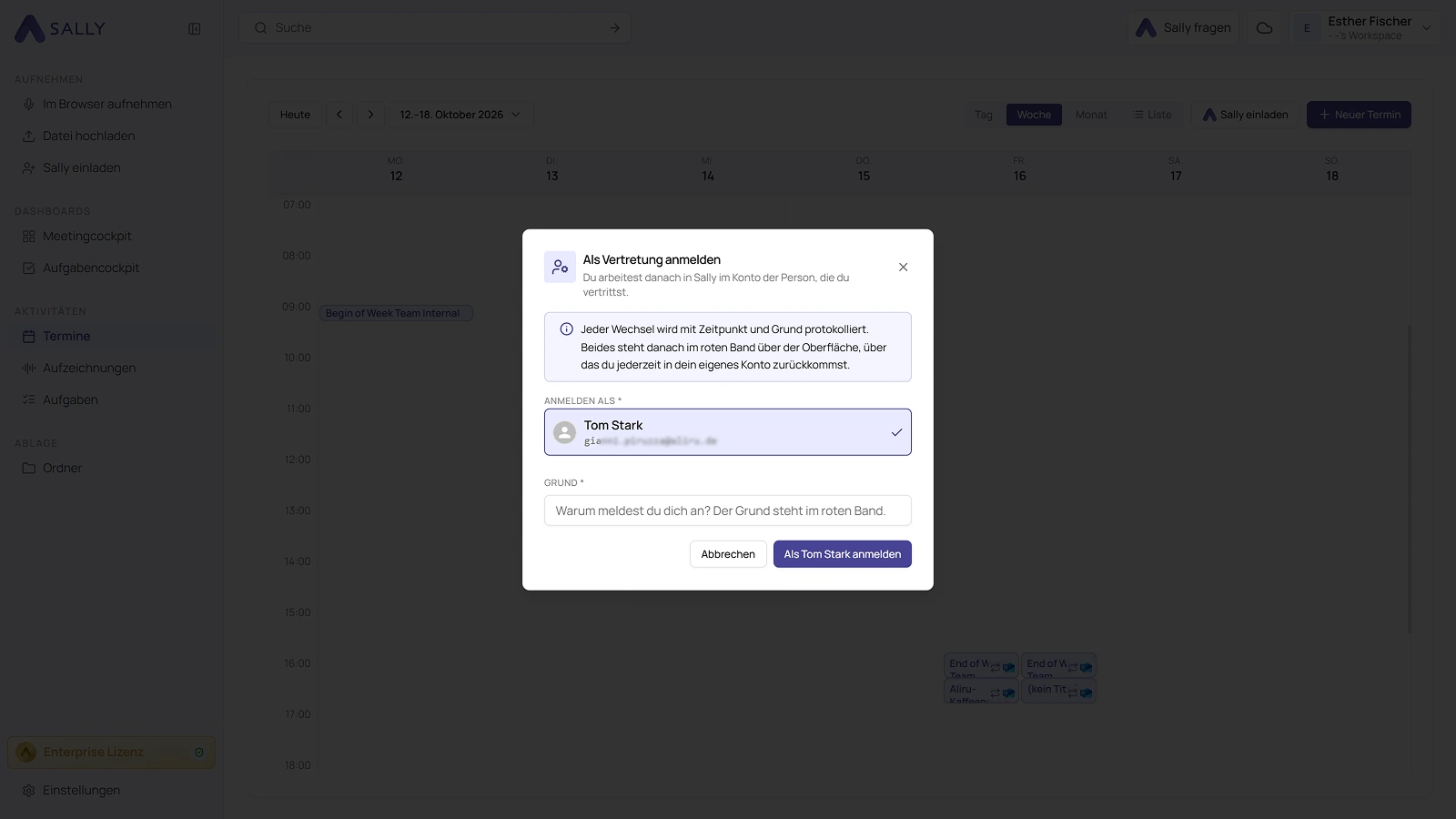
Ab hier läuft alles wie bei einer Admin-Impersonation: oben liegt das rote Band, der Zugriff ist zeitlich begrenzt und über Zurück zu meinem Konto kehrst du zurück.
3. Wie impersoniere ich einen Benutzer?
Die Schritte unten laufen über die Benutzerverwaltung und sind für Owner und Admins gedacht (Admins für andere Admins und Mitglieder, nicht für Owner). Bist du als Vertretung ohne Admin-Rolle eingetragen, nutzt du diese Seite nicht. Du meldest dich stattdessen über dein Konto-Menü an.
Führe folgende Schritte aus, um den Impersonier-Modus zu aktivieren:
- Öffne Einstellungen unten in der linken Seitenleiste.
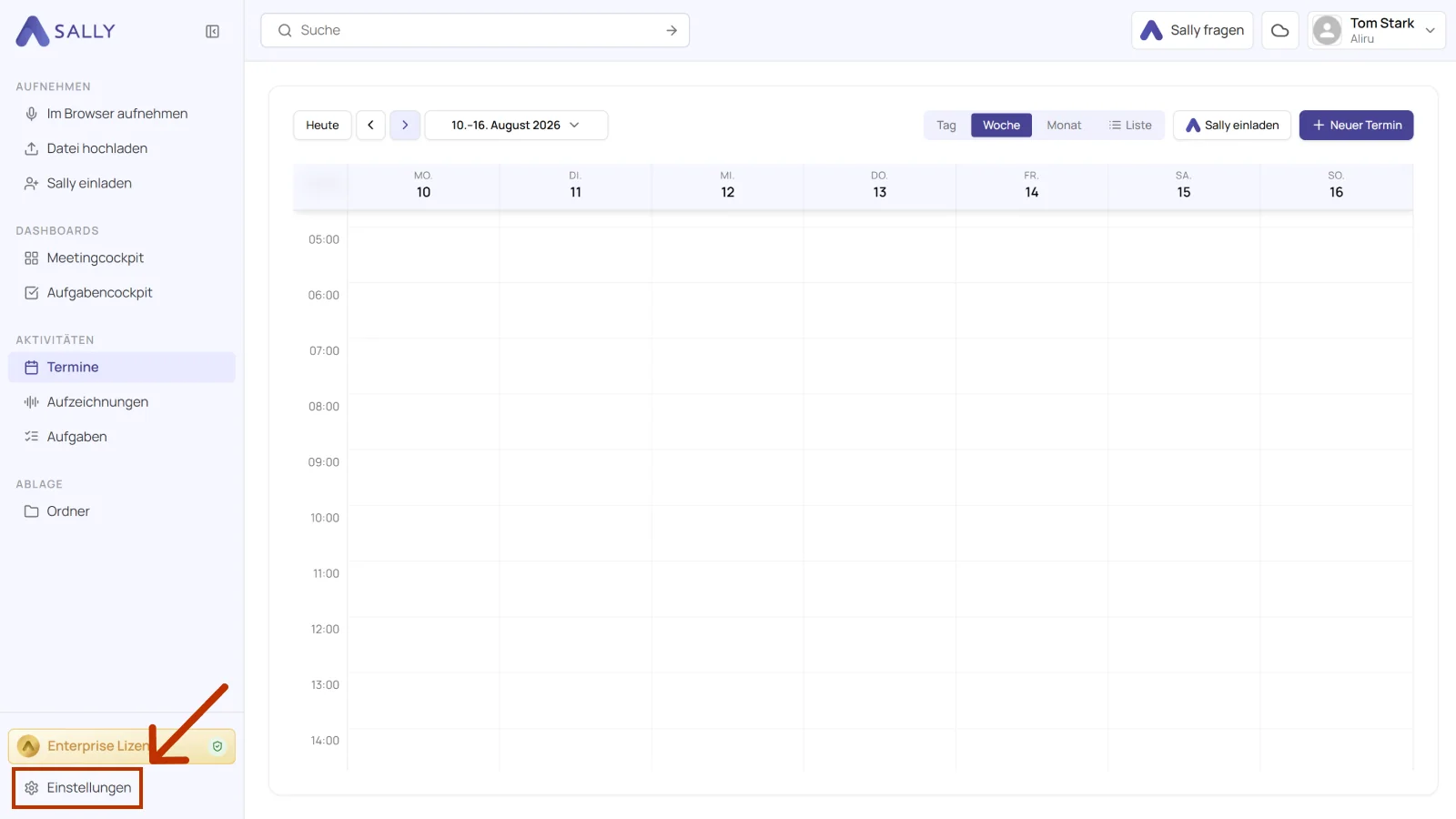
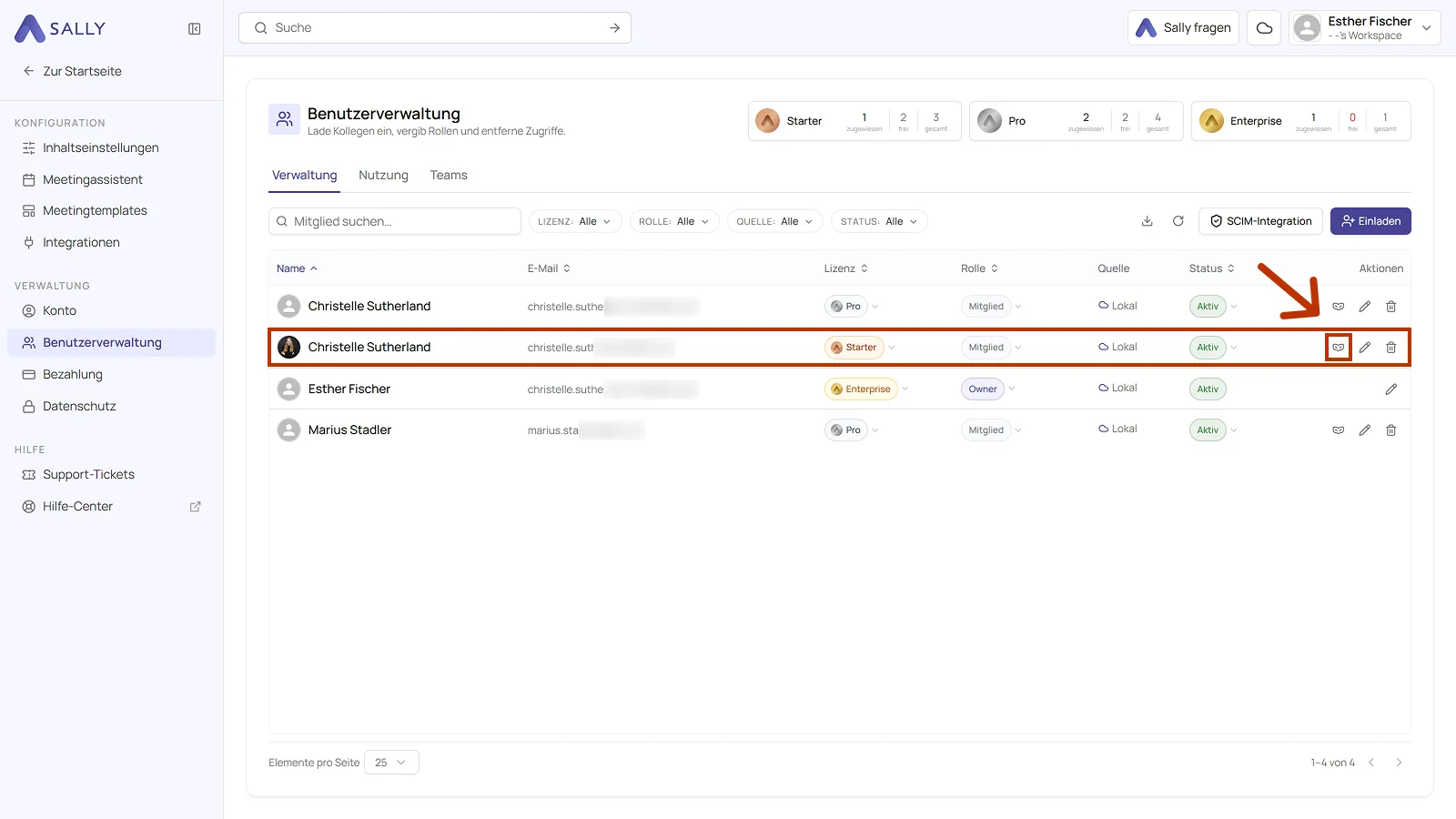
- Wähle unter Verwaltung den Punkt Benutzerverwaltung und suche die Zeile der Person, die du impersonieren möchtest.
- Klicke in der Spalte Aktionen auf das Maskensymbol.
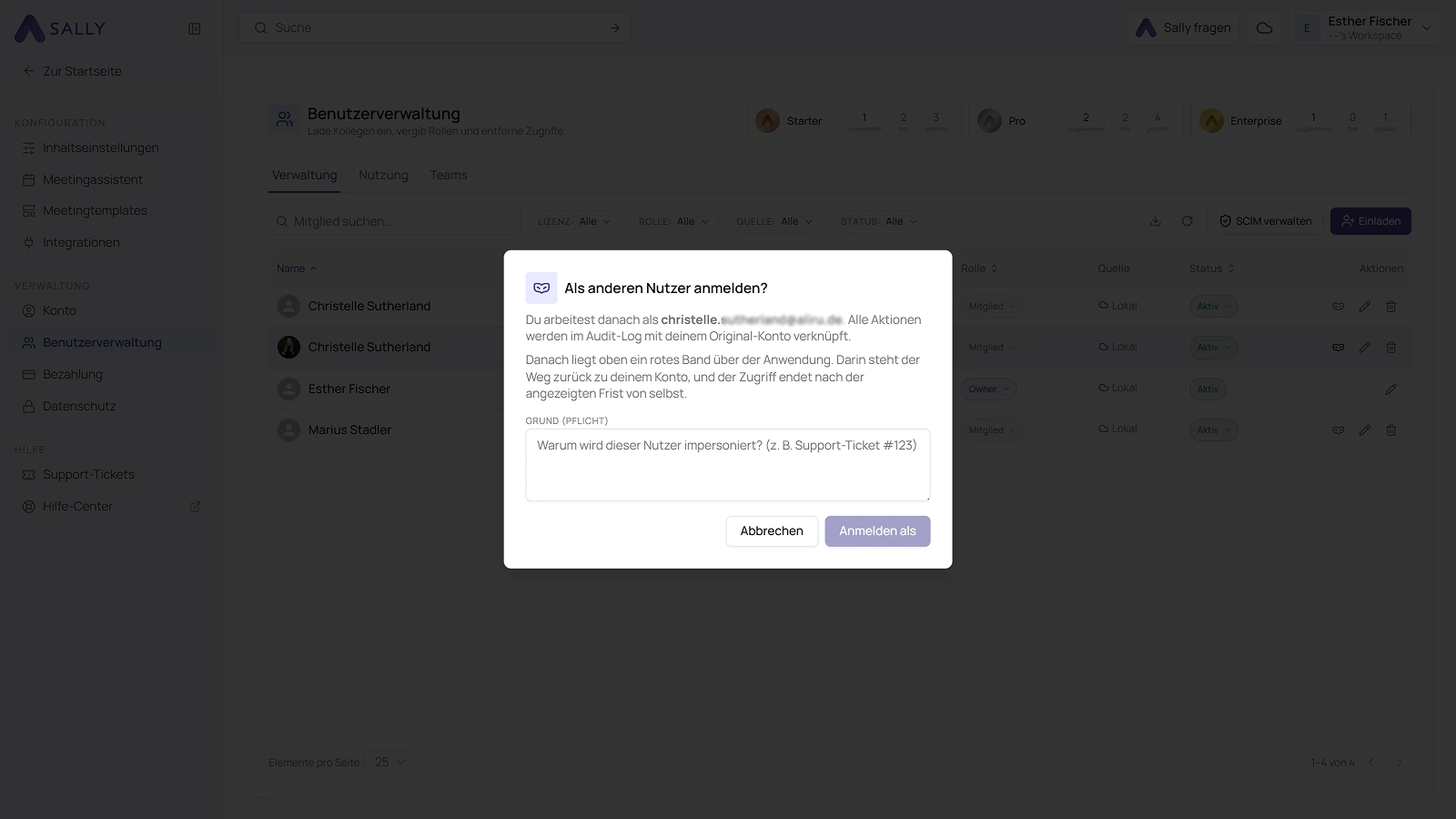
- Der Dialog Als anderen Nutzer anmelden? öffnet sich. Er nennt die E-Mail-Adresse, mit der du danach arbeitest, weist darauf hin, dass alle Aktionen im Audit-Log mit deinem Original-Konto verknüpft werden und dass danach oben ein rotes Band liegt, mit dem Weg zurück und einer Frist. Gib einen Grund (Pflicht) an, beispielsweise die Ticketnummer oder die Abwesenheit, die du vertrittst. Dann klicke auf Anmelden als. Mit Abbrechen brichst du ab, ohne zu wechseln.
Du befindest dich nun im Impersonier-Modus. Zwei Dinge machen das unübersehbar.
Oben liegt ein rotes Band Konto-Zugriff über der Anwendung. Es zeigt, in wessen Konto du arbeitest, seit wann und mit welchem Grund. Oben rechts steht im Konto-Umschalter der Name dieser Person statt deines eigenen.
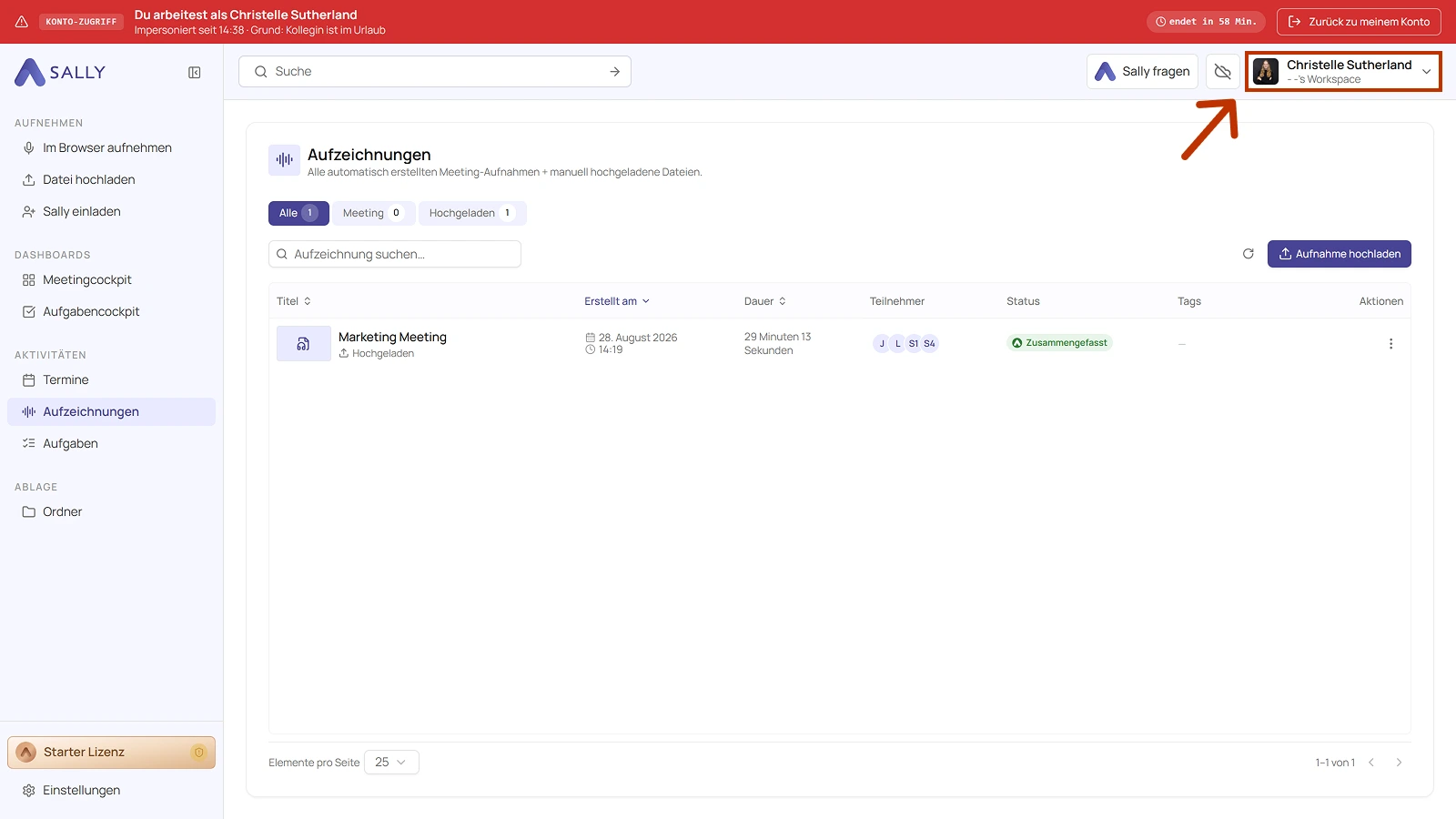
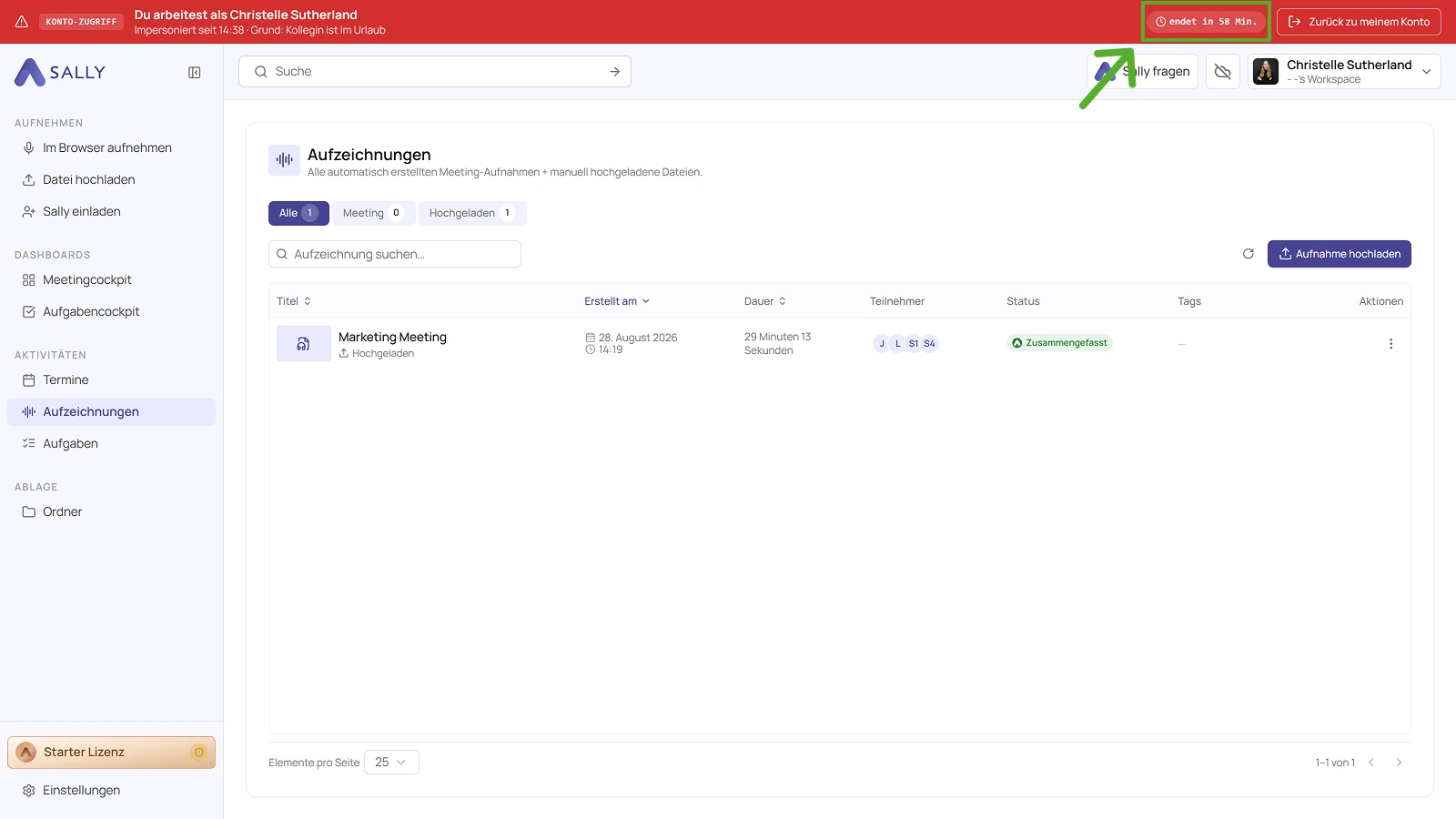
Der Zugriff endet von selbst. Das Band zeigt, wie viel Zeit bleibt, beispielsweise endet in 60 Min. Läuft die Zeit ab, kehrst du automatisch in dein eigenes Konto zurück, eine vergessene Sitzung bleibt so nicht offen.
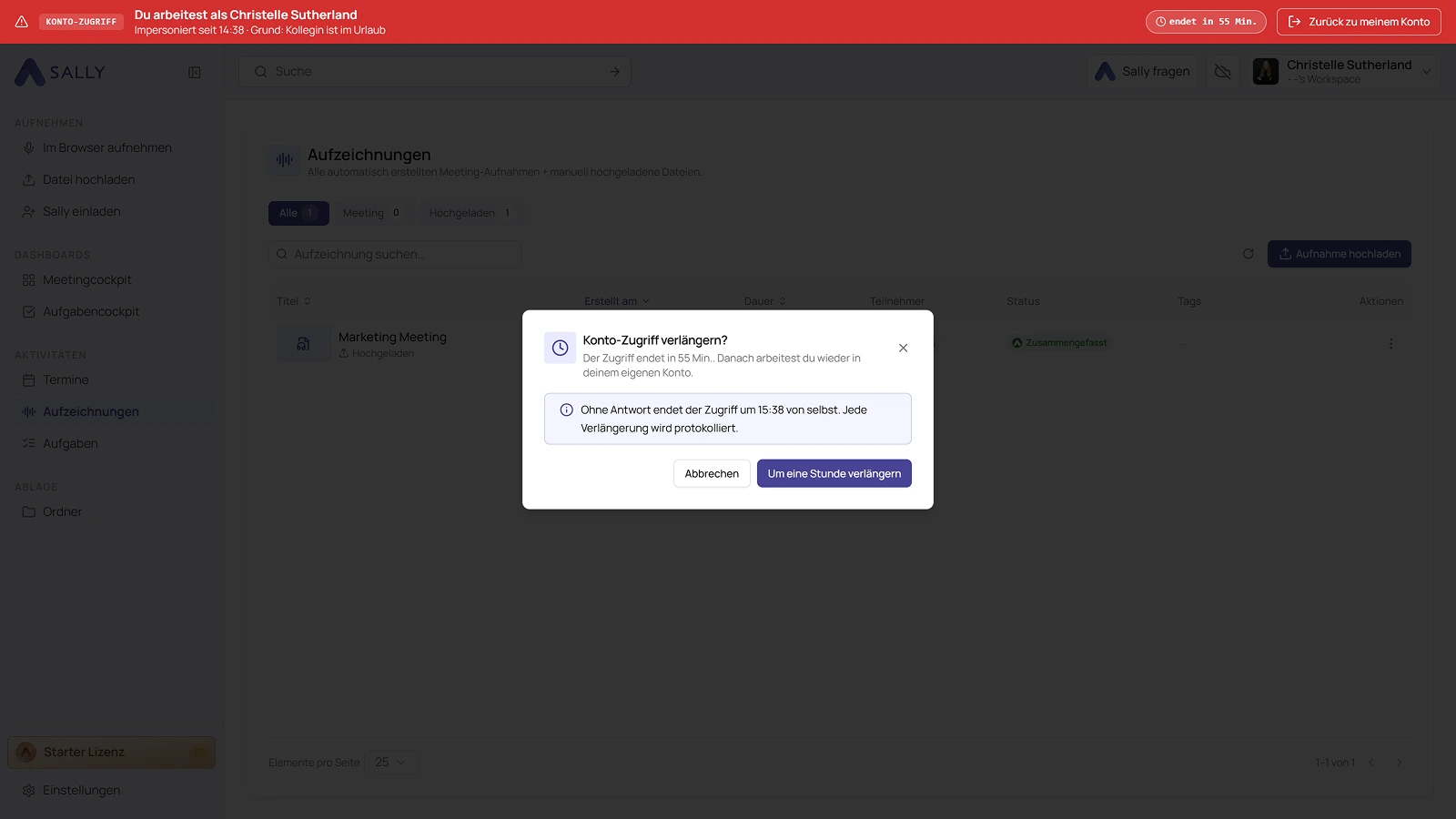
Brauchst du länger? Klicke im Band auf die Restzeit.
Im Dialog Konto-Zugriff verlängern? hängst du mit Um eine Stunde verlängern eine Stunde an. Ohne Antwort endet der Zugriff trotzdem zur angezeigten Zeit. Jede Verlängerung wird im Audit-Log festgehalten.
3.1 Berechtigungen im Impersonier-Modus
Im Impersonier-Modus übernimmst du exakt die Rolle und Berechtigungen des Benutzers, den du impersonierst.
Das bedeutet:
- Du hast alle Rechte, die dieser Benutzer besitzt.
- Du hast keine zusätzlichen Rechte.
- Deine eigene Rolle (z. B. Owner oder Admin) ist während der Impersonation nicht aktiv.
Während der Impersonation agierst du vollständig im Berechtigungskontext des Zielbenutzers.
Was das konkret bedeutet:
- Wenn der Benutzer Meetings einsehen darf, kannst du diese ebenfalls einsehen.
- Wenn der Benutzer Sally zu Meetings hinzufügen darf, kannst du das ebenfalls tun.
- Wenn der Benutzer keine systemweiten Einstellungen ändern darf, kannst du das ebenfalls nicht.
Auch die Lizenz ist die der impersonierten Person. Arbeitest du im Konto eines Mitglieds mit Starter-Lizenz, steht unten links Starter Lizenz, selbst wenn dein eigenes Konto Enterprise hat.
Impersonation ist keine eigene Berechtigungsstufe, sondern ein temporärer Perspektivwechsel auf einen bestehenden Benutzer.
Wenn beispielsweise ein Owner ein Mitglied impersoniert, stehen ihm während der Impersonation ausschließlich die Rechte des Mitglieds zur Verfügung. Erweiterte Owner-Rechte sind in diesem Moment nicht aktiv.
Der Impersonier-Modus führt niemals zu einer Erweiterung oder Umgehung bestehender Rollen-, Lizenz- oder Zugriffsbeschränkungen.
4. Wie beende ich den Impersonier-Modus?
Klicke im roten Band oben auf Zurück zu meinem Konto. Du kehrst sofort in dein eigenes Konto zurück.
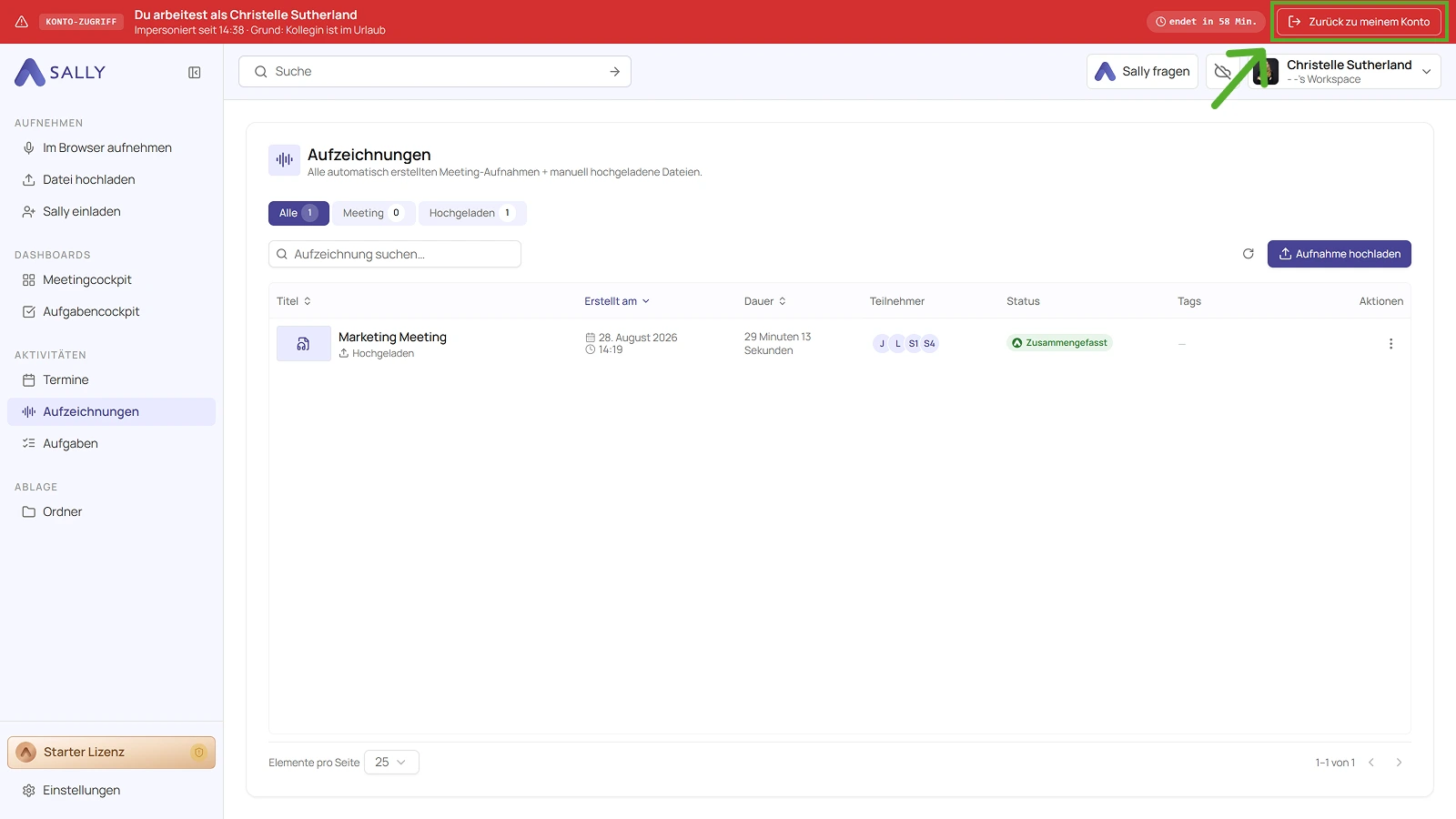
Tust du nichts, endet der Zugriff auch von selbst, sobald die im Band angezeigte Zeit abgelaufen ist.
5. Datenschutz und Compliance
Der Impersonier-Modus ist ausschließlich für temporäre Vertretungen im geschäftlichen Kontext vorgesehen, beispielsweise zur Abwesenheitsüberbrückung oder zur Sicherstellung operativer Kontinuität.
Wesentliche Grundsätze:
- Der Zugriff richtet sich nach der bestehenden Rollen- und Berechtigungsstruktur deines Unternehmens.
- Alle Aktionen während einer Impersonation werden im Audit-Log mit deinem Original-Konto verknüpft.
- Jede Impersonation hält den Grund fest, den du angibst. Sie läuft als zeitlich begrenzte Sitzung, die von selbst endet. Auch jede Verlängerung wird protokolliert.
- Impersonation umgeht keine Zugriffskontrollen.
- Vertretungen erhalten ausschließlich Zugriff im Kontext des impersonierten Benutzers.
- Sally führt keine eigenständigen oder automatisierten Aktionen aus.
- Jede Aktion erfordert eine aktive Initiierung durch einen Benutzer.
Unternehmen sind selbst dafür verantwortlich, interne Richtlinien festzulegen, unter welchen Voraussetzungen Impersonation eingesetzt werden darf (z. B. dokumentierte Abwesenheitsfälle).
Sally verarbeitet Meeting-Daten ausschließlich im definierten geschäftlichen Rahmen deines Unternehmens. Der Zugriff auf Aufzeichnungen, Transkripte und Zusammenfassungen unterliegt weiterhin den von dir konfigurierten Rollen- und Berechtigungseinstellungen.