timeBuzzer mit Sally AI integrieren
Verbinde Sally mit timeBuzzer, um die Zeit für ein Meeting direkt aus der Zusammenfassung zu buchen. Sally legt den Inhalt der Zusammenfassung als Notiz in den Zeiteintrag, Kunde, Projekt und Zeitraum wählst du im Dialog dazu.
Damit fällt das Abschreiben weg: statt die Notiz für die Zeiterfassung neu zu tippen und im Kalender nachzusehen, worum es in dem Termin ging, entsteht der Zeiteintrag mit wenigen Klicks aus dem Meeting selbst.
Schnellnavigation
1. Wie verbinde ich timeBuzzer mit Sally AI?
timeBuzzer wird über einen API-Key verbunden, nicht über eine Anmeldung. Den Schlüssel erzeugst du zuerst in timeBuzzer und fügst ihn danach in Sally ein.
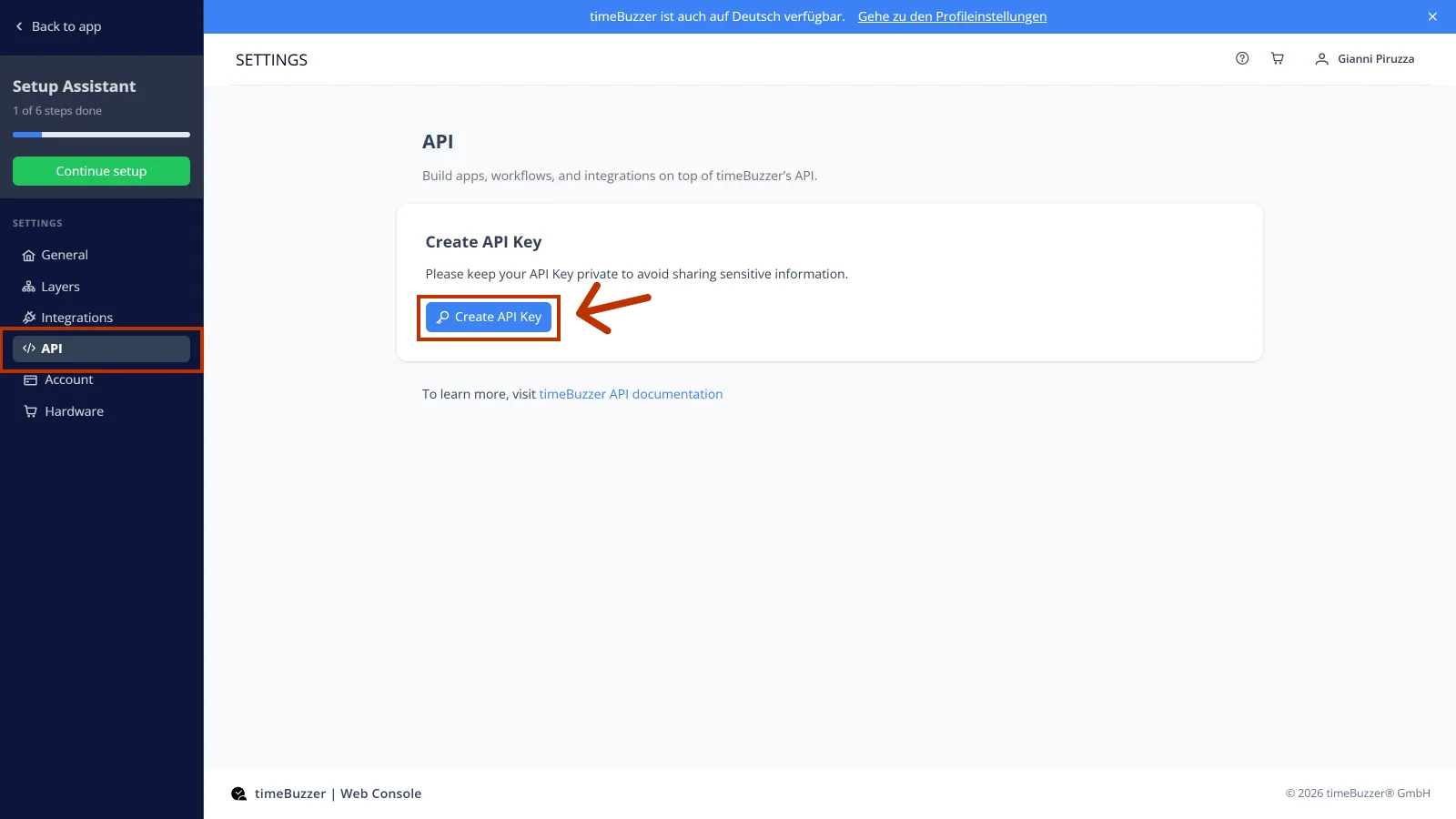
- Öffne in timeBuzzer die Web Console. Wähle links unter Settings den Punkt API und klicke auf Create API Key. Kopiere anschließend den Schlüssel, den timeBuzzer dir anzeigt.
Wer den Schlüssel hat, kommt an dein timeBuzzer-Konto. Gib ihn nicht weiter und verschicke ihn nicht per Chat oder E-Mail.
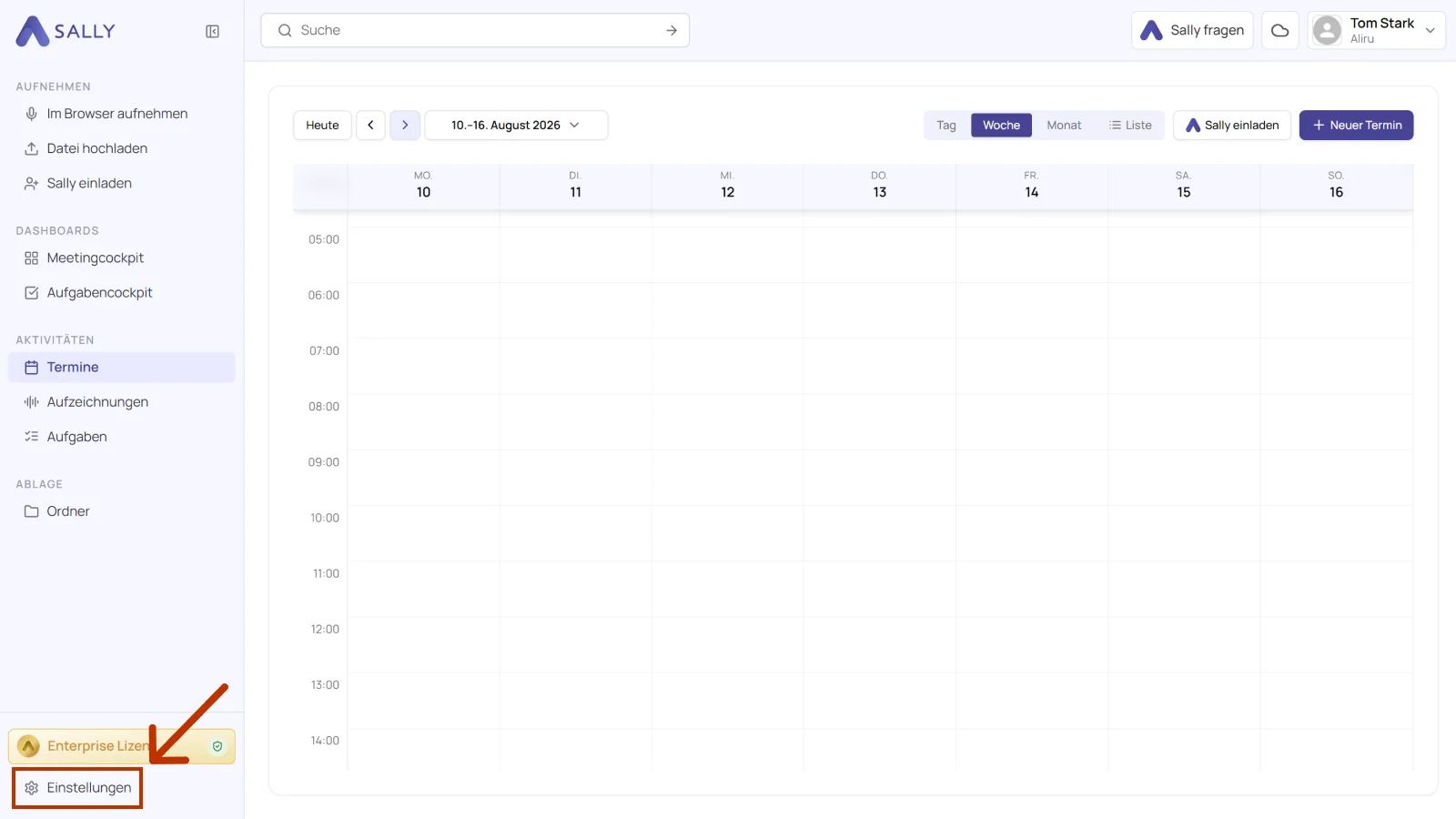
- Öffne in Sally die Einstellungen unten links in der Seitenleiste.
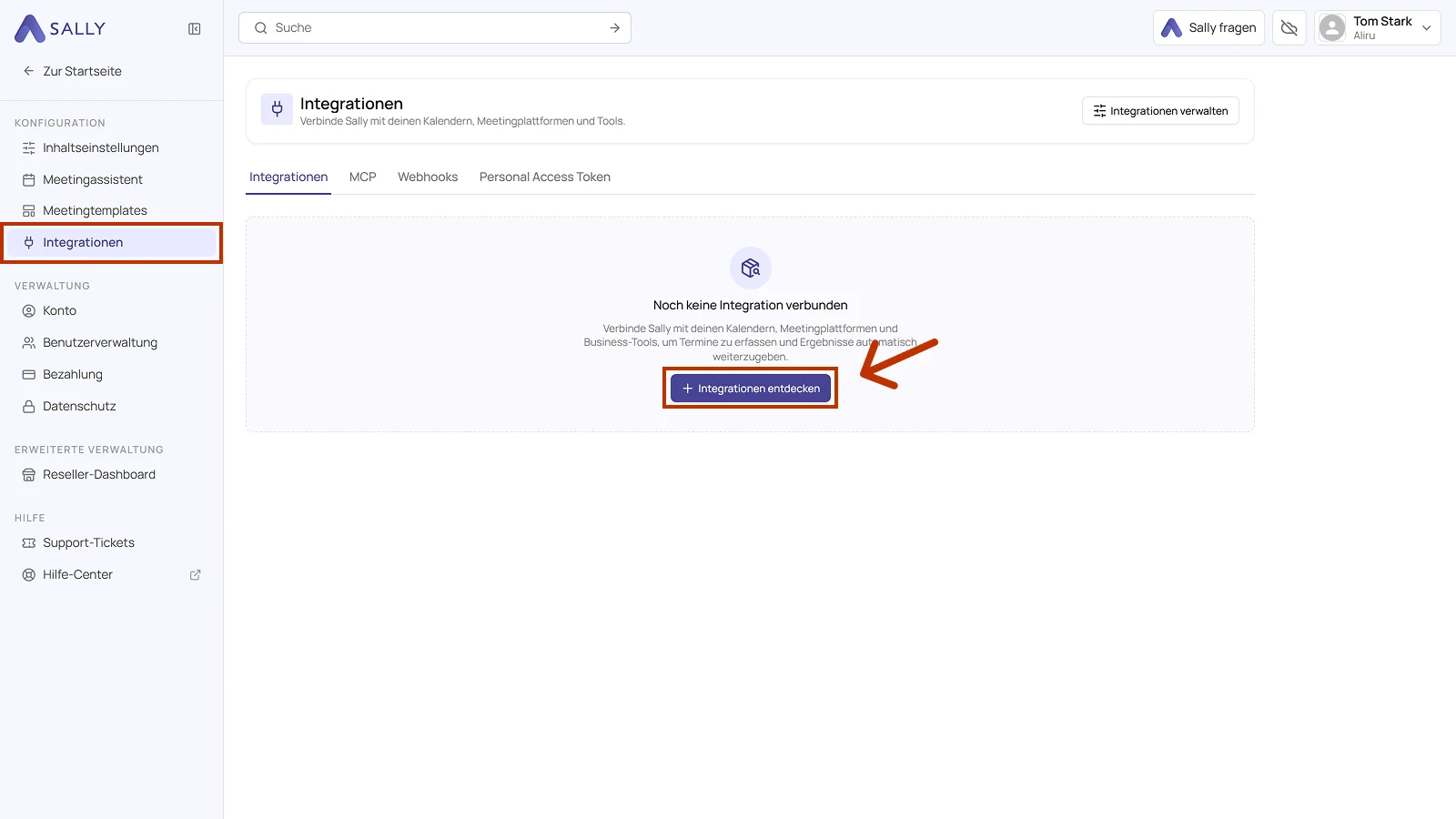
- Wähle unter Konfiguration den Punkt Integrationen. Ist noch keine Integration verbunden, klickst du auf Integrationen entdecken, sonst oben rechts auf Integration hinzufügen.
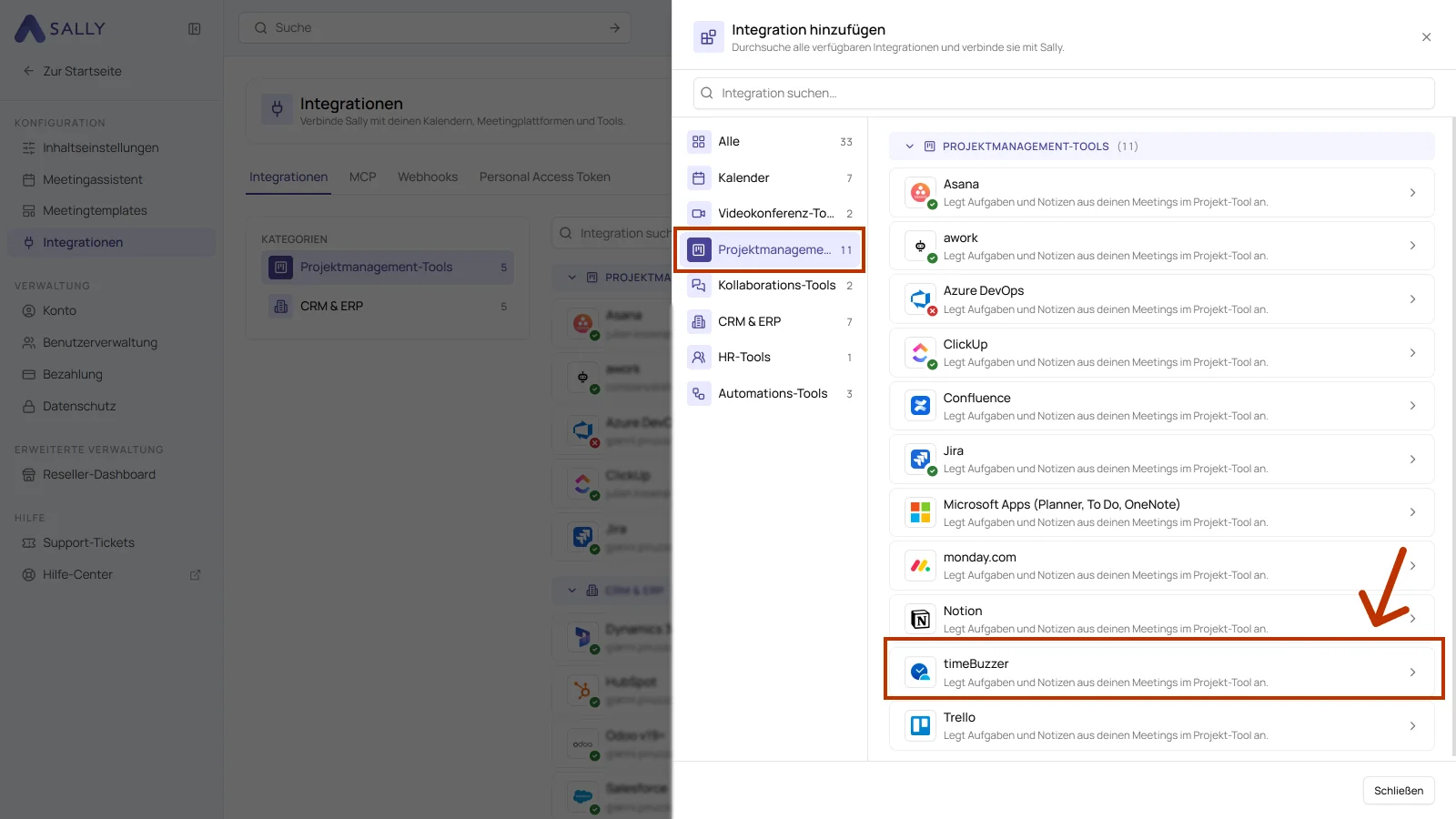
- Wähle im Bereich Integration hinzufügen links die Kategorie Projektmanagement-Tools und darin timeBuzzer.
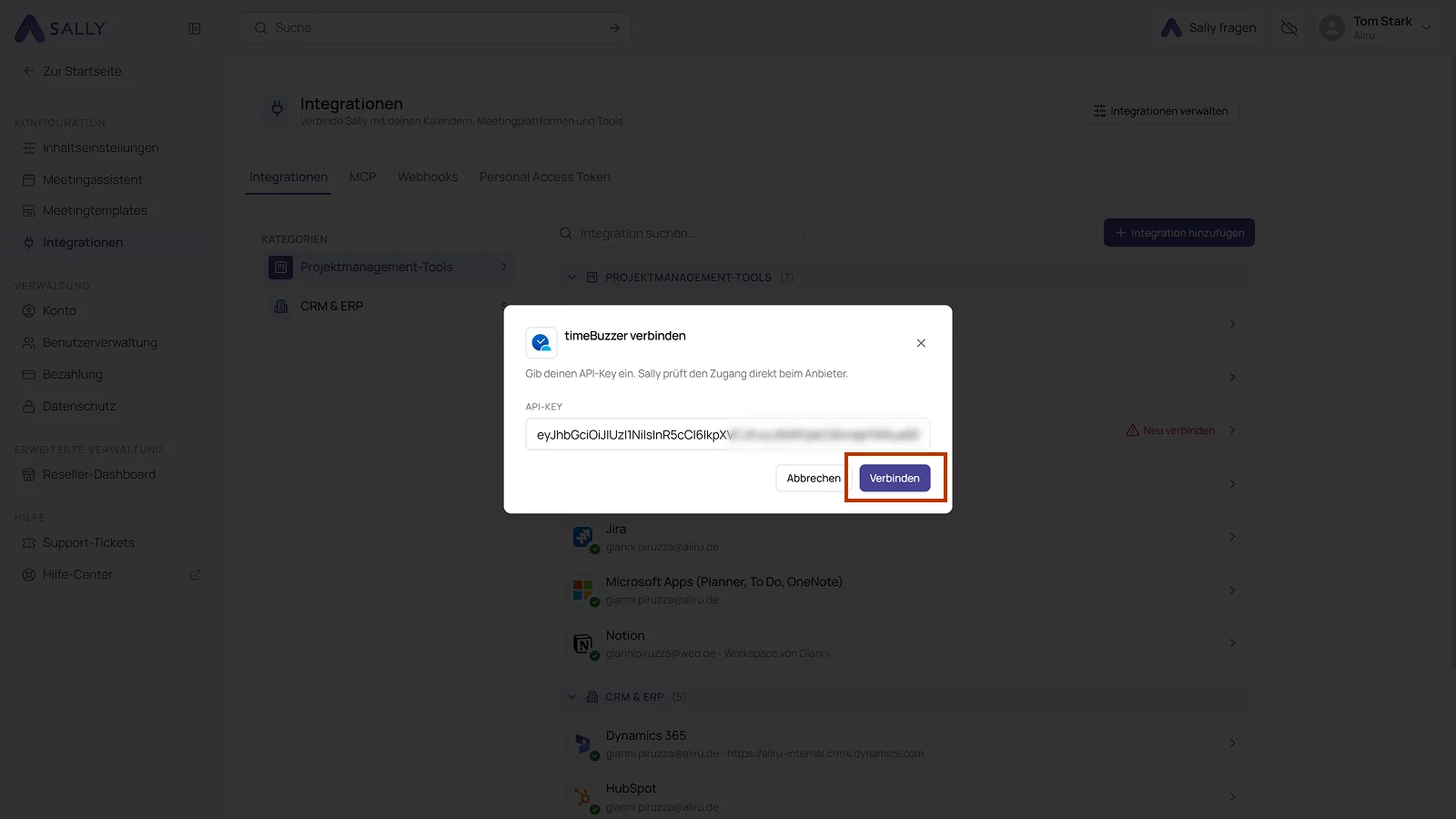
- Füge im Dialog timeBuzzer verbinden den kopierten Schlüssel in das Feld API-Key ein und klicke auf Verbinden. Sally prüft den Zugang direkt bei timeBuzzer, ein falscher oder abgelaufener Schlüssel wird also sofort abgelehnt.
- Nach der Prüfung steht timeBuzzer in der Liste unter der Kategorie Projektmanagement-Tools. Über Verbindung trennen oben rechts löst du die Verbindung bei Bedarf wieder.
1.1. Welche Aktionen darf Sally nutzen?
Die verbundene Integration hat zwei Reiter, Überblick und Aktionen. Im Reiter Aktionen legst du fest, was Sally über diese Integration anbietet, im Sally-Chat und nach dem Meeting.
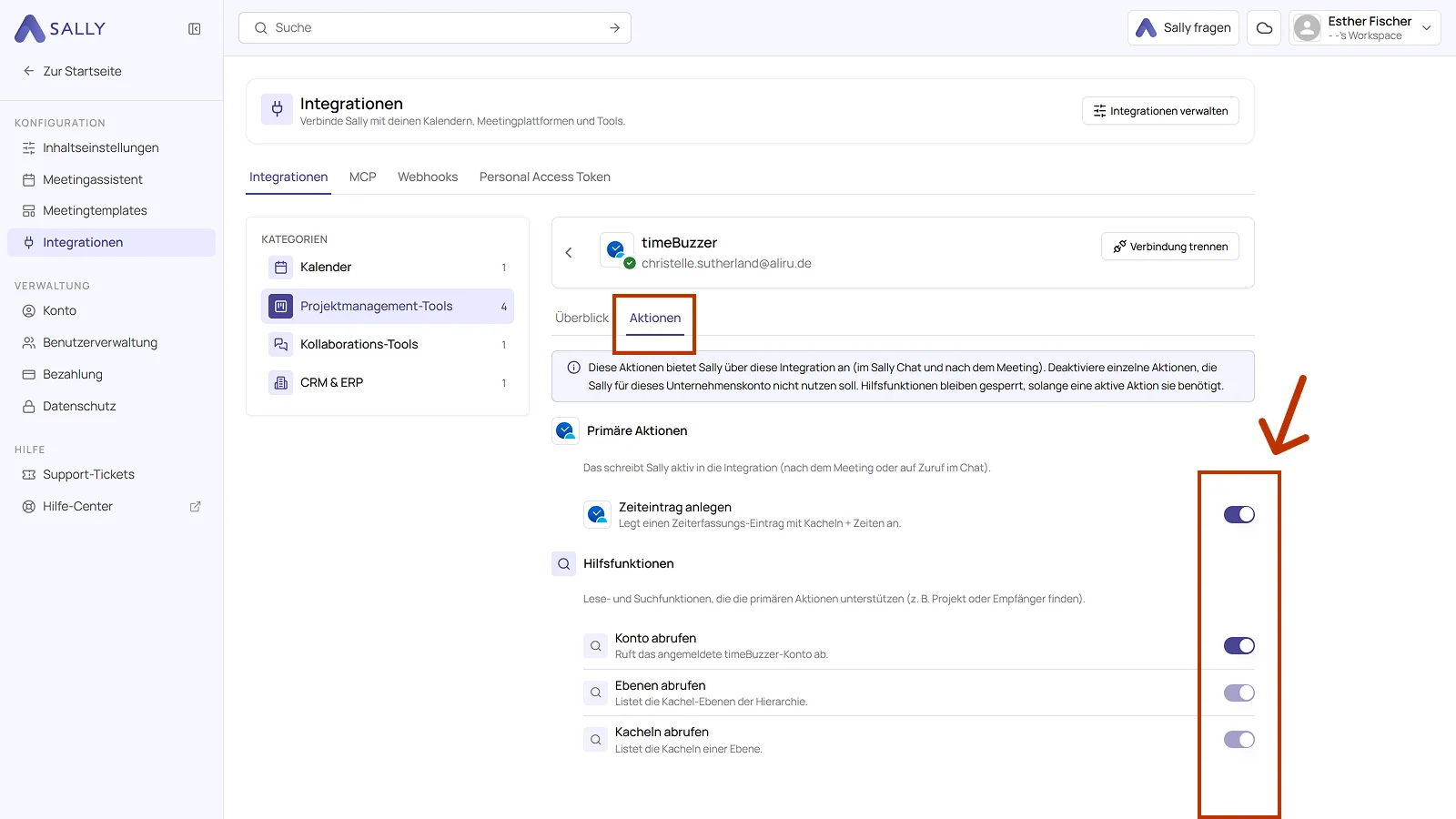
Unter Primäre Aktionen steht, was Sally aktiv in timeBuzzer schreibt. Bei timeBuzzer ist das eine einzige Aktion, Zeiteintrag anlegen, die einen Eintrag mit Kacheln und Zeiten erzeugt.
Mit dem Schalter rechts nimmst du sie heraus, wenn Sally für dieses Unternehmenskonto keine Zeiten buchen soll.
Darunter stehen die Hilfsfunktionen, also Lese- und Suchfunktionen, die die primäre Aktion unterstützen, bei timeBuzzer das angemeldete Konto sowie die Ebenen und Kacheln der Hierarchie. Sie bleiben gesperrt, solange eine aktive Aktion sie braucht.
2. Wie erstelle ich Zeiteinträge in timeBuzzer?
Sobald timeBuzzer verbunden ist, kannst du aus einer Aufzeichnung heraus einen Zeiteintrag anlegen.
- Öffne die gewünschte Aufzeichnung in Sally.
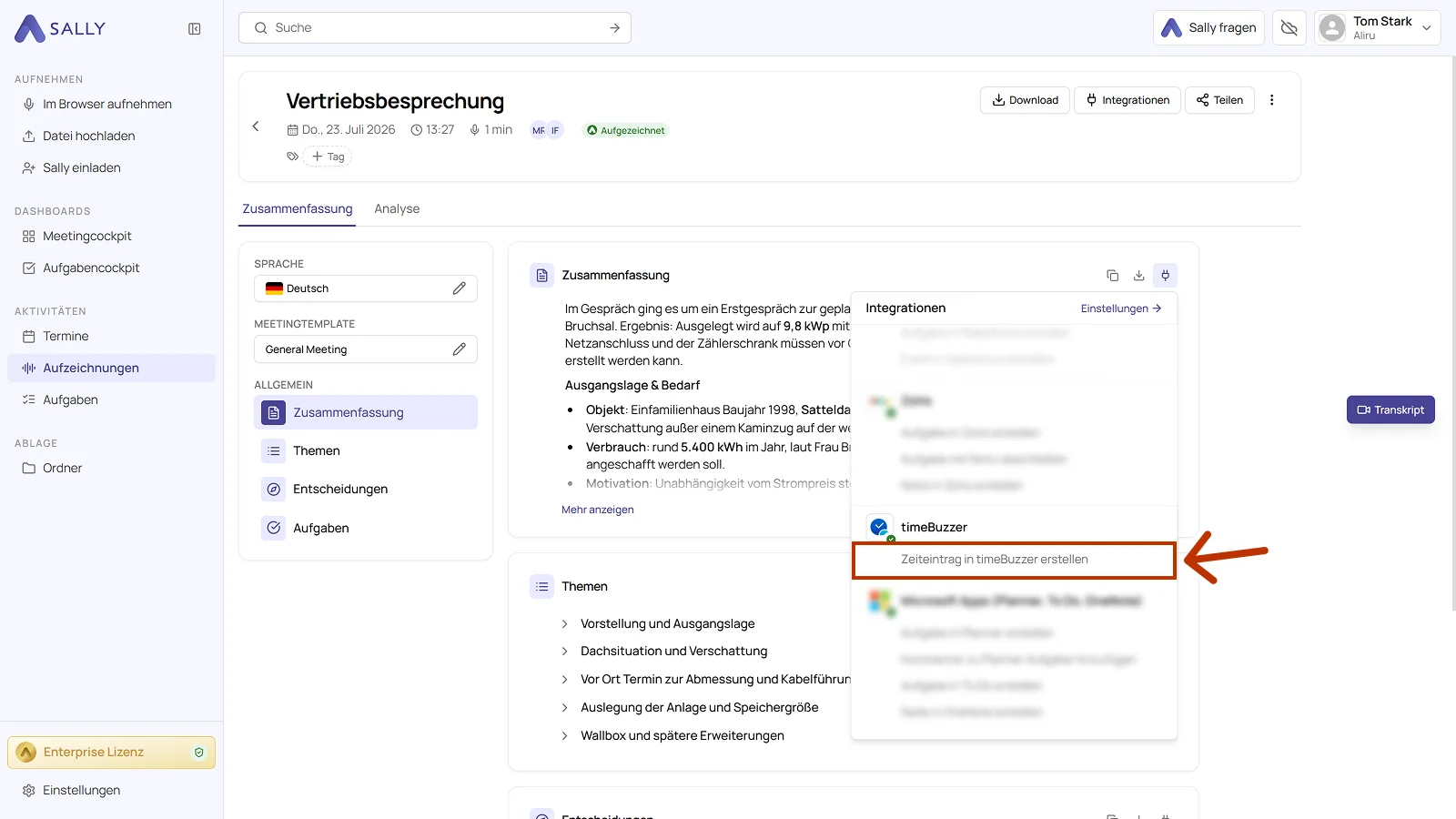
- Fahre über den Block Zusammenfassung und klicke auf das Stecker-Symbol. Wähle in der Liste unter timeBuzzer den Punkt Zeiteintrag in timeBuzzer erstellen.
- Wähle im Dialog unter Clients den Kunden und unter Projects das Projekt. Beide sind Pflicht, ebenso Beginn, Ende und Notiz. Optional ist Layer Name, also die timeBuzzer-Ebene für den Eintrag.
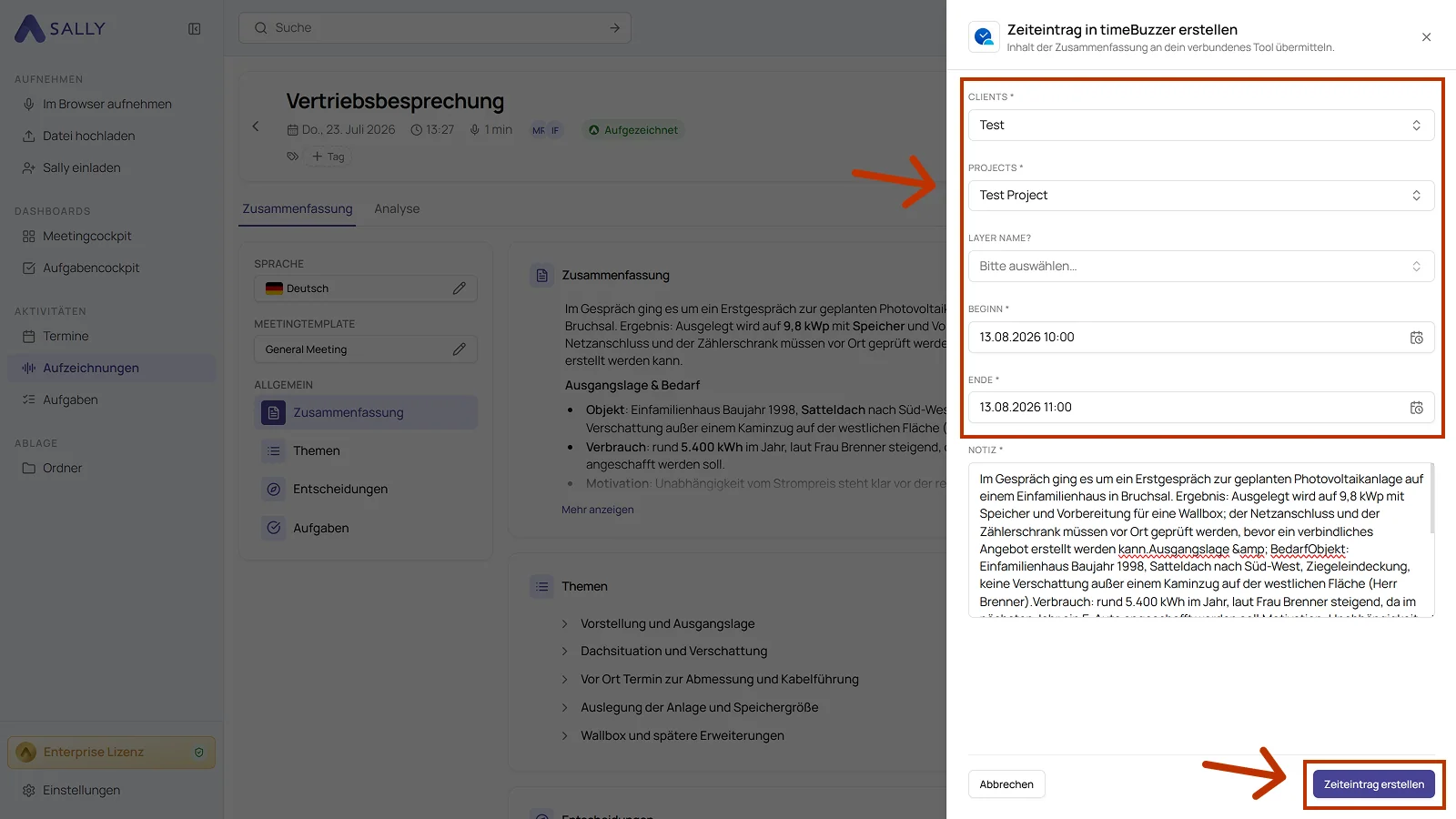
- Trage Beginn und Ende selbst ein. Sally übernimmt den Zeitraum nicht aus dem Meeting, Datum und Dauer stehen aber oben im Kopf der Aufzeichnung.
- Im Feld Notiz steht die Zusammenfassung des Meetings. Du kannst sie vor dem Übertragen kürzen oder ergänzen.
- Klicke auf Zeiteintrag erstellen, um die Zeit in timeBuzzer zu buchen.
Kürze die Notiz auf das, was für die Abrechnung zählt, also Leistung, Ergebnis und offene Punkte. Der komplette Meetingtext macht den Eintrag in timeBuzzer schwer lesbar.