Sally MCP mit GitHub Copilot in VS Code
Das Model Context Protocol (MCP) ist ein offener Standard, über den KI-Tools auf externe Datenquellen zugreifen können. Mit dem Microsoft 365 Agents Toolkit und GitHub Copilot Chat in Visual Studio Code kannst du den Sally MCP-Endpoint anbinden und Meetings, Zusammenfassungen und Transkripte direkt im Copilot-Chat-Agent-Modus abfragen, zum Beispiel um nachzuschlagen, was in einem Meeting entschieden wurde, offene Aufgaben zu prüfen oder ein Transkript parallel zu einer Aufgabe einzusehen.
Schnellnavigation
- Personal Access Token in Sally erstellen
- MCP-Verbindung in GitHub Copilot einrichten
- Zugriffsumfang
- Troubleshooting
Das Microsoft 365 Agents Toolkit ist aktuell nur als Visual-Studio-Code-Extension verfügbar. Das ist eine Vorgabe von Microsoft, keine Einschränkung von Sally. Sollte Microsoft das Toolkit künftig für weitere IDEs anbieten, funktioniert das Setup auch dort.
- Visual Studio Code installiert.
- Node.js (Version 18 oder neuer). Im Terminal mit
node -vprüfen. - Microsoft 365 Agents Toolkit Extension installiert (im Extensions Marketplace nach Microsoft 365 Agents suchen).
- GitHub Copilot Chat installiert mit einer aktiven GitHub Copilot-Lizenz.
- Ein aktiver Sally-User mit Zugriff auf mindestens ein Unternehmenskonto.
- Sally MCP aktiviert in deinem Unternehmenskonto (Admin-Einstellung).
1. Personal Access Token in Sally erstellen
Ein Personal Access Token (PAT) ist der Schlüssel, mit dem sich der Copilot-Agent am Sally MCP-Endpoint authentifiziert. Du erstellst ihn einmal.
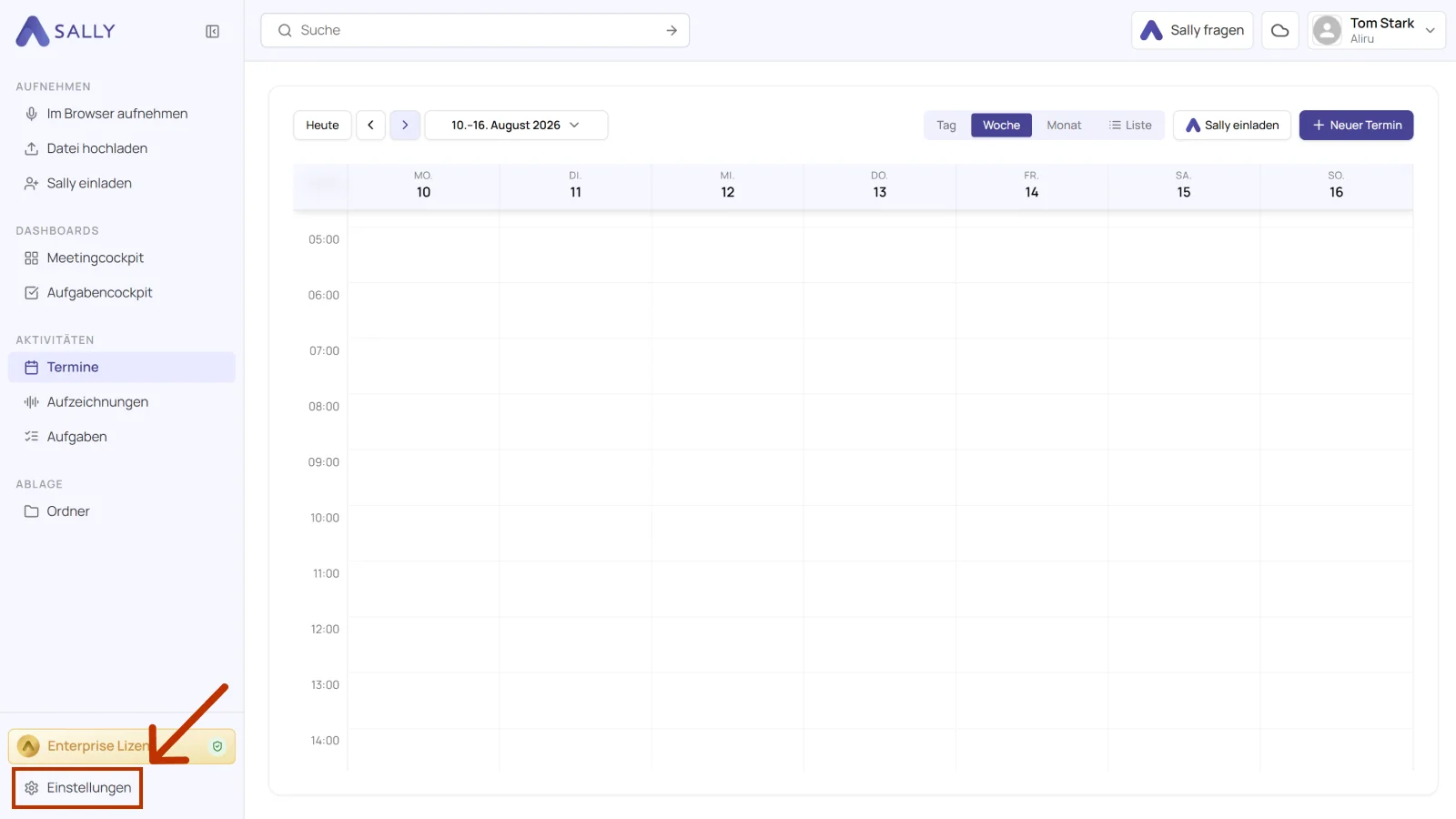
- Öffne unten links in der Seitenleiste die Einstellungen.
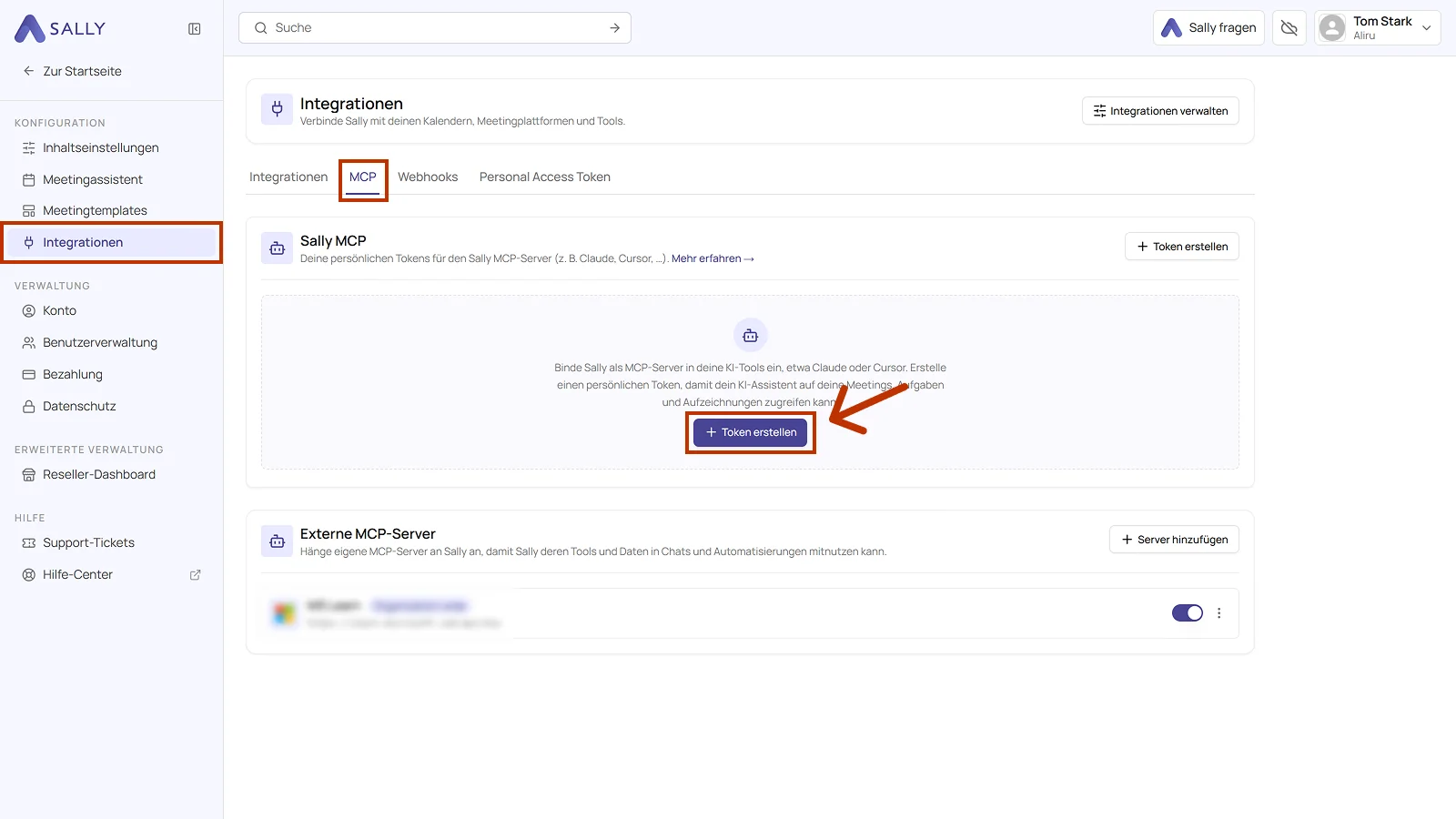
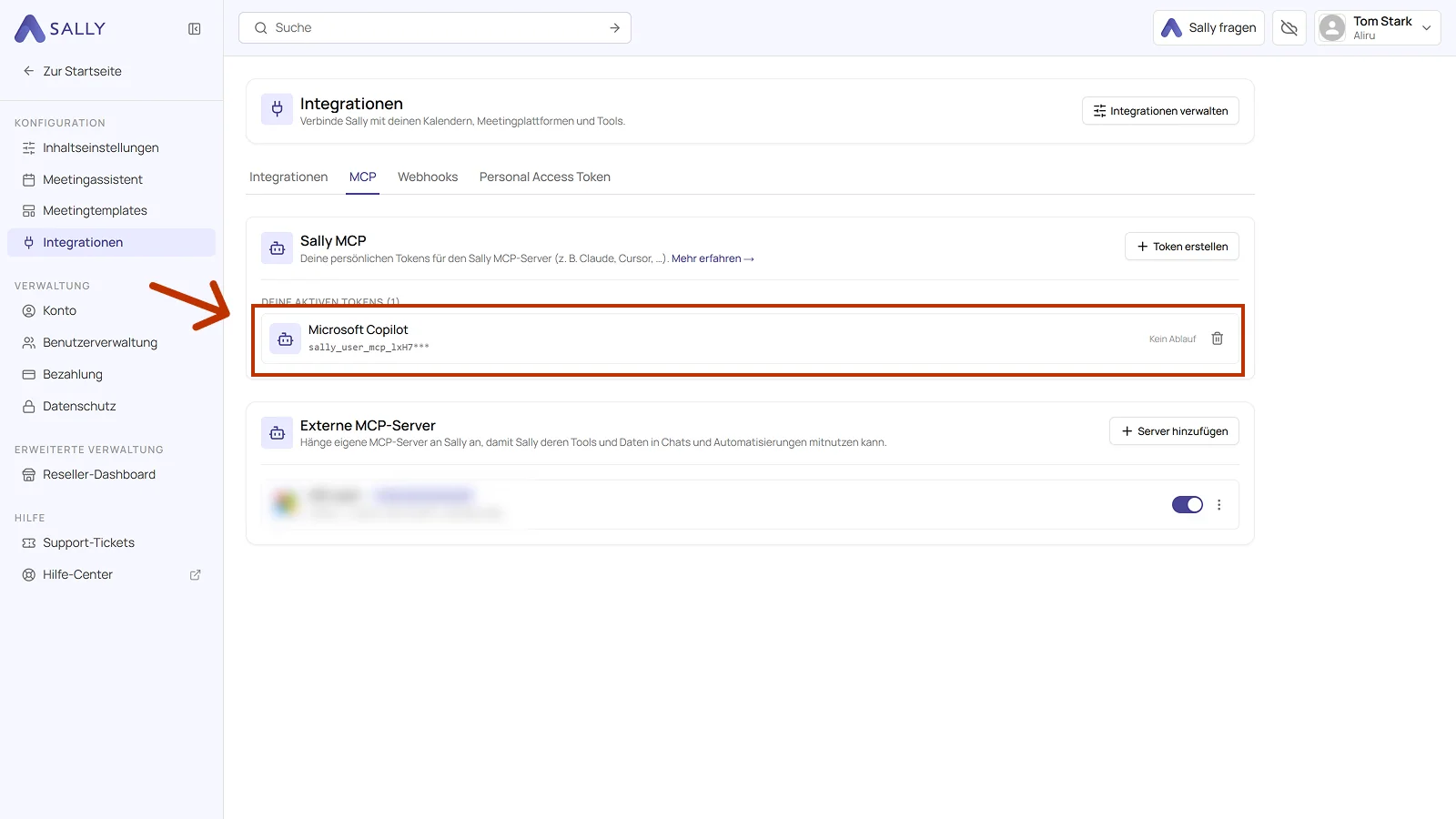
- Wähle unter Konfiguration den Punkt Integrationen und dort den Reiter MCP. Klicke unter Sally MCP auf Token erstellen. Ist noch kein Token vorhanden, steht der Button in der Mitte, sonst oben rechts.
-
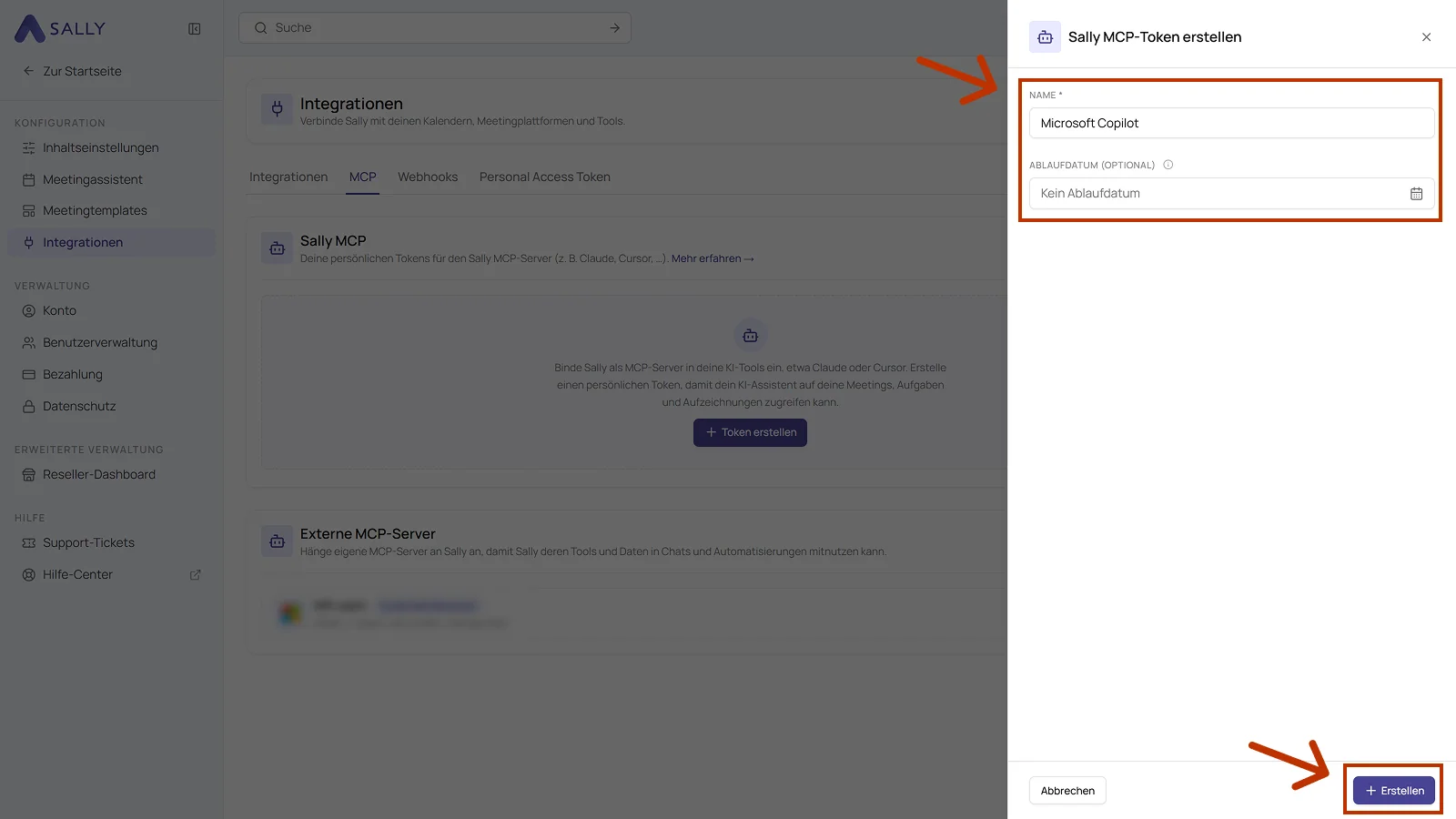
Fülle den Dialog Sally MCP-Token erstellen aus:
- Name: Pflichtfeld. Wähle einen sprechenden Namen, an dem du den Token später wiedererkennst.
- Ablaufdatum (optional): setze ein Datum, wenn der Token von selbst ungültig werden soll. Ohne Angabe läuft er nicht ab.
Klicke dann auf Erstellen.
- Sally zeigt den kompletten Token genau einmal an. Kopiere ihn sofort über das Symbol rechts im Feld und lege ihn in einem Passwortmanager oder einem sicheren Secret-Store ab. Sobald du den Dialog schließt, kommst du nicht mehr an ihn heran.
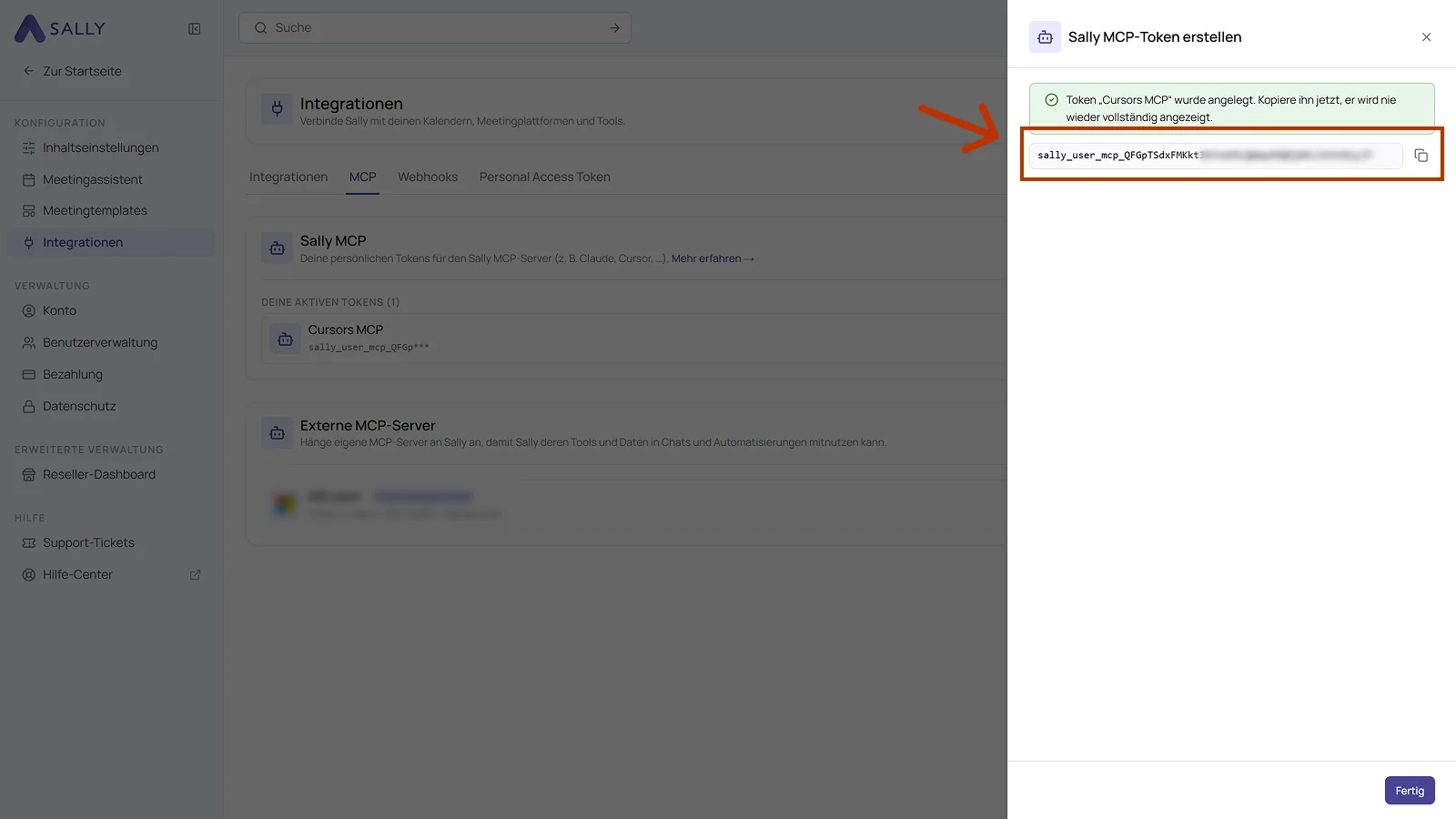
Der Token gibt Lese-Zugriff auf alle Termine, Aufzeichnungen und Zusammenfassungen, die dein Sally-Benutzer in diesem Unternehmenskonto sieht. Teile ihn nicht über Chat, E-Mail oder Tickets, sondern lege ihn in einem Passwortmanager ab.
- Klicke auf Fertig. Der Token steht danach unter Deine aktiven Tokens, mit seinem Anfang, dem Ablaufdatum und einem Papierkorb. Über den Papierkorb entziehst du dem Token den Zugriff. Einen ersetzten Token legst du danach einfach neu an.
2. MCP in GitHub Copilot einrichten
- Öffne Visual Studio Code.
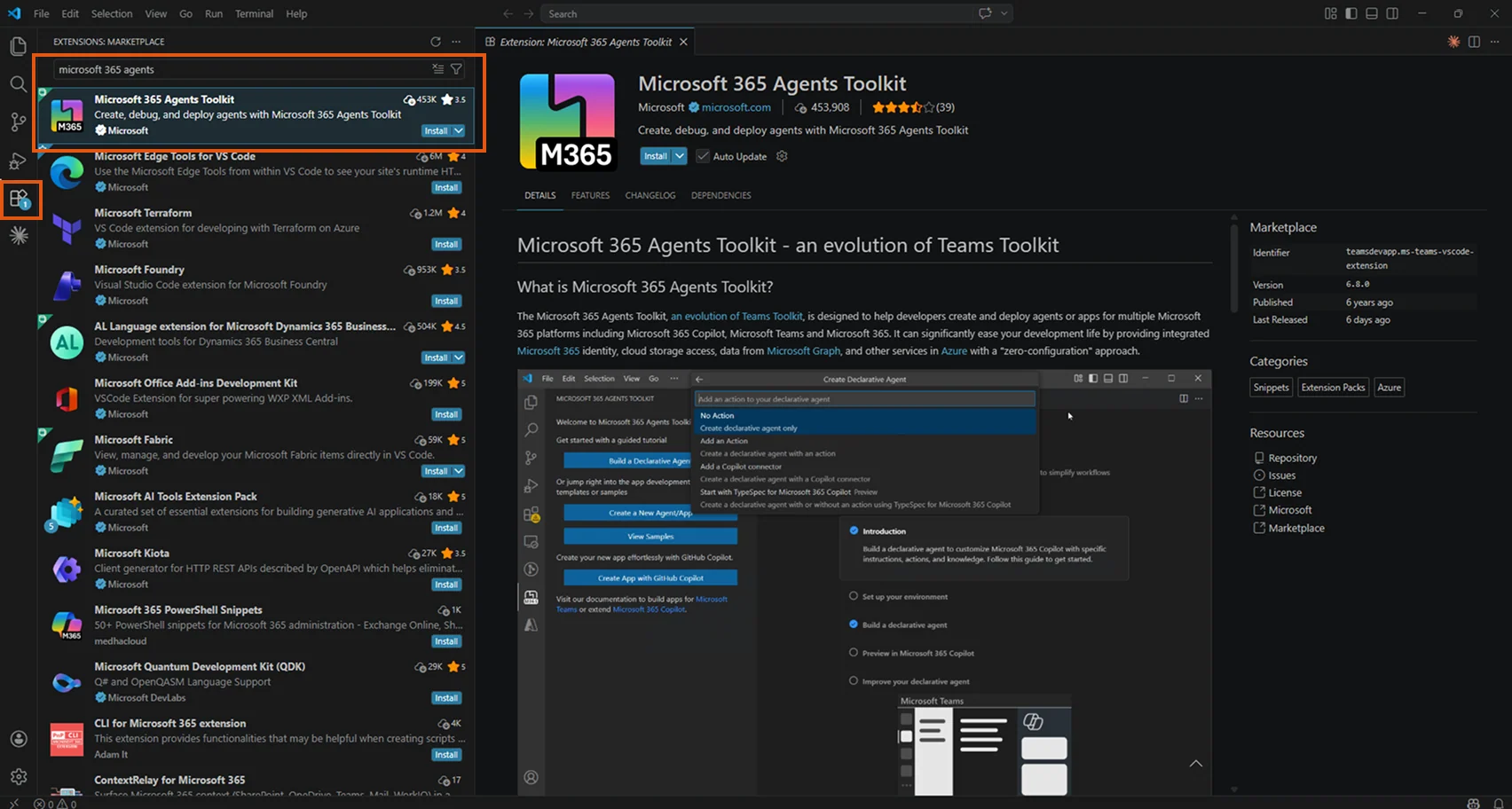
- Klicke auf das Extensions-Icon in der Activity Bar (oder drücke Strg+Shift+X).
- Suche nach Microsoft 365 Agents.
- Installiere die Extension Microsoft 365 Agents Toolkit von Microsoft.
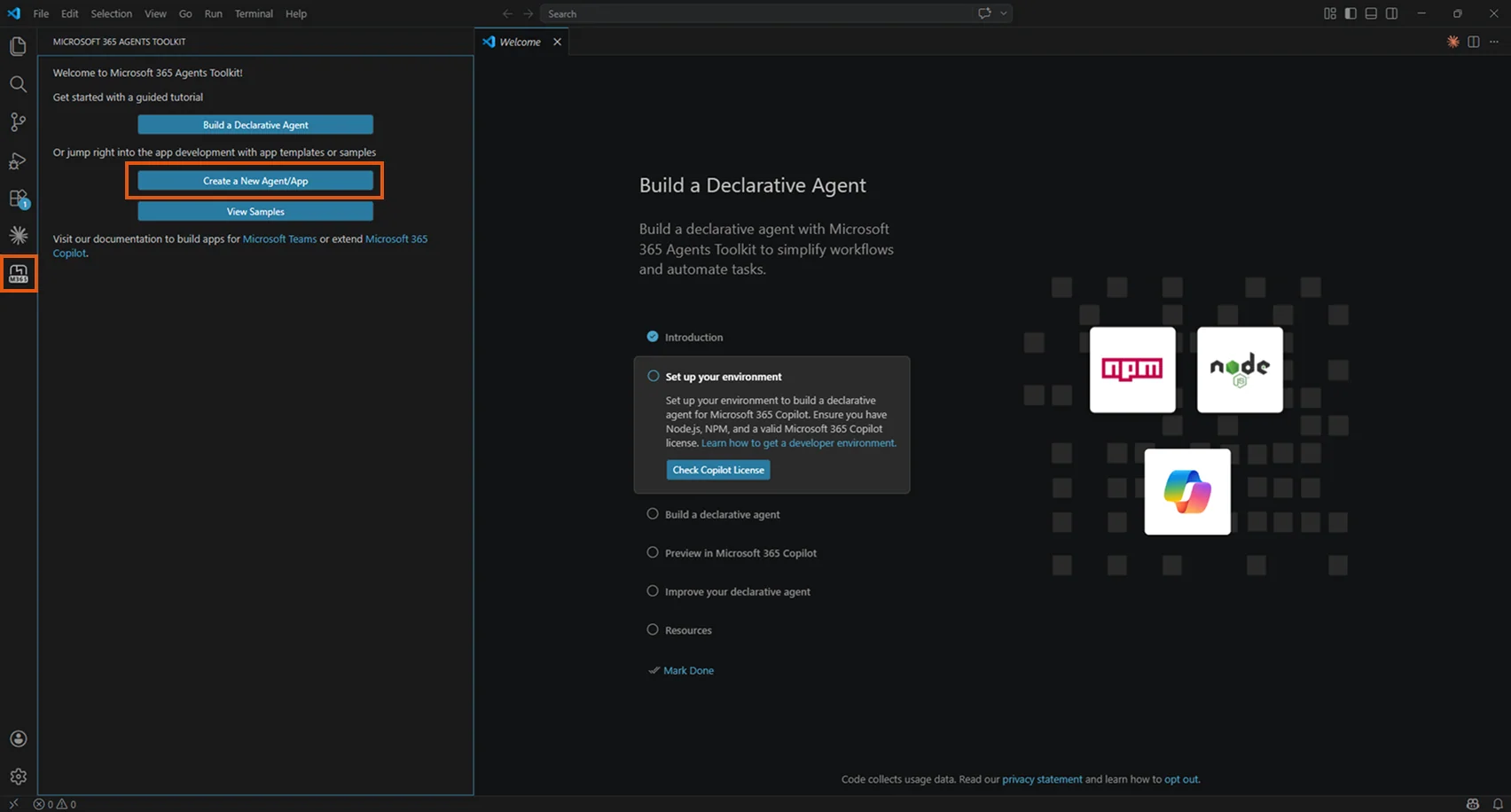
- Klicke in der linken Activity Bar auf das Microsoft 365 Agents Toolkit-Icon (M365-Logo).
- Klicke auf Create a New Agent/App.
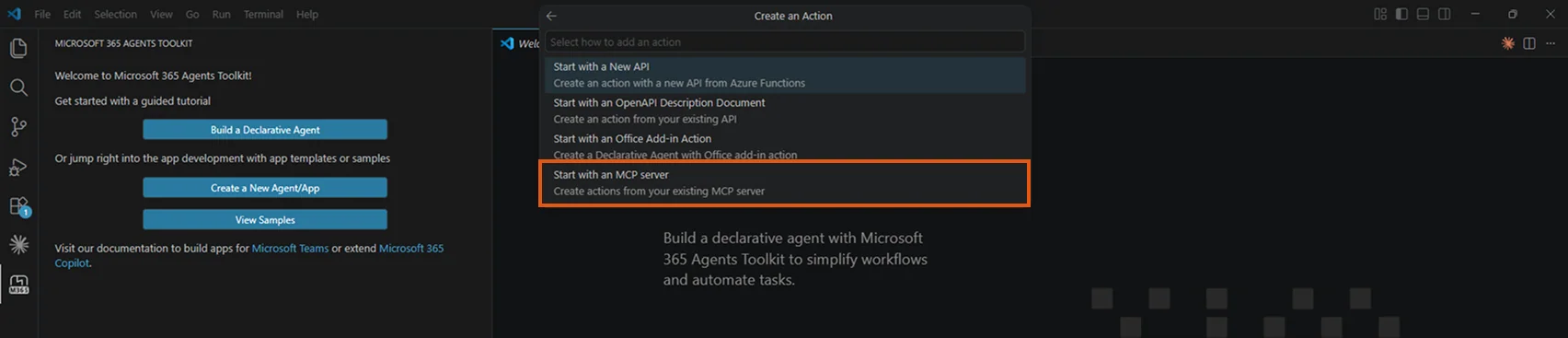
- Wähle Declarative Agent.
- Wähle Add an Action.
- Wähle Start with an MCP server.
- Bei der Frage nach dem MCP-Server-Typ Remote MCP server auswählen.
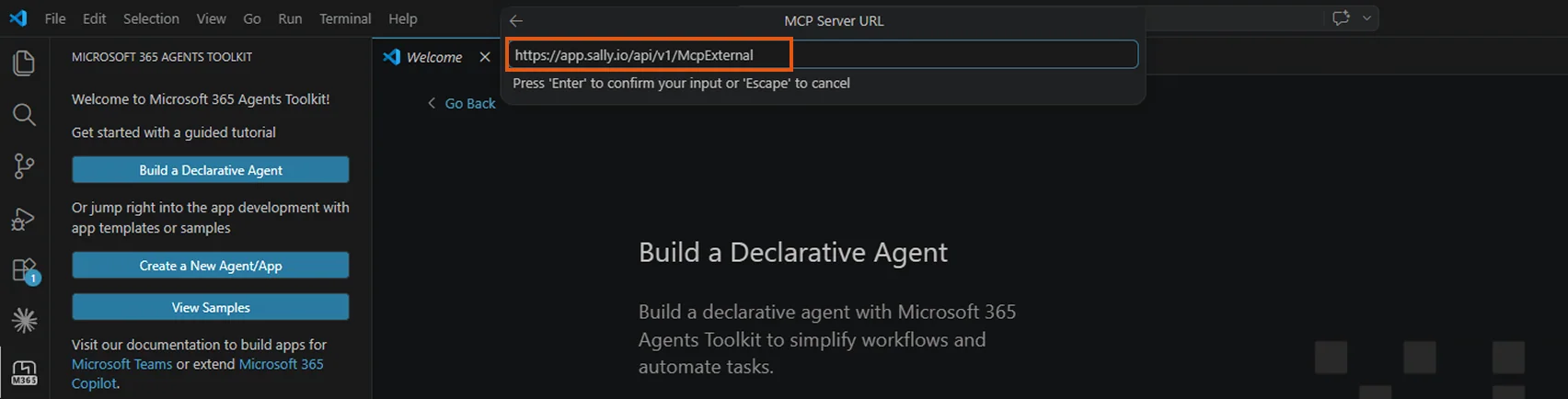
- Gib die Sally MCP-Endpoint-URL ein:
https://app.sally.io/api/v1/McpExternal
- Wähle einen Speicherort für das Projekt.
- Vergib einen Namen für den Agent (z. B. „Sally MCP“).
- Bestätigen. VS Code öffnet ein neues Fenster mit dem fertig angelegten Projekt.
Im neuen Projektfenster ist die Datei .vscode/mcp.json bereits geöffnet. Der Grundeintrag enthält keine Authentifizierung, daher musst du ihn ersetzen.
Ersetze den kompletten Inhalt der Datei .vscode/mcp.json durch:
{
  "servers": {
    "appsallyio": {
      "command": "npx",
      "args": [
        "-y",
        "mcp-remote",
        "https://app.sally.io/api/v1/McpExternal",
        "--header",
        "Authorization: Bearer ${input:sally_pat}"
      ]
    }
  },
  "inputs": [
    {
      "type": "promptString",
      "id": "sally_pat",
      "description": "Sally Personal Access Token",
      "password": true
    }
  ]
}
Speichern mit Strg+S.
Sally akzeptiert sowohl OAuth 2.1 als auch Bearer-Token. Diese Anleitung geht den Weg über den mcp-remote-Proxy mit einem Personal Access Token, weil er sich über alle Versionen von VS Code gleich verhält und den Token in der Secret Storage von VS Code ablegt. Wenn du lieber OAuth nutzt, trag stattdessen die URL https://app.sally.io/api/v1/McpExternal als HTTP-Server ein und lass VS Code die Autorisierung durchlaufen, siehe OAuth 2.1 mit Dynamic Client Registration.
- Im Editor erscheint über der Zeile
"servers": {(Zeile 2) ein kleiner Start-Link. Klicke darauf.
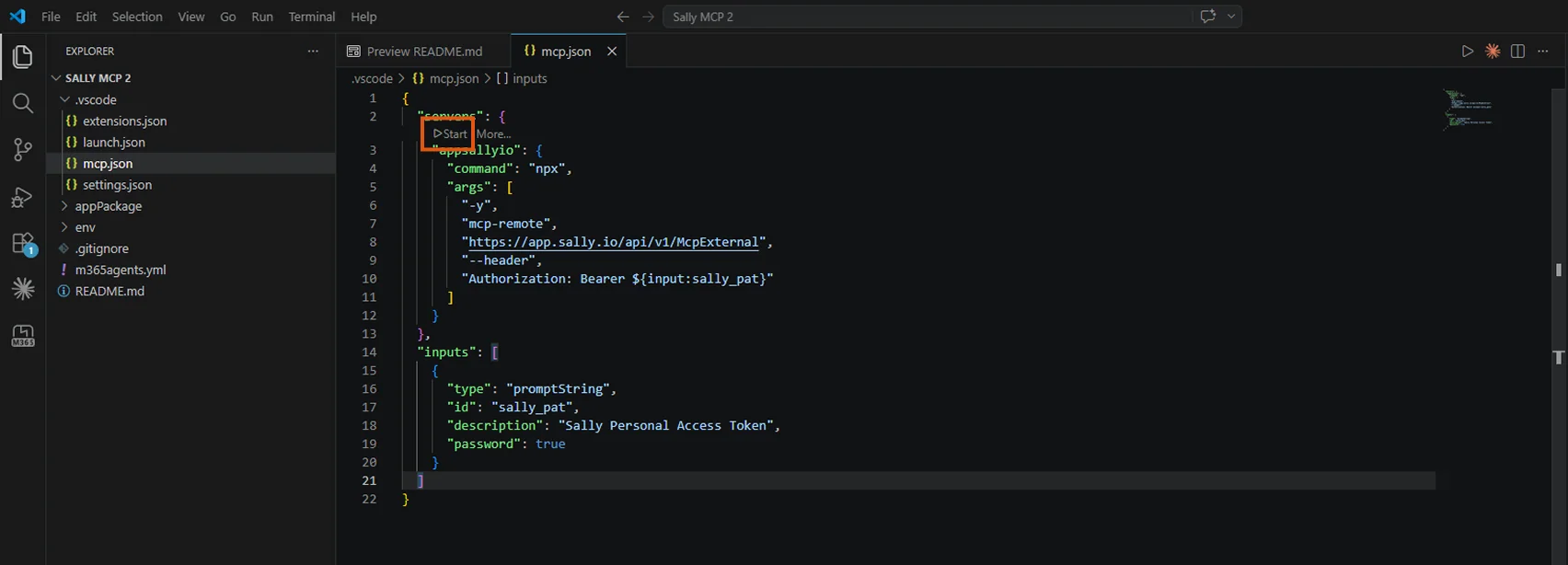
- Oben in VS Code erscheint ein Eingabefeld mit dem Text Sally Personal Access Token.
- Füge deinen kompletten Sally-Token ein (inklusive
sally_user_mcp_-Präfix).

- Drücke Enter.
Der Token wird sicher im VS Code Secret Storage abgelegt, nicht im Klartext in der Datei.
Nach dem Start sollte über "servers": { Folgendes stehen:
Running | Stop | Restart | 5 tools | More...
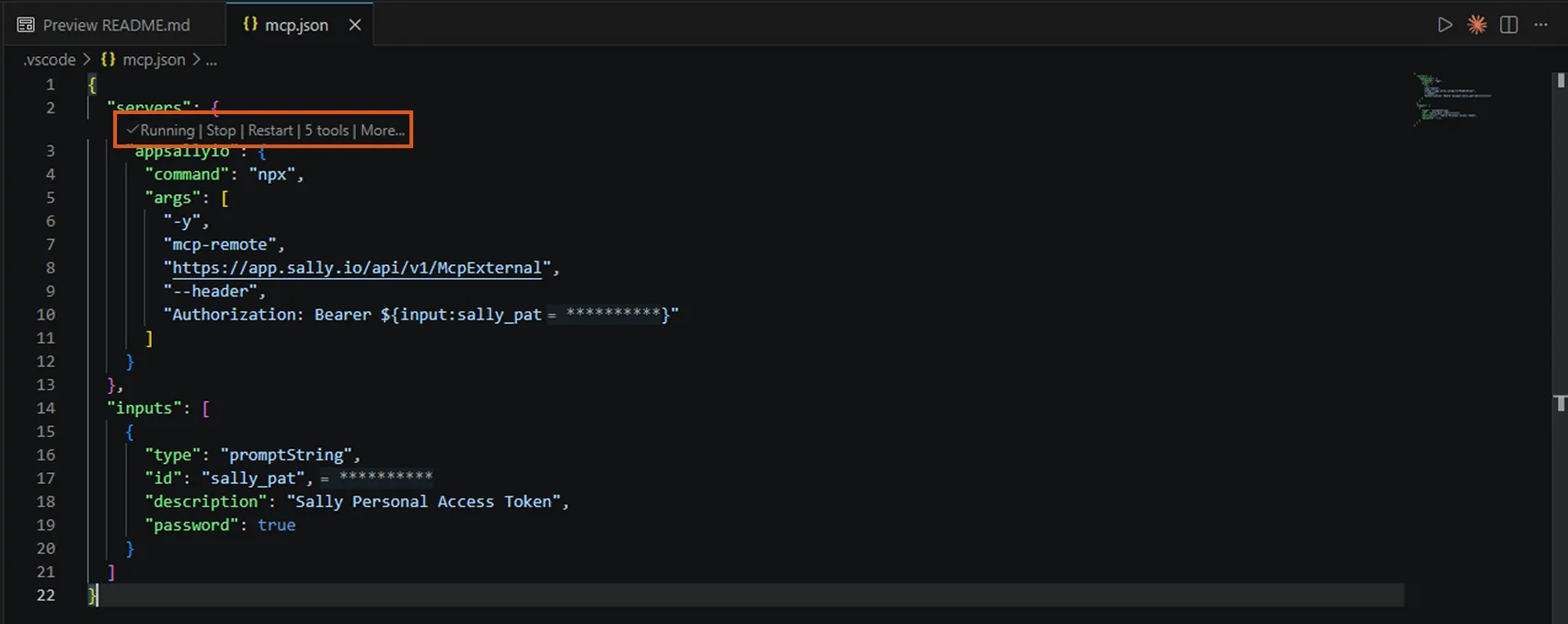
Das bedeutet: die Verbindung steht und Sally hat 5 Tools bereitgestellt.
Falls stattdessen Error angezeigt wird:
- Widerrufe den Token in Sally und erstelle einen neuen.
- Klicke auf Restart und gib den neuen Token ein.
Du brauchst GitHub Copilot Chat installiert und musst mit einem GitHub-Account angemeldet sein, der eine Copilot-Lizenz hat.
- Drücke Strg+Alt+I, um GitHub Copilot Chat zu öffnen.
- Stelle unten am Eingabefeld den Modus auf Agent um.
- Klicke auf das Tools-Symbol (Schraubenschlüssel). Die Sally-Tools sollten in der Liste erscheinen.
- Aktiviere die gewünschten Sally-Tools per Häkchen.
- Teste mit einer Eingabe:
„Welche Sally-Tools sind verfügbar?“
3. Zugriffsumfang
Der Sally MCP-Connector liefert nur Meetings, die zu deinem eigenen Sally-User gehören oder dir explizit freigegeben sind. Die folgende Tabelle fasst zusammen, was über deinen Token erreichbar ist und was nicht:
| Quelle | Über MCP zugänglich? |
|---|---|
| Eigene Meetings (du bist Owner / Technical Owner) | Ja |
| Meetings, die dir über einen Aufzeichnungsordner freigegeben sind (direkt oder über eines deiner Teams) | Ja |
| Meetings von Personen, für die du als Vertretung eingetragen bist | Nein |
Auch wenn du in Sally als Vertretung für andere Personen eingetragen bist, sind deren Meetings nicht über MCP verfügbar. Der Connector liefert aktuell nur deine eigenen Aufzeichnungen sowie Aufzeichnungen, die dir explizit über einen Ordner freigegeben wurden. Wenn du die Meetings einer Vertretungs-Person in deinem KI-Tool brauchst, lass sie dir vom Owner über einen Aufzeichnungsordner freigeben.
4. Troubleshooting
| Problem | Lösung |
|---|---|
| Beim Start erscheint ein Dialog zu OAuth oder Dynamic Client Registration | Ältere Versionen von VS Code zeigen das, wenn sie die Discovery nicht abschließen können. Klicke auf Cancel, der Bearer-Token-Header wird trotzdem korrekt verwendet. Sally selbst unterstützt Dynamic Client Registration, ein aktueller Client kann sich also auch per OAuth ohne Token verbinden. |
| Server bleibt im Status Waiting for server to respond... | Der Token wird vom Server abgelehnt. Lösche den Token in Sally und lege einen neuen an unter app.sally.io. |
| 401 Unauthorized in den Logs | Token ungültig oder bereits gelöscht. Erstelle einen neuen Token und gib ihn beim Restart ein. |
| Agent-Modus nicht im Copilot Chat verfügbar | Drücke Strg+Shift+P und führe Chat: Switch to Agent Mode aus. Falls nicht verfügbar, prüfe deine GitHub Copilot-Lizenz. |
| Tools liefern leere Ergebnisse | Stelle sicher, dass der Sally-User hinter dem PAT zugängliche Meetings hat. Prüfe die Zugriffsregeln. |
Weitere Tipps findest du im Allgemeinen Setup-Guide → Troubleshooting.