Externen MCP anbinden
Bei Sally unterscheiden wir zwischen internen und externen MCP-Anbindungen. Interne MCP-Anbindungen sind die Tools, für die wir eine direkte Anbindung anbieten, etwa Claude, ChatGPT oder Cursor. Du findest sie unter KI-Agenten (MCP). Willst du ein Drittanbietertool anbinden, für das es keine direkte Anbindung gibt, lies hier weiter.
Mit einem externen MCP-Server hängst du ein Drittanbietertool an Sally an. Sally nutzt dessen Tools und Daten dann in Chats und Automatisierungen, etwa um ein Projekt in deinem Projektmanagement-Tool nachzuschlagen oder aus einer internen Wissensdatenbank zu lesen. Diese Anleitung zeigt dir, wie du einen Server hinzufügst, welche Anmeldemethode zu welchem Server passt und wie du ihn verbindest und testest. Sie erklärt auch die beiden Methoden für Server, die Clients nicht automatisch registrieren: OAuth 2.1 mit Client-ID, bei der du eine Client-ID vom Anbieter einträgst, und OAuth 2.1 Client Credentials, bei der sich Sally anmeldet, ohne dass sich jemand einloggt.
Schnellnavigation
- Server hinzufügen
- Anmeldemethode wählen
- Sichtbarkeit, Verbindlichkeit und geteilte Anmeldung
- Verbinden, testen und verwalten
- Häufige Fragen
1. Server hinzufügen
- Die Adresse des MCP-Servers. Sie muss mit
https://beginnen. Interne oder lokale Adressen sind nicht erlaubt. - Die Anmeldedaten vom Anbieter des Servers, falls er welche braucht: einen API-Schlüssel oder eine Client-ID samt Client-Secret.
- Einen persönlichen MCP-Server kann jeder hinzufügen. Server für das ganze Unternehmenskonto legen nur Besitzer und Admins an.
- Öffne Einstellungen › Integrationen und wechsle auf den Reiter MCP.
- Klicke im Bereich Externe MCP-Server auf Server hinzufügen.
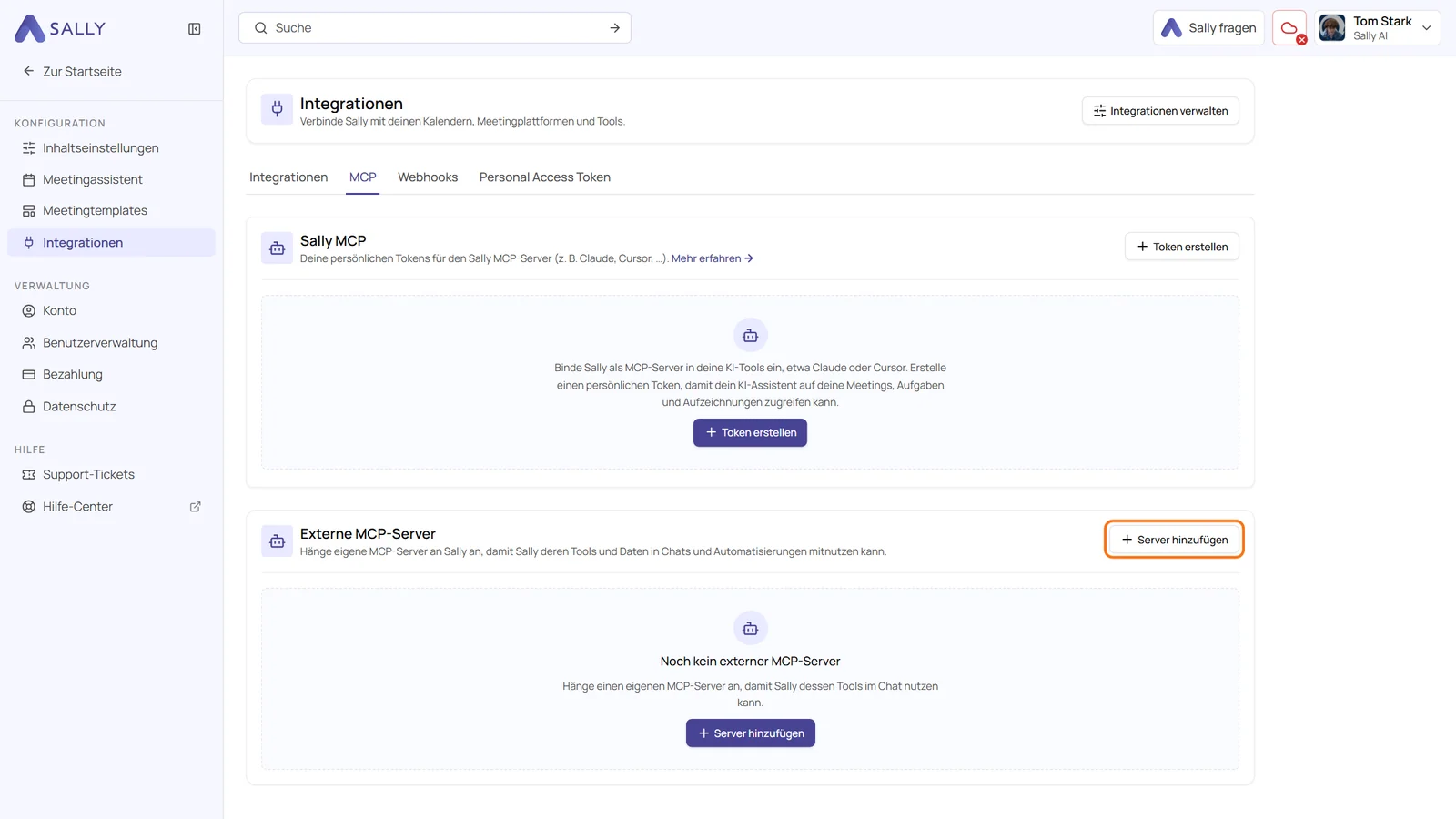
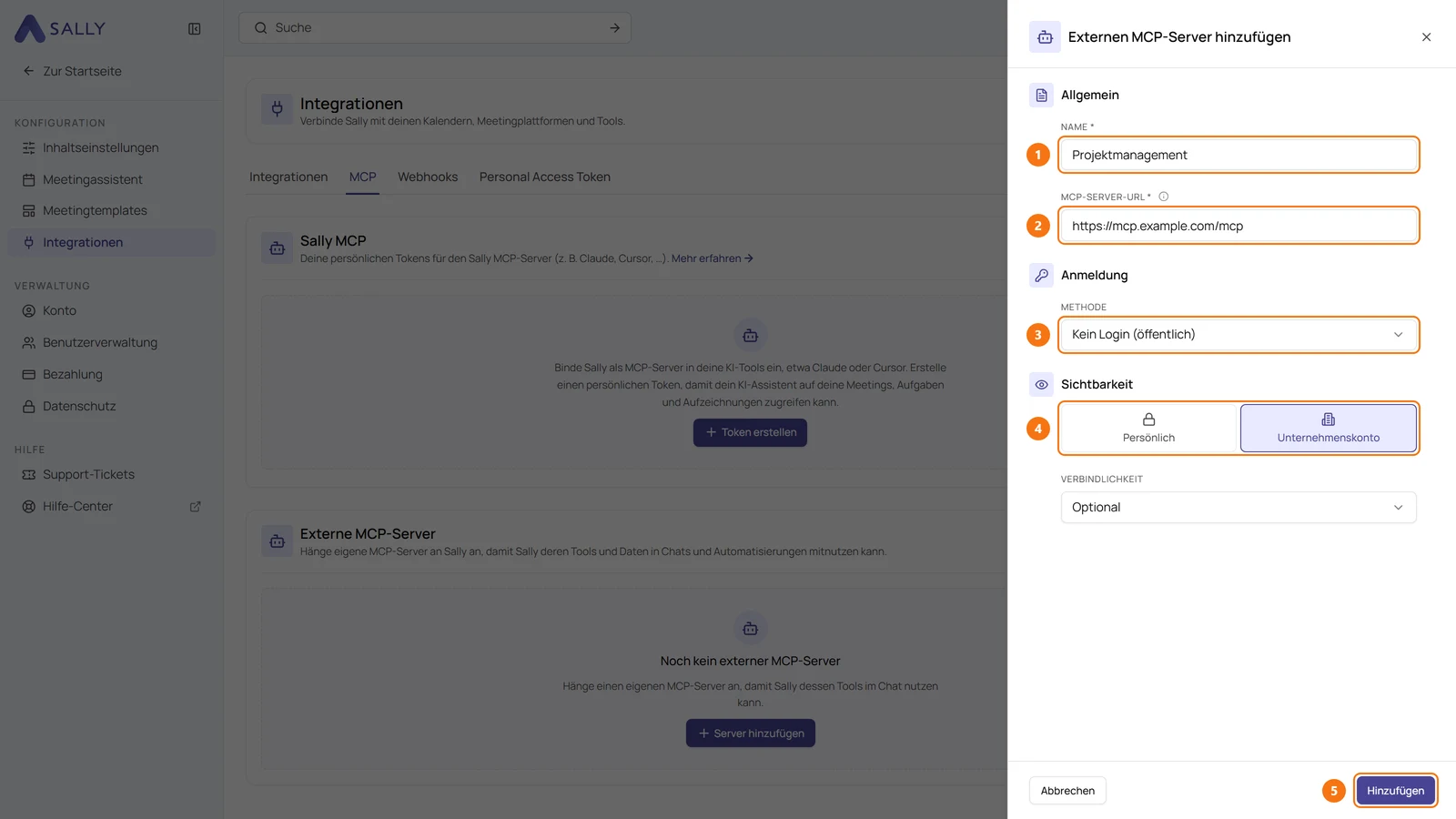
- Trage unter Allgemein einen Namen ein, an dem alle erkennen, wofür der Server da ist, und die MCP-Server-URL, z. B.
https://mcp.example.com/mcp. - Wähle unter Anmeldung eine Methode, siehe nächster Abschnitt.
- Lege unter Sichtbarkeit fest, wer den Server sieht, siehe Sichtbarkeit, Verbindlichkeit und geteilte Anmeldung.
- Klicke auf Hinzufügen.
2. Anmeldemethode wählen
Welche Methode du brauchst, hängt vom Server ab, nicht von Sally. Meist steht in der Dokumentation des Anbieters, wie sich Clients bei seinem MCP-Server anmelden.
| Methode | Wann du sie brauchst | Was du einträgst |
|---|---|---|
| Kein Login (öffentlich) | Der Server ist öffentlich erreichbar und braucht keine Anmeldung. | Nichts |
| API-Schlüssel | Der Anbieter gibt dir einen Schlüssel. Sally sendet ihn bei jedem Aufruf mit. | Den Schlüssel, nach dem Speichern über Verbinden. Optional einen Header-Namen, wenn der Server etwas anderes als Authorization: Bearer erwartet, z. B. X-API-Key. |
| OAuth 2.1 (Login) | Der Server unterstützt OAuth mit automatischer Client-Registrierung. Sally findet und registriert alles selbst. | Nichts, du meldest dich nach dem Speichern über Verbinden an |
| OAuth 2.1 mit Client-ID | Der Server nutzt OAuth, vergibt Client-IDs aber nur auf Anfrage, z. B. MeisterTask. | Client-ID und, falls der Anbieter eines vergibt, Client-Secret |
| OAuth 2.1 Client Credentials (ohne Login) | Sally soll sich als Anwendung anmelden, ohne dass sich eine Person einloggt. | Client-ID und Client-Secret |
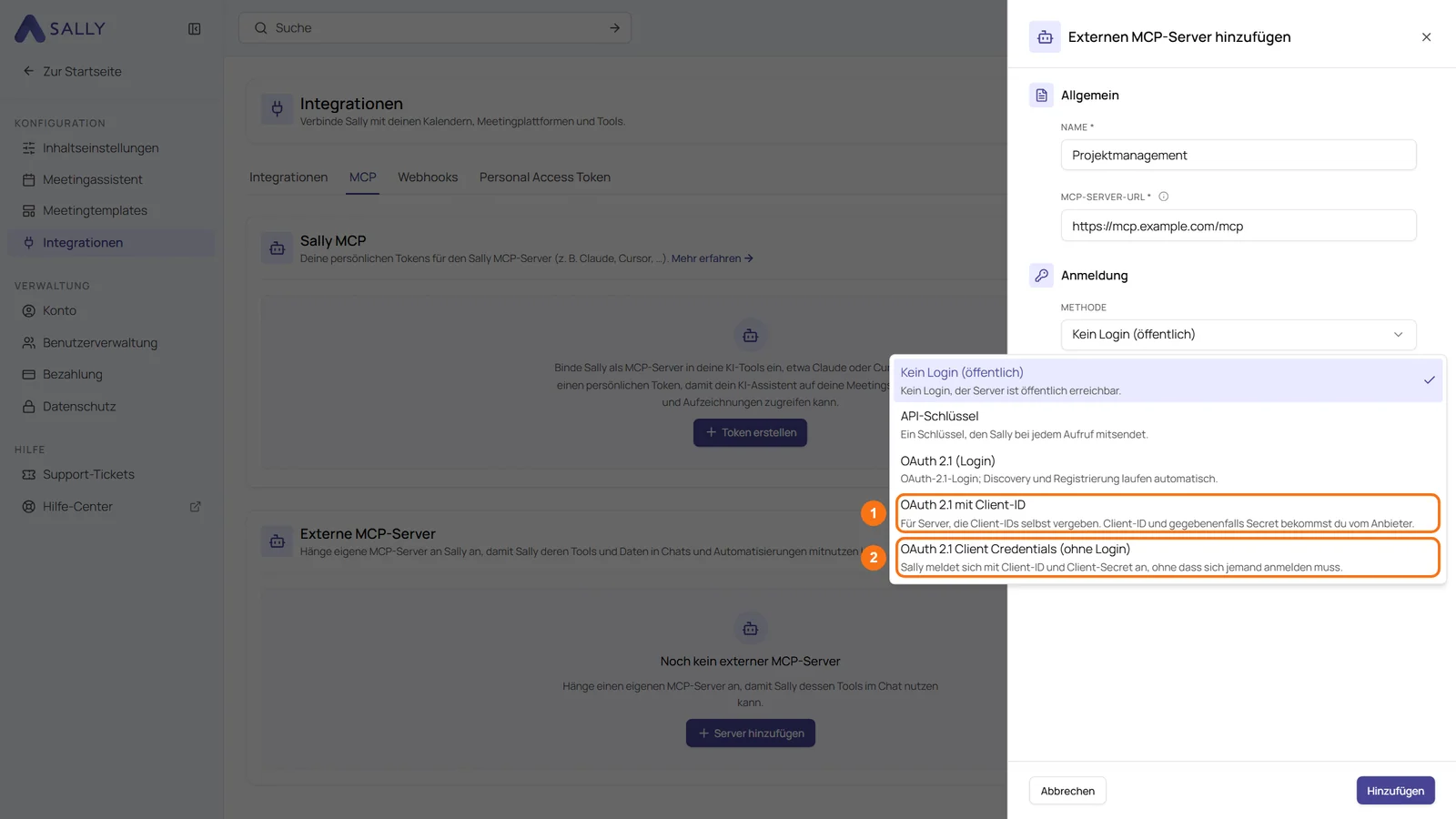
Starte mit OAuth 2.1 (Login). Bricht das Verbinden mit dem Hinweis ab, dass der Server Client-IDs nur auf Anfrage vergibt, kann er keine automatische Registrierung. Dann wechsle auf OAuth 2.1 mit Client-ID.
2.1. OAuth 2.1 mit Client-ID
Diese Methode brauchst du, wenn der Anbieter des MCP-Servers Client-IDs selbst vergibt. Du beantragst die Client-ID beim Anbieter, und Sally überspringt die automatische Registrierung. Sally selbst vergibt keine Client-IDs.
- Wähle im Drawer als Methode OAuth 2.1 mit Client-ID.
- Kopiere die Redirect-URI mit dem Kopier-Button daneben. Beim Anbieter heißt sie manchmal auch Umleitungs-URI, Weiterleitungs-URI oder Callback-URL.
- Beantrage beim Anbieter des MCP-Servers eine Client-ID und trage dort die Redirect-URI ein.
- Trage in Sally die Client-ID ein, die du vom Anbieter bekommen hast.
- Trage ein Client-Secret (optional) nur ein, wenn der Anbieter eines vergeben hat.
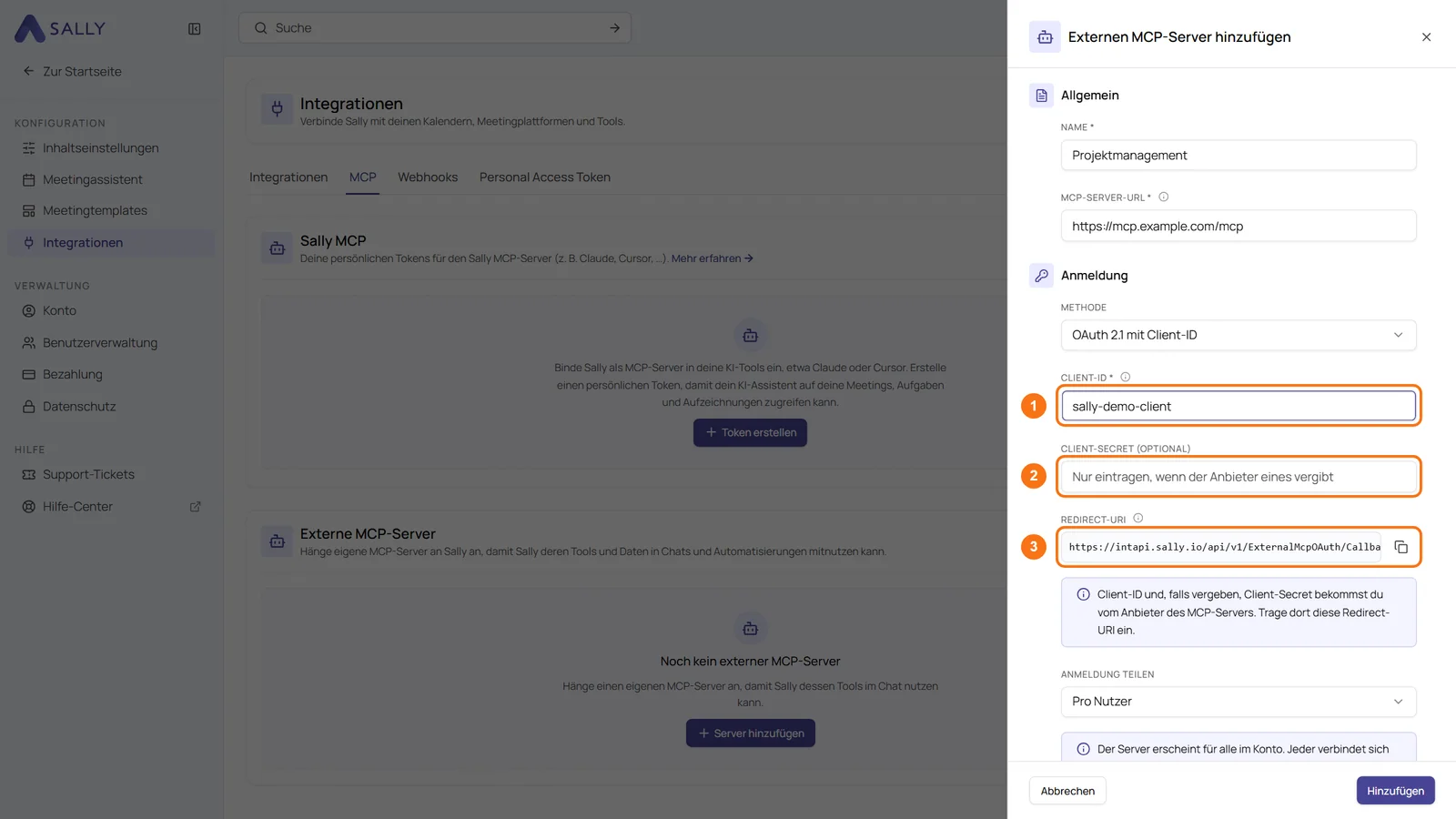
- Klicke auf Hinzufügen. Klicke dann in der Liste beim Server auf Verbinden und melde dich beim Anbieter an.
2.2. OAuth 2.1 Client Credentials
Mit Client Credentials meldet sich Sally mit Client-ID und Client-Secret als Anwendung an. Niemand muss sich einloggen, eine Redirect-URI gibt es hier nicht.
- Wähle im Drawer als Methode OAuth 2.1 Client Credentials (ohne Login).
- Trage Client-ID und Client-Secret vom Anbieter ein. Beide Felder sind Pflicht.
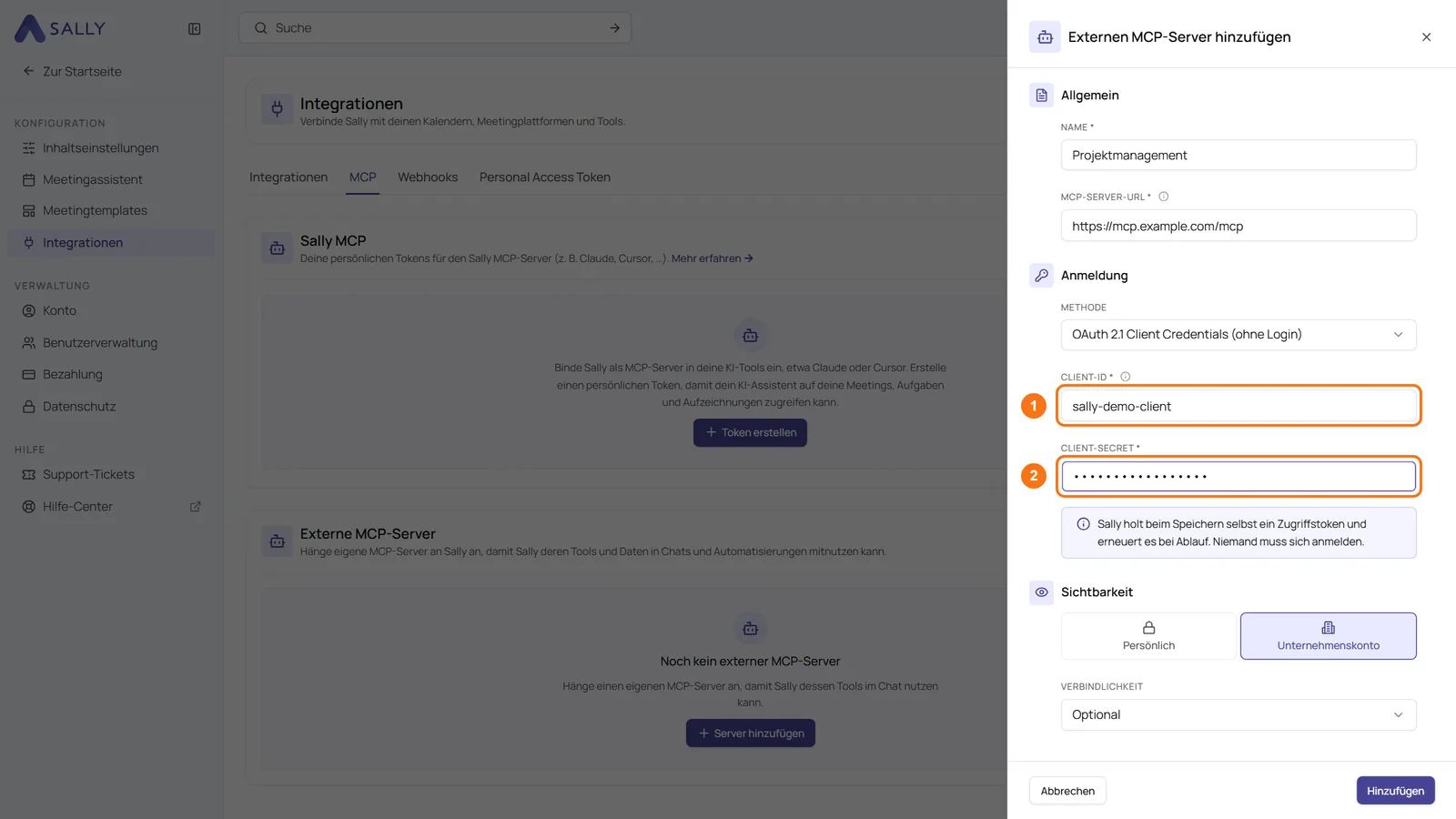
- Klicke auf Hinzufügen. Sally holt sofort ein Zugriffstoken und erneuert es bei Ablauf selbst.
Lehnt der Anbieter die Anmeldung ab, speichert Sally den Server trotzdem und nennt dir den Grund, z. B. invalid_client bei einem falschen Secret. Korrigiere die Angaben dann über Bearbeiten.
Ein gespeichertes Client-Secret zeigt Sally nie wieder an. Beim Bearbeiten steht im Feld Hinterlegt. Leer lassen, um es zu behalten. Trage nur dann ein neues Secret ein, wenn du es ersetzen willst.
3. Sichtbarkeit, Verbindlichkeit und geteilte Anmeldung
Der Abschnitt Sichtbarkeit legt fest, wer den Server sieht. Du wählst sie nur beim Hinzufügen, danach ist sie fest.
- Persönlich: Nur du siehst und nutzt den Server. Persönliche Server kann jeder anlegen.
- Unternehmenskonto: Der Server gilt für das ganze Unternehmenskonto. Das können nur Besitzer und Admins wählen.
Bei Servern für das Unternehmenskonto kommen zwei Einstellungen dazu:
- Verbindlichkeit: Optional heißt, der Server ist bei allen aktiv, aber jeder kann ihn für sich abschalten. Verpflichtend heißt, niemand kann ihn abschalten.
- Anmeldung teilen (bei den Methoden API-Schlüssel, OAuth 2.1 und OAuth 2.1 mit Client-ID): Pro Nutzer heißt, jeder verbindet sich mit eigener Anmeldung. Unternehmenskontoweit (geteilt) heißt, ein Besitzer oder Admin verbindet einmal und alle nutzen dieselbe Anmeldung. Bei Client Credentials erscheint die Einstellung nicht, weil sich Sally dort ohnehin einmal für alle anmeldet.
4. Verbinden, testen und verwalten
Nach dem Speichern steht der Server mit seinem Status in der Liste:
| Status | Bedeutung |
|---|---|
| Verbunden | Sally kann die Tools des Servers nutzen. |
| Nicht verbunden | Die Anmeldung fehlt noch. Klicke auf Verbinden. |
| Wartet auf Admin | Die Anmeldung ist unternehmenskontoweit geteilt, und ein Besitzer oder Admin muss sie noch verbinden. |
| Token abgelaufen | Der Zugriff gilt nicht mehr. Verbinde dich neu. |
| Deaktiviert | Der Server ist abgeschaltet. |
Unter Weitere Aktionen (die drei Punkte neben einem Server) findest du:
- Verbindung testen: Sally verbindet sich und meldet, wie viele Tools es gefunden hat, z. B. „Verbunden. 12 Tools gefunden.“
- Bearbeiten, Trennen und Löschen
- Aktivieren und Deaktivieren, bei optionalen Servern des Unternehmenskontos Für mich deaktivieren
5. Häufige Fragen
Was bedeutet „Dieser Server vergibt Client-IDs nur auf Anfrage“?
Der Server unterstützt OAuth, aber keine automatische Client-Registrierung. Bearbeite den Server, wähle als Methode OAuth 2.1 mit Client-ID und trage die Client-ID ein, die du vom Anbieter bekommen hast. Die Schritte stehen unter OAuth 2.1 mit Client-ID.
Woher bekomme ich Client-ID und Client-Secret?
Vom Anbieter des MCP-Servers, meist in dessen Entwickler- oder Integrationseinstellungen. Sally vergibt keine Client-IDs. Bei OAuth 2.1 mit Client-ID trägst du dort außerdem die Redirect-URI von Sally ein.
Was ist der Unterschied zwischen OAuth 2.1 mit Client-ID und Client Credentials?
Bei der Client-ID meldet sich eine Person beim Anbieter an, und Sally handelt in ihrem Namen. Bei Client Credentials meldet sich Sally mit ID und Secret als Anwendung an, niemand loggt sich ein. Welche Methode geht, hängt davon ab, was der Anbieter unterstützt.
Warum lehnt Sally meine Serveradresse ab?
Die Adresse muss mit https:// beginnen und aus dem Internet erreichbar sein. Interne oder lokale Adressen und private IP-Adressen sind nicht erlaubt.
Wer darf externe MCP-Server hinzufügen?
Persönliche Server kann jeder hinzufügen. Server für das ganze Unternehmenskonto legen nur Besitzer und Admins an und verwalten sie.
Was ist der Unterschied zum Sally MCP-Connector?
Der Sally MCP-Connector funktioniert andersherum: Ein KI-Tool wie Claude, ChatGPT oder Cursor liest deine Sally-Daten. Externe MCP-Server geben Sally Zugriff auf die Tools anderer Dienste.