Confluence mit Sally AI integrieren
Verbinde Sally AI mit Confluence, um Meeting-Insights in strukturiertes Wissen zu verwandeln, direkt in deiner Organisation → Bereich → Seite. Mit der Sally-Confluence-Integration kannst du Aufgaben, Entscheidungen und Follow-ups mit nur einem Klick nach Confluence senden, doppelte Eingaben vermeiden und sicherstellen, dass die Dokumentation deines Teams immer aktuell ist.
Auf Wunsch legt Sally deine Meetings auch ganz ohne Klick in Confluence ab: Eine Automation erstellt nach jedem Meeting eine neue Seite und hängt sie als Unterseite an eine Seite, die du einmal festgelegt hast.
Schnellnavigation
- So verbindest du Confluence mit Sally AI
- So sendest du Insights zu Confluence
- Meetings automatisch in Confluence ablegen
- Erforderliche OAuth-Scopes
1. Wie verbinde ich Confluence mit Sally AI?
Folge diesen Schritten, um die Sally-Confluence-Integration zu aktivieren:
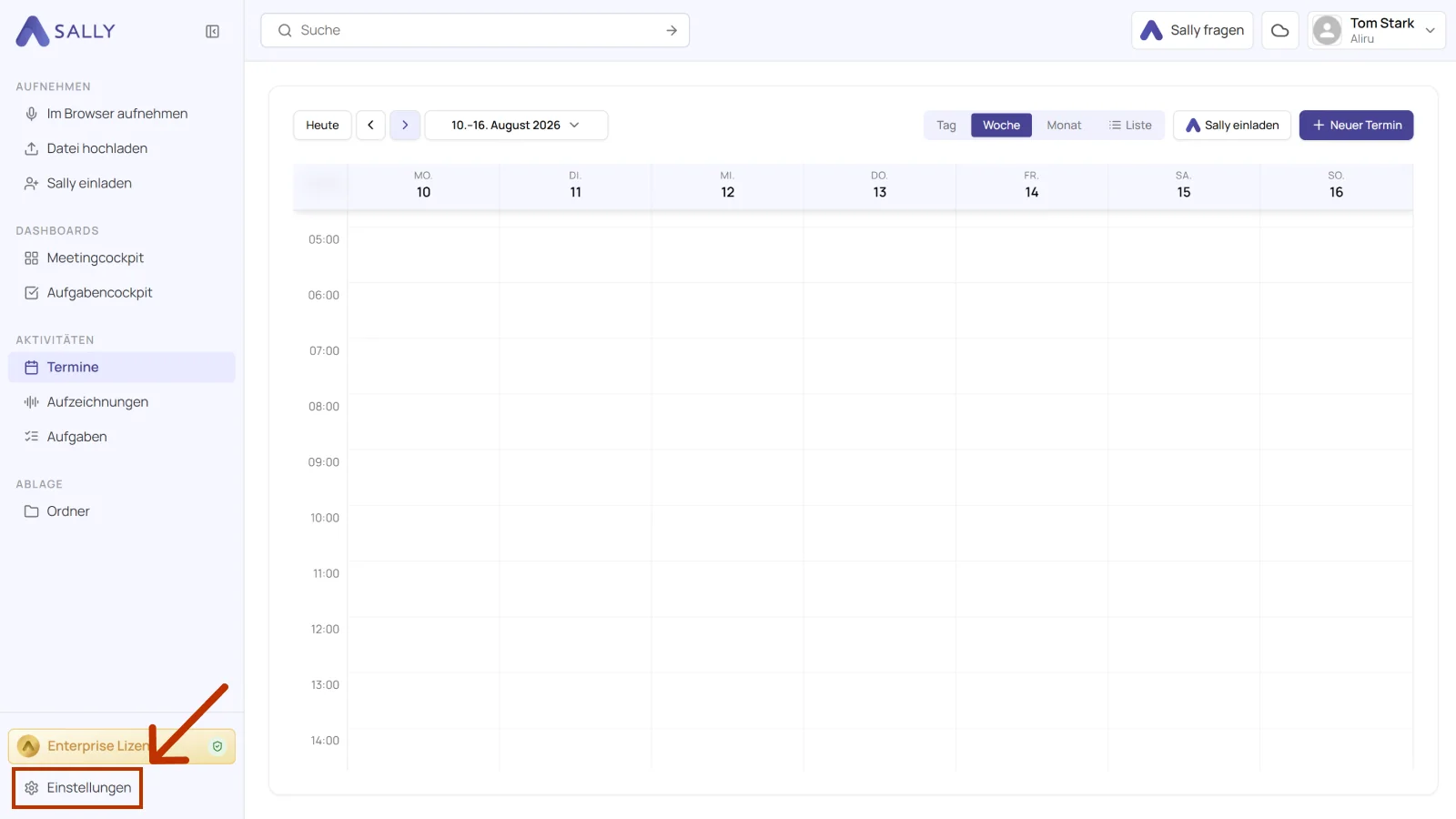
- Öffne die Einstellungen unten links in der Seitenleiste.
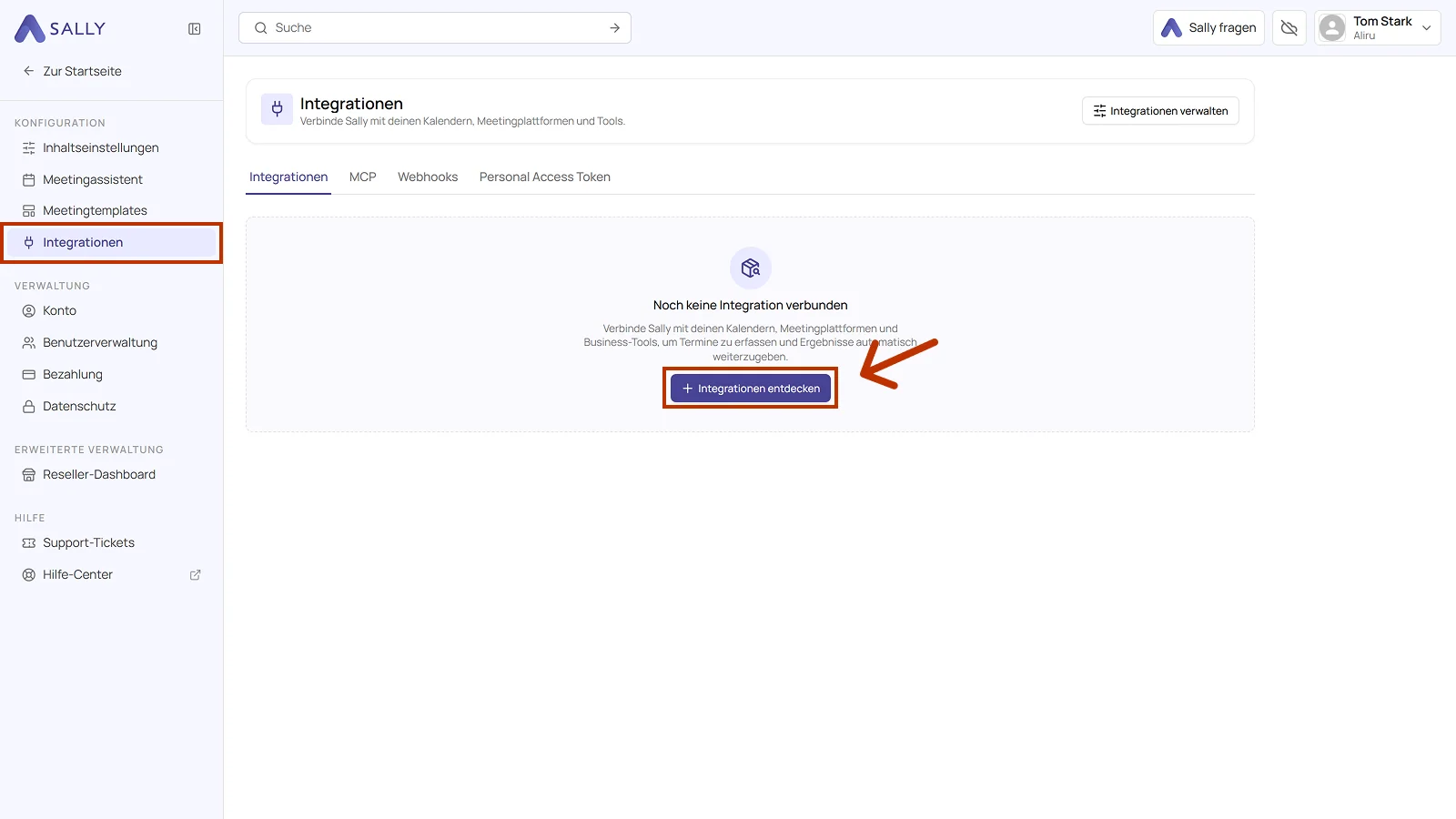
- Wähle unter Konfiguration den Punkt Integrationen. Ist noch keine Integration verbunden, klickst du auf Integrationen entdecken, sonst oben rechts auf Integration hinzufügen.
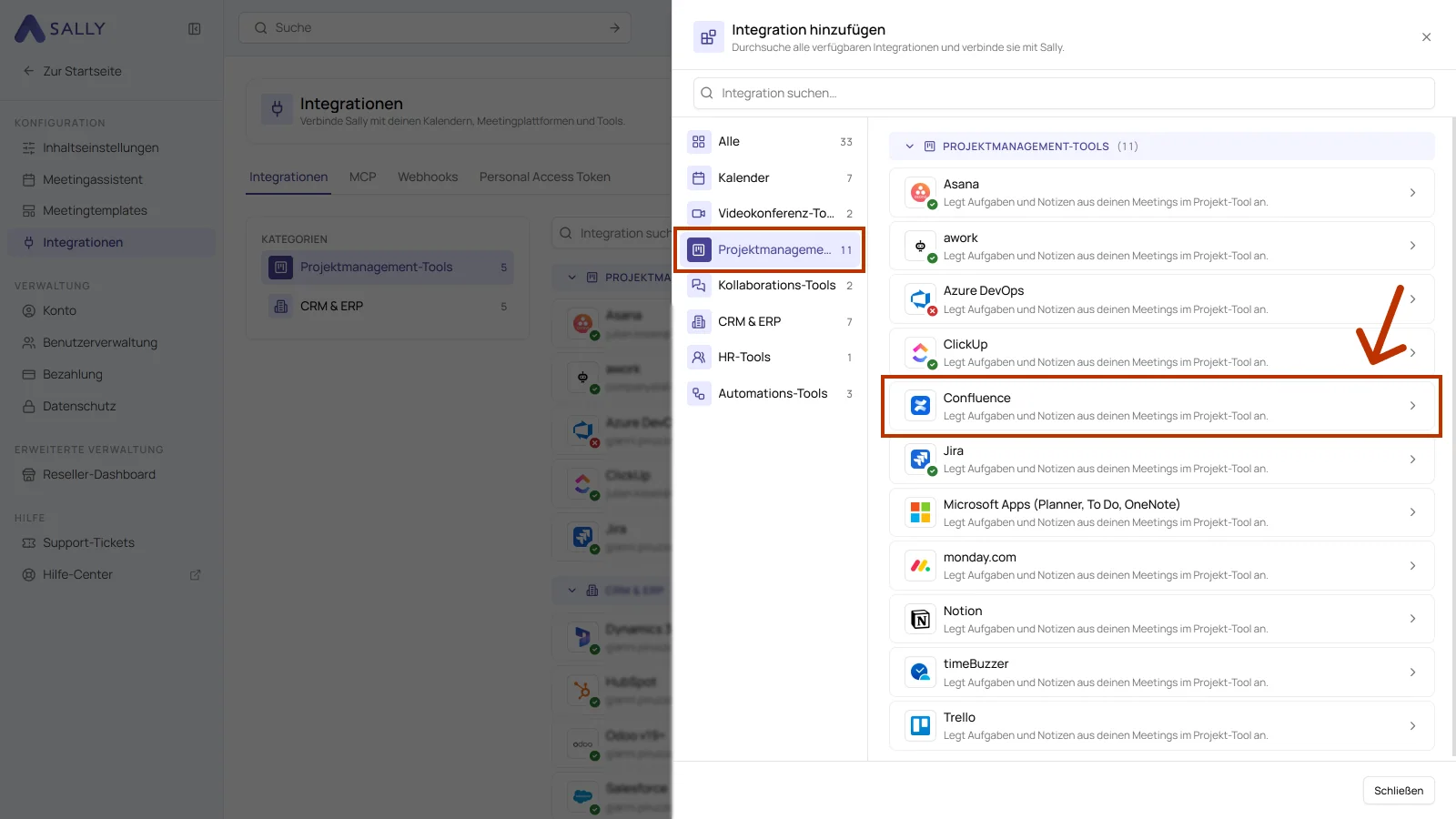
- Wähle im Bereich Integration hinzufügen links die Kategorie Projektmanagement-Tools und darin Confluence. Schließe anschließend die Autorisierung bei Atlassian ab.
- Nach der Autorisierung erscheint Confluence in der Liste, unter der Kategorie Projektmanagement-Tools. Über Verbindung trennen oben rechts löst du die Verbindung bei Bedarf wieder.
1.1. Welche Aktionen darf Sally nutzen?
Die verbundene Integration hat zwei Reiter, Überblick und Aktionen. Im Reiter Aktionen legst du fest, was Sally über diese Integration anbietet, im Sally-Chat und nach dem Meeting.
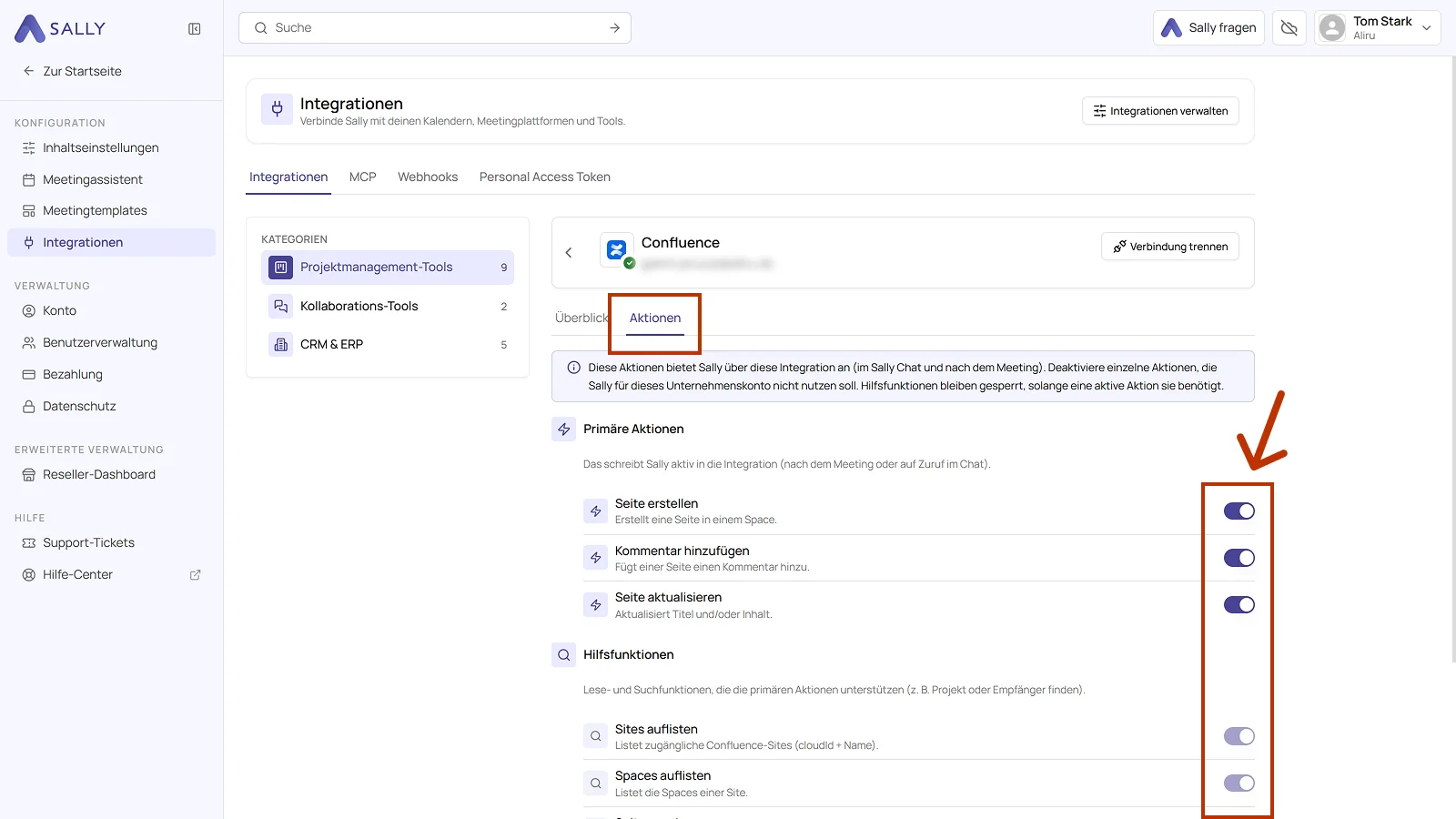
Unter Primäre Aktionen steht, was Sally aktiv in Confluence schreibt, also Seiten erstellen und aktualisieren und Seiten kommentieren. Jede Aktion nennt in einer Zeile darunter, was sie tut.
Mit dem Schalter rechts nimmst du eine einzelne Aktion heraus, die Sally für dieses Unternehmenskonto nicht nutzen soll.
Nicht jede Aktion taucht in der Auswahl am Meeting auf. Einige nutzt Sally selbst, beispielsweise im Chat oder als Teil einer anderen Aktion. Damit die Integration vollständig arbeitet, sollten sie eingeschaltet bleiben. Schalte deshalb nur ab, was Sally in diesem Unternehmenskonto wirklich nicht tun soll.
Darunter stehen die Hilfsfunktionen, also Lese- und Suchfunktionen, die die primären Aktionen unterstützen, bei Confluence beispielsweise Sites auflisten und Spaces auflisten. Sie bleiben gesperrt, solange eine aktive Aktion sie braucht.
2. Wie sende ich Meeting-Insights an Confluence?
Sobald Confluence verbunden ist, kannst du Meeting-Insights direkt aus Sally mit nur einem Klick nach Confluence übertragen, in die richtige Organisation, den richtigen Bereich und die richtige Seite.
Du kannst:
- Seite in Confluence erstellen für eine neue Dokumentationsseite mit eigenem Titel und eigenem Inhalt.
- Kommentar zu Seite in Confluence hinzufügen für zusätzlichen Kontext auf einer bestehenden Seite, ohne ein neues Dokument anzulegen.
2.1. Seite in Confluence erstellen
Verwandle ein Insight aus Sally in eine neue Seite in Confluence.
- Öffne das gewünschte Meeting in Sally.
- Fahre in der Zusammenfassung über den Block oder über einen einzelnen Eintrag und klicke auf das Stecker-Symbol. Wähle in der Liste unter Confluence den Punkt Seite in Confluence erstellen.
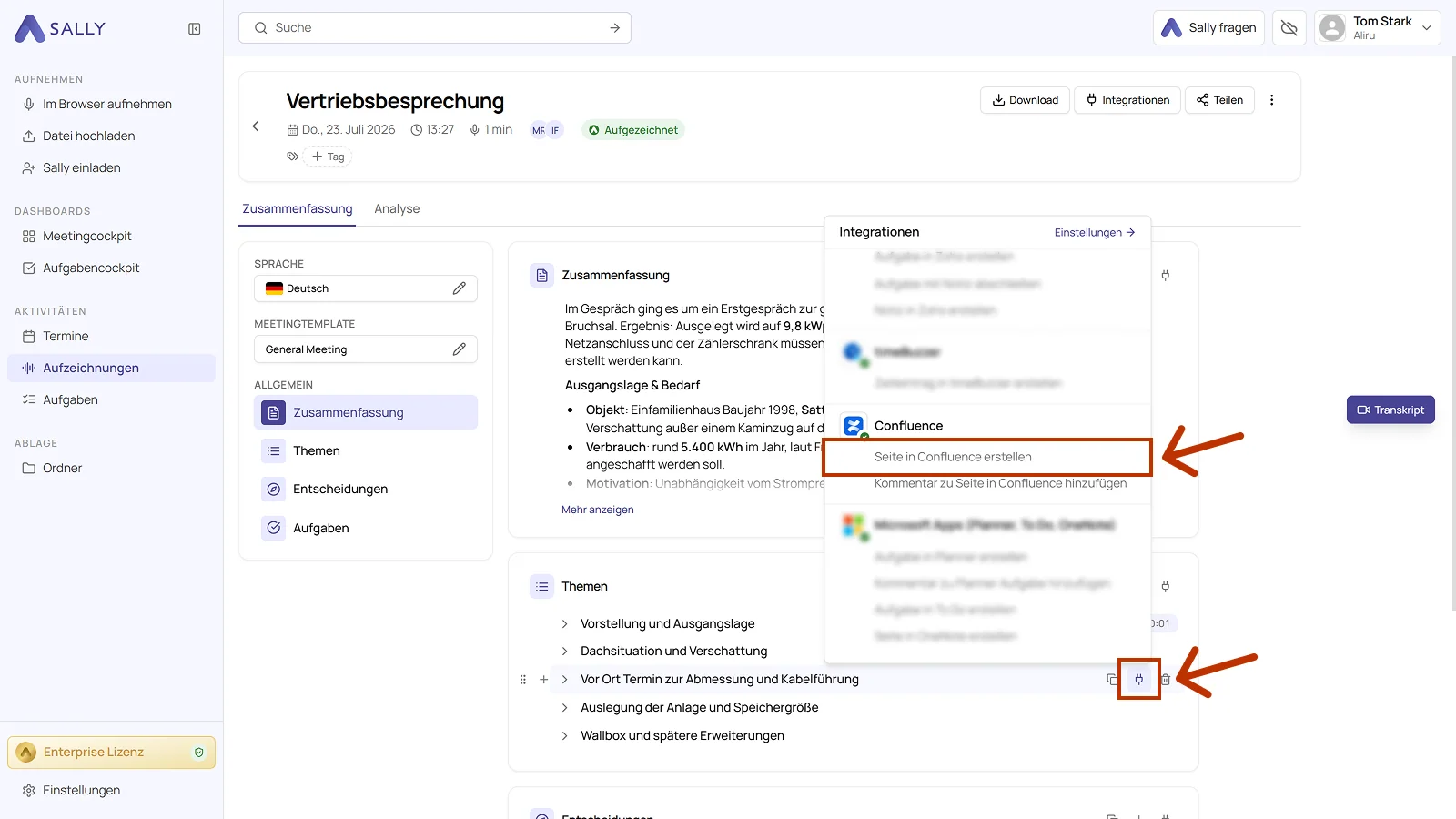
- Fülle den Dialog aus. Pflicht sind Organisation, Bereich und Titel, wobei der Titel schon aus Sally vorbefüllt ist.
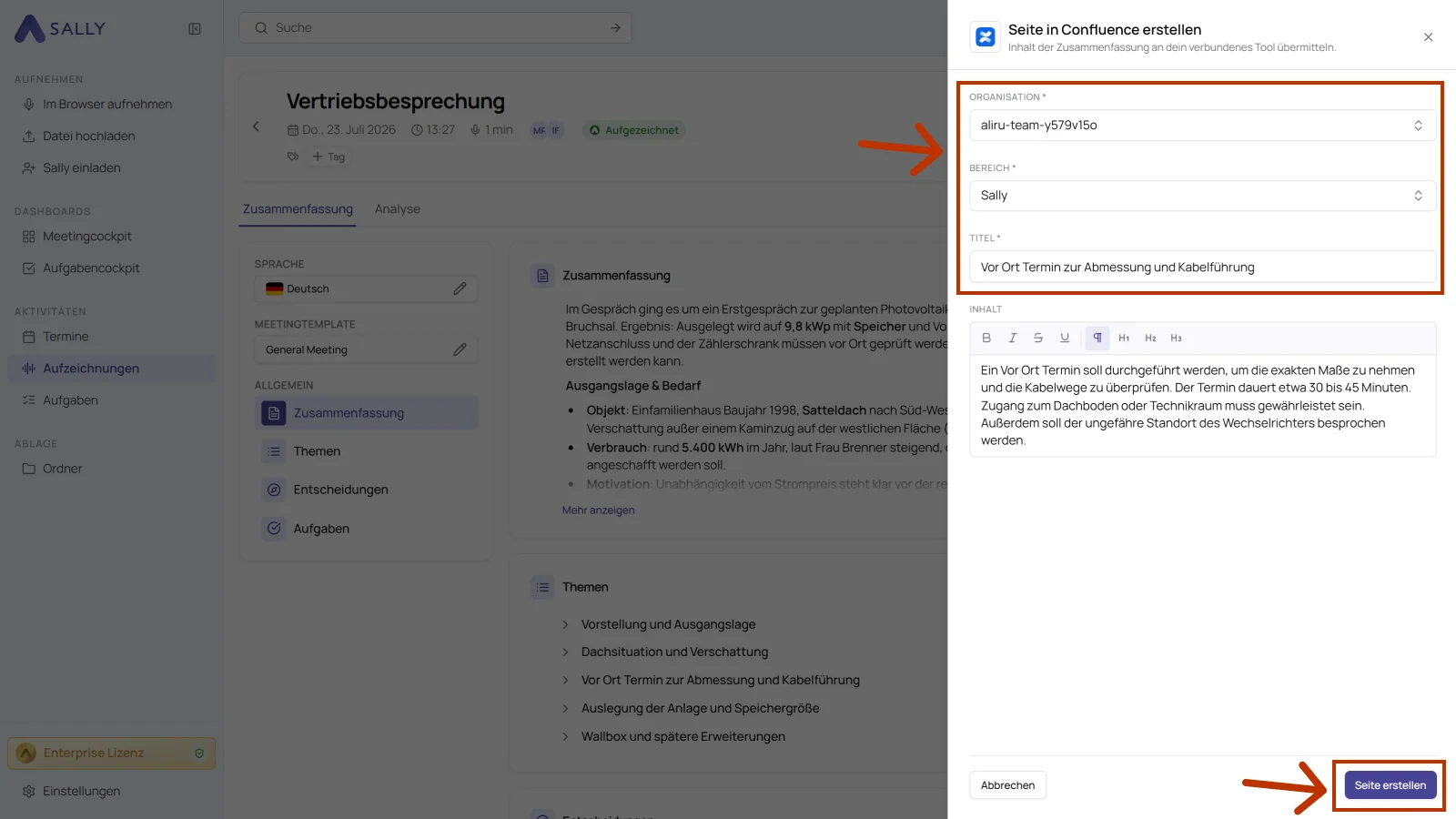
- Im Feld Inhalt steht der Text aus der Zusammenfassung, den du im Editor anpassen und formatieren kannst.
- Klicke auf Seite erstellen, um die Seite in Confluence anzulegen.
Wähle den Bereich bewusst und gib der Seite einen sprechenden Titel. So findet dein Team die Meeting-Dokumentation später über die Suche in Confluence wieder, statt sie in einem allgemeinen Bereich zu verlieren.
2.2. Kommentar zu Confluence-Seite hinzufügen
Füge Meeting-Kontext zu einer bestehenden Seite hinzu, ideal für Updates, Entscheidungen oder zusätzliche Hinweise.
- Öffne das gewünschte Meeting in Sally.
- Klicke am Block oder am Eintrag auf das Stecker-Symbol und wähle unter Confluence den Punkt Kommentar zu Seite in Confluence hinzufügen.
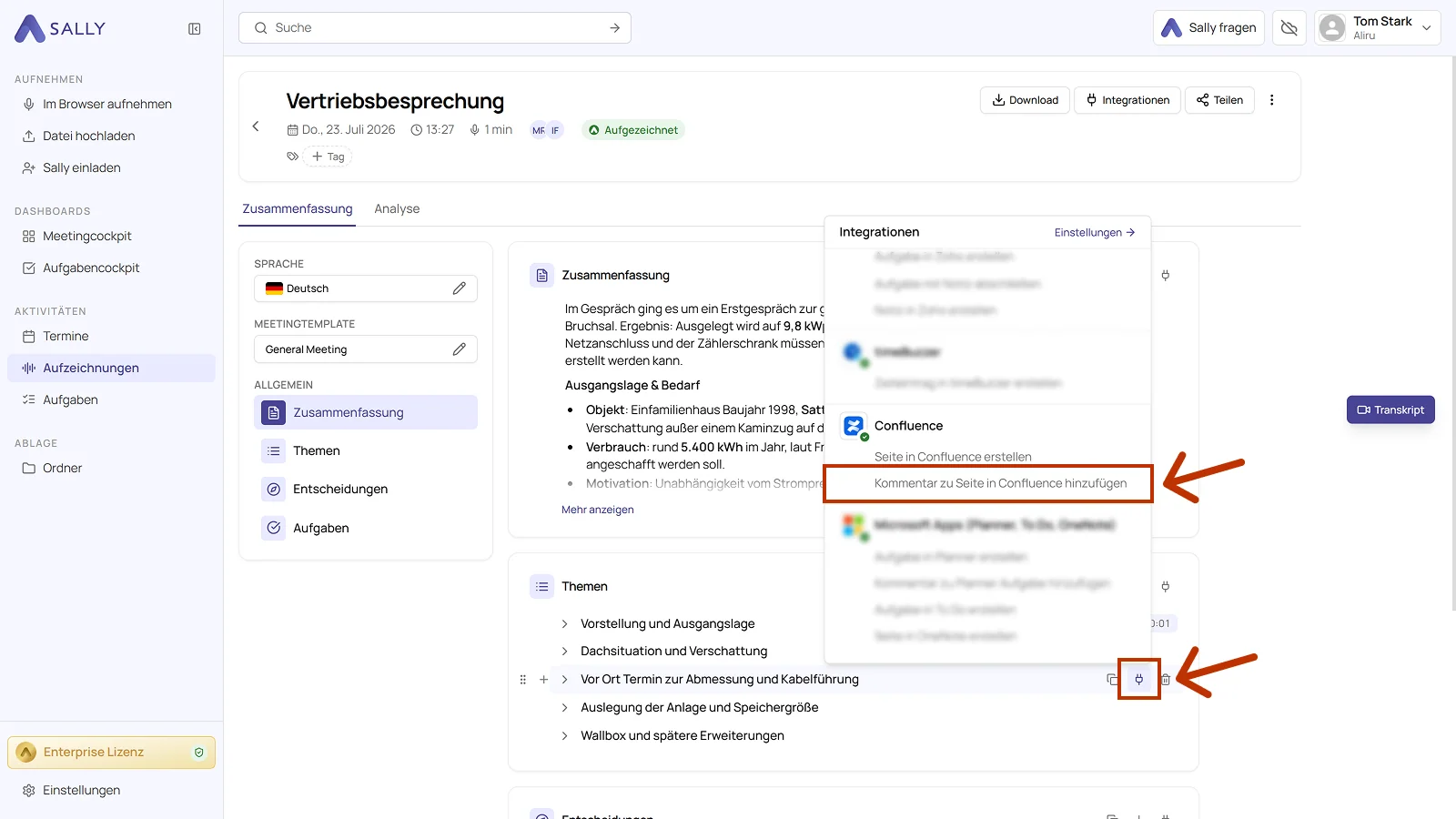
- Wähle im Dialog die Organisation und die Seite, zu der der Kommentar gehört. Beide Felder sind Pflicht.
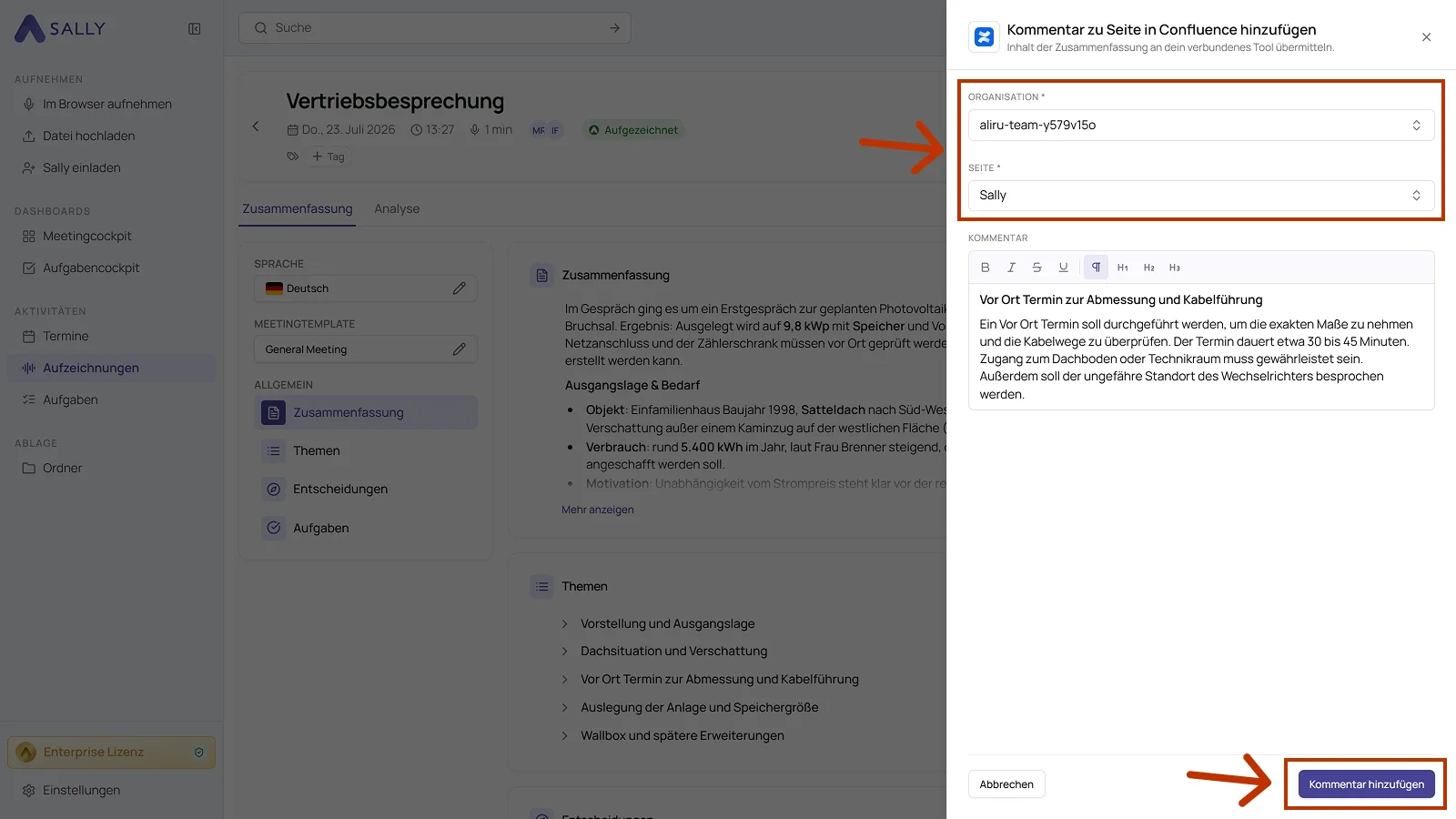
- Im Feld Kommentar steht der Text aus der Zusammenfassung, den du im Editor anpassen kannst.
- Klicke auf Kommentar hinzufügen, um den Kommentar an Confluence zu senden.
3. Wie lege ich Meetings automatisch in Confluence ab?
Mit einer Automation legt Sally nach jedem Meeting selbst eine Seite in Confluence an, ohne dass du etwas exportierst. Du bestimmst einmal, unter welcher Seite Sally ablegt, beispielsweise unter der Protokollseite eines Kunden wie „Muster GmbH › Meetingprotokolle". Welche Meetings dorthin gehören, entscheidet ein Tag.
- Confluence ist verbunden: so wie unter Confluence mit Sally AI verbinden beschrieben
- Schreibrechte in Confluence: auf der Seite, unter der Sally die Meetings ablegt
- Ein Tag für die Meetings: beispielsweise einer pro Kunde, die Anleitung steht unter Tags
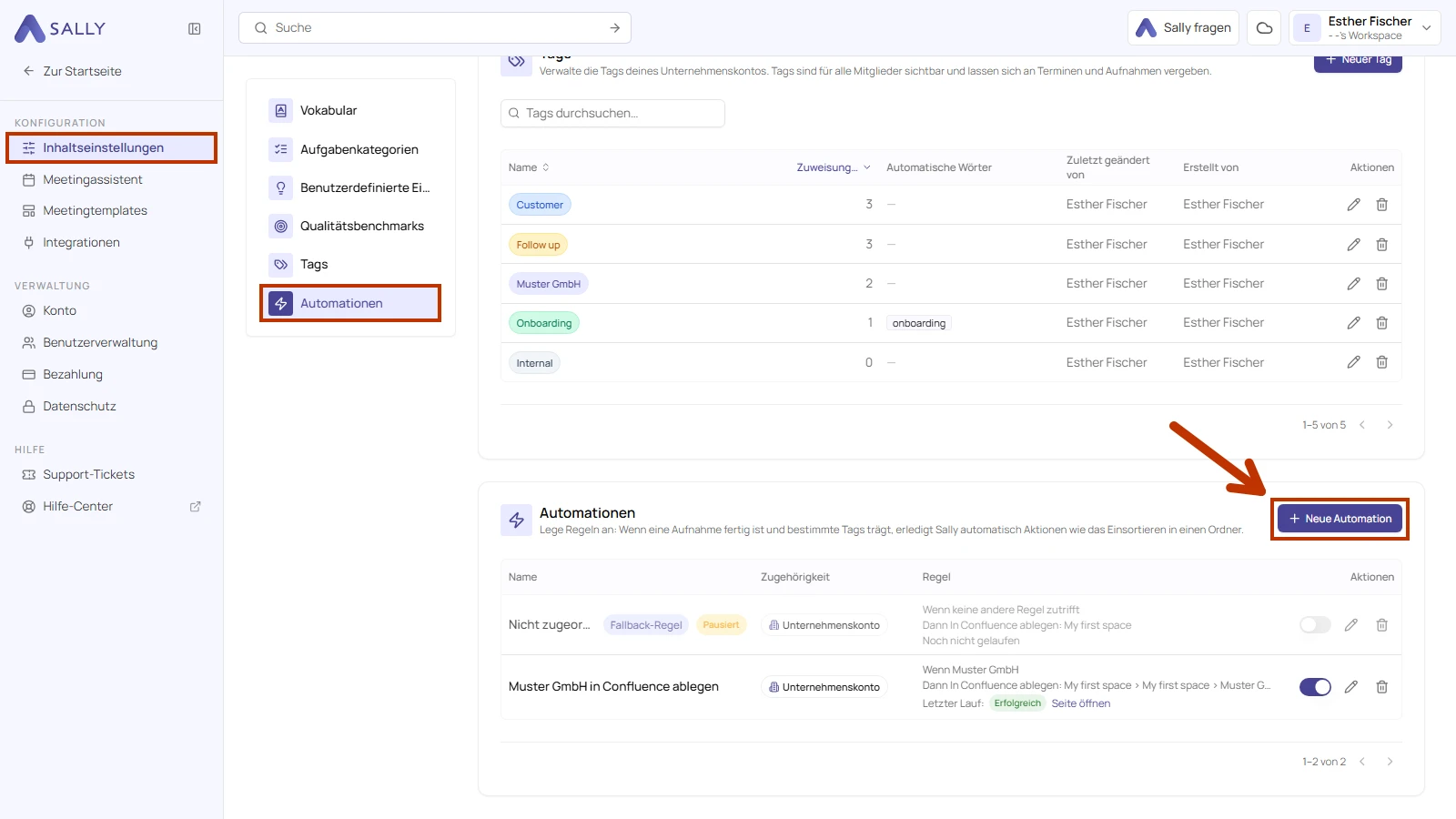
- Öffne die Einstellungen unten links in der Seitenleiste und wähle unter Konfiguration die Inhaltseinstellungen. Klicke im Menü rechts daneben auf Automationen. Die Seite springt zum Abschnitt Automationen. Klicke dort auf Neue Automation.
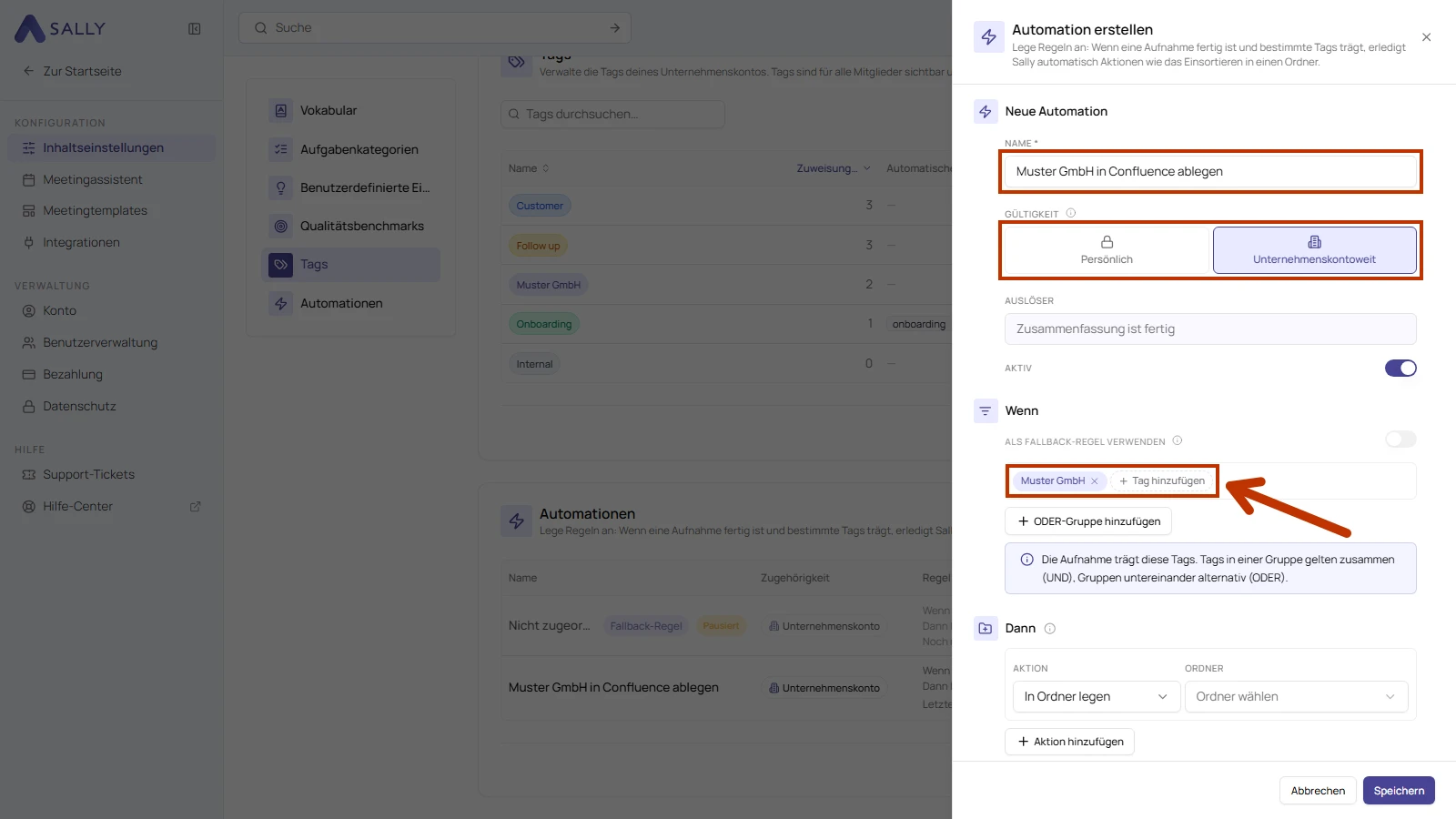
- Gib der Automation einen Namen. Unter Gültigkeit wählst du, ob sie nur für deine Aufnahmen gilt (Persönlich) oder für alle Aufnahmen des Kontos (Unternehmenskontoweit). Eine unternehmenskontoweite Automation können nur Admins anlegen. Füge unter Wenn über Tag hinzufügen den Tag hinzu, den die Meetings tragen, zum Beispiel Muster GmbH.
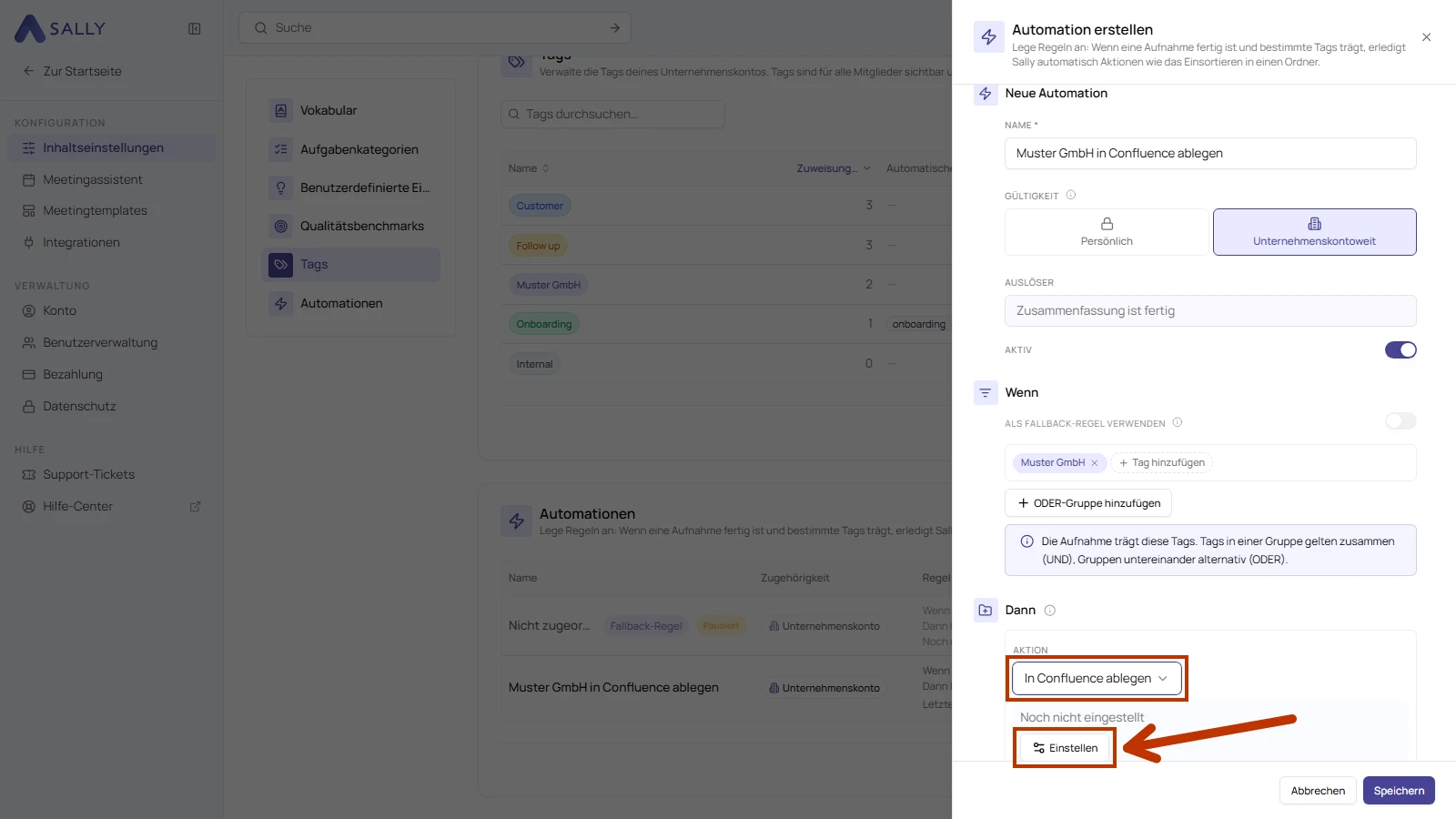
- Wähle unter Dann als Aktion den Eintrag In Confluence ablegen und klicke auf Einstellen. Daraufhin öffnet sich der Bereich Confluence-Ablage einstellen.
- Wähle unter Verbindung deine Confluence-Verbindung aus. Mit ihr legt die Automation die Seiten an.
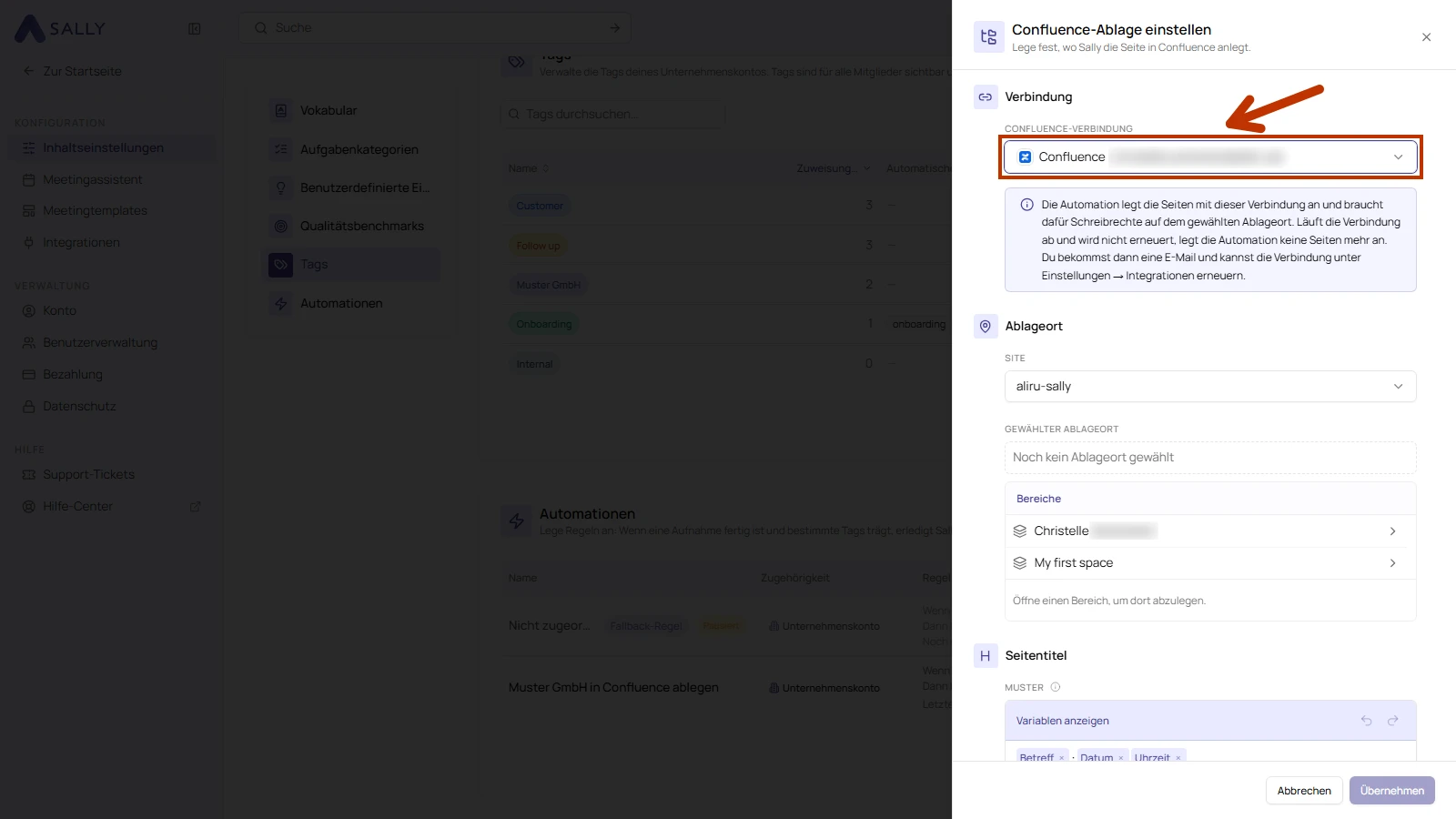
Läuft die Verbindung ab und wird nicht erneuert, legt die Automation keine Seiten mehr an. Du bekommst dann eine E-Mail und erneuerst die Verbindung unter Einstellungen → Integrationen.
- Prüfe unter Ablageort, ob die richtige Site gewählt ist. Unter Bereiche stehen deine Confluence-Bereiche. Klicke auf den Bereich, in dem Sally die Meetings ablegen soll.
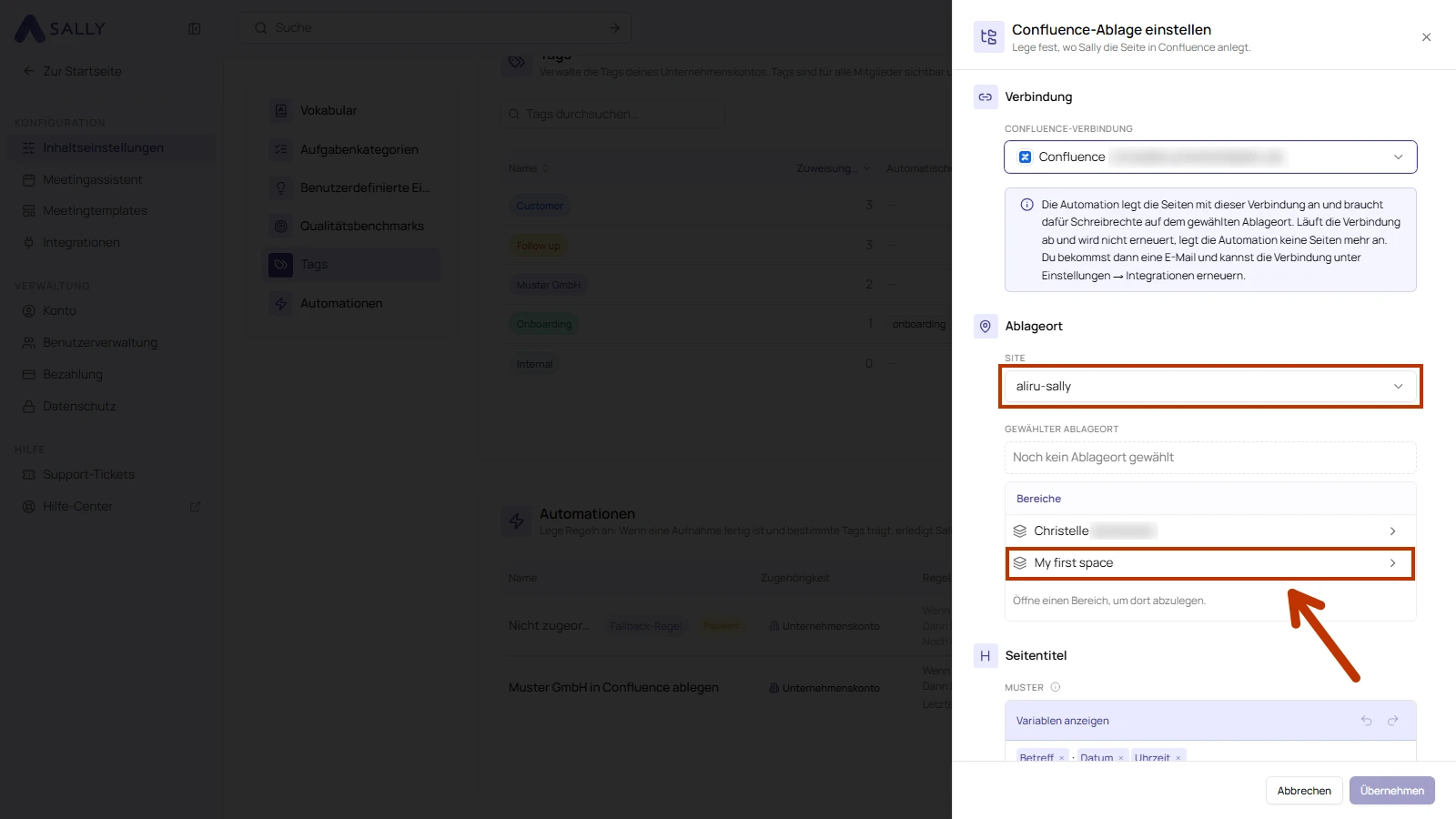
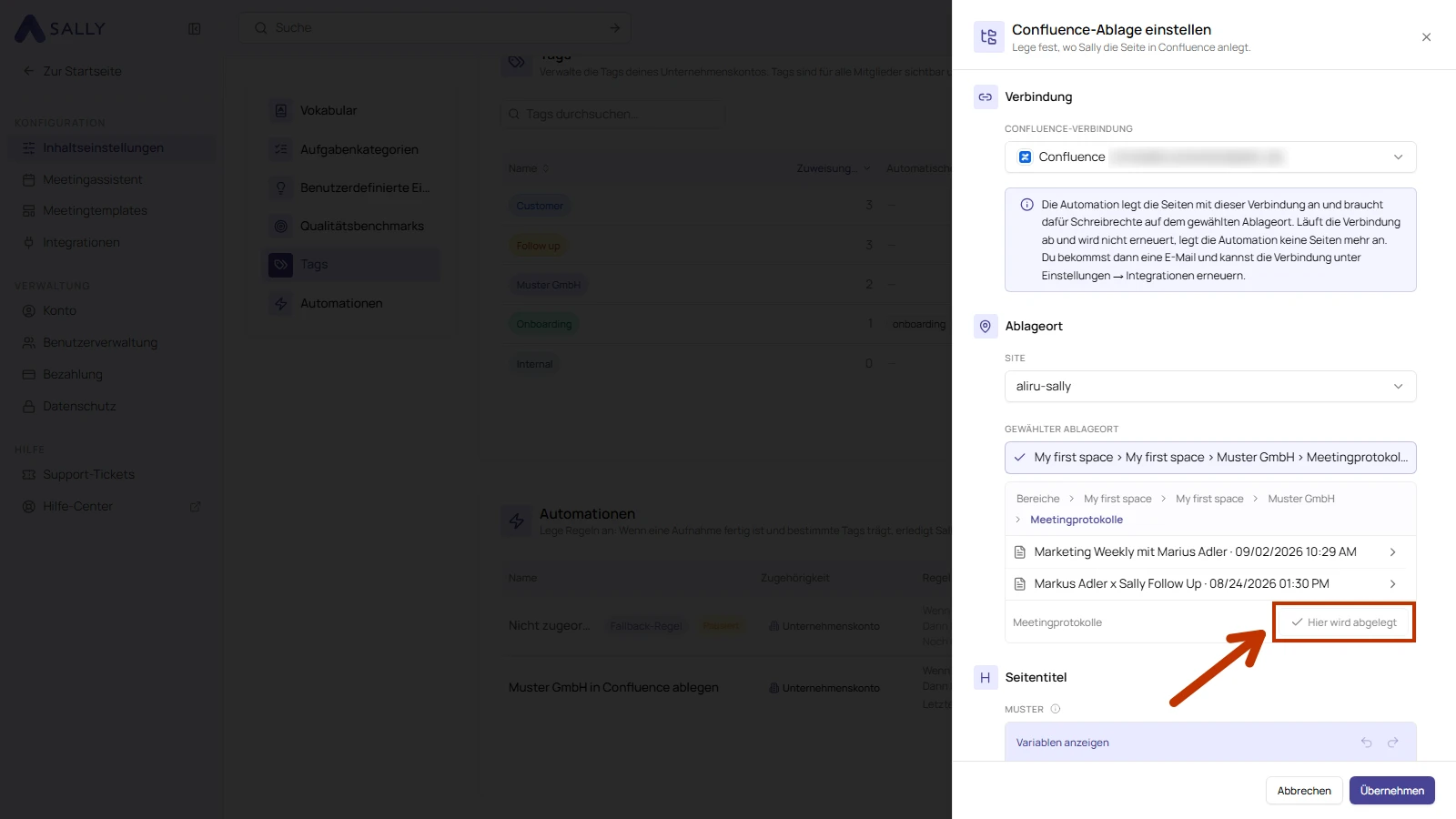
- Klicke dich durch die Seiten bis zur übergeordneten Seite für die Meetings. Über der Liste siehst du den Weg dorthin, in der Liste die Unterseiten der geöffneten Seite. Im Beispiel sind das zwei Meetings, die Sally dort schon abgelegt hat. Klicke unten neben dem Namen der Seite auf Hier ablegen. Der Knopf zeigt danach Hier wird abgelegt. Unter Gewählter Ablageort steht der Pfad.
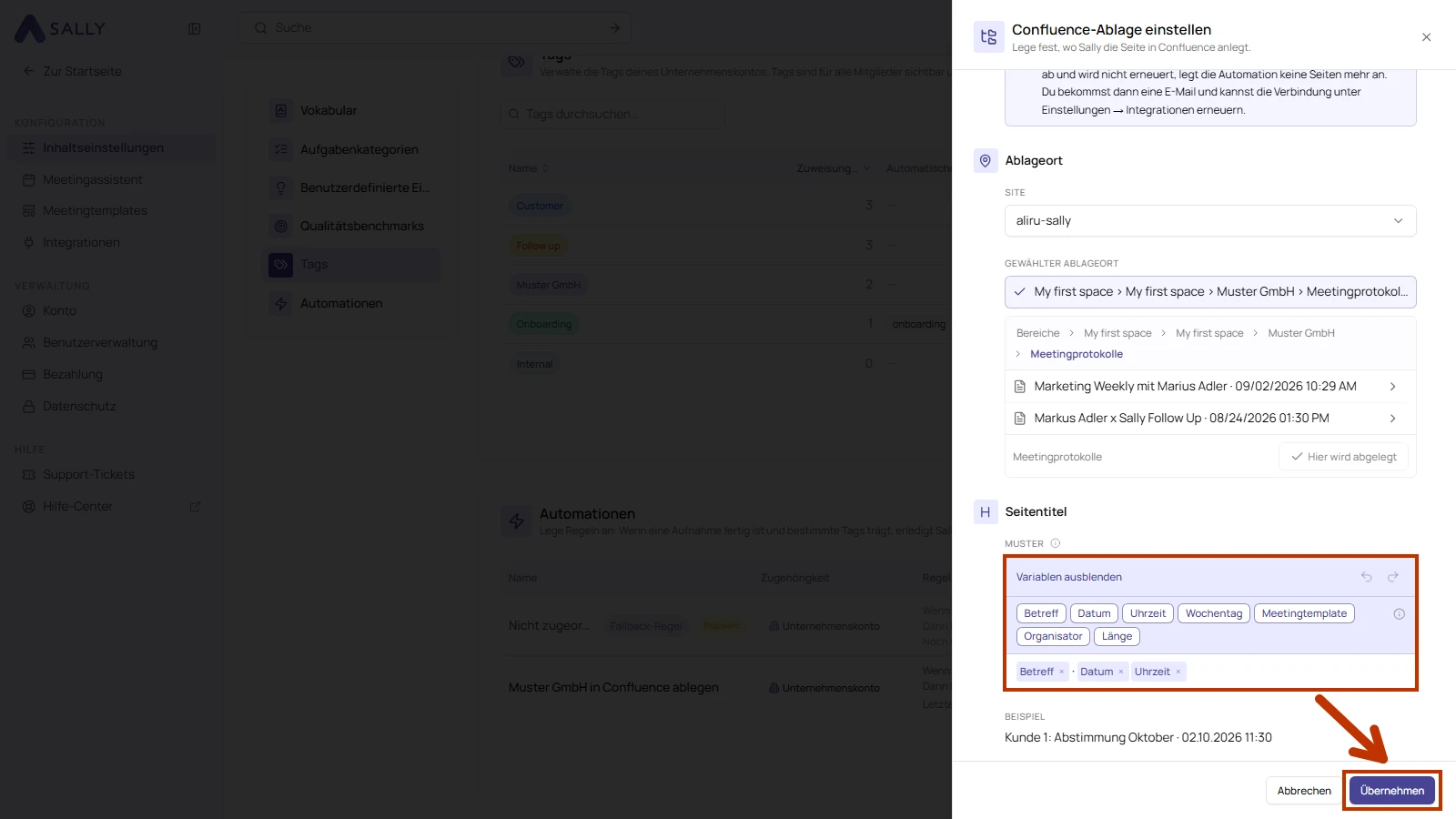
- Lege unter Seitentitel fest, wie Sally die Seiten benennt. Das Muster setzt sich aus Bausteinen zusammen, die du über Variablen anzeigen einfügst: Betreff, Datum, Uhrzeit, Wochentag, Meetingtemplate, Organisator und Länge. Voreingestellt sind Betreff, Datum und Uhrzeit. Fehlt einem Baustein der Wert, beispielsweise der Organisator bei einer hochgeladenen Datei, lässt Sally ihn samt Trennzeichen weg. Unter Beispiel siehst du, wie ein Titel aussieht. Klicke anschließend auf Übernehmen.
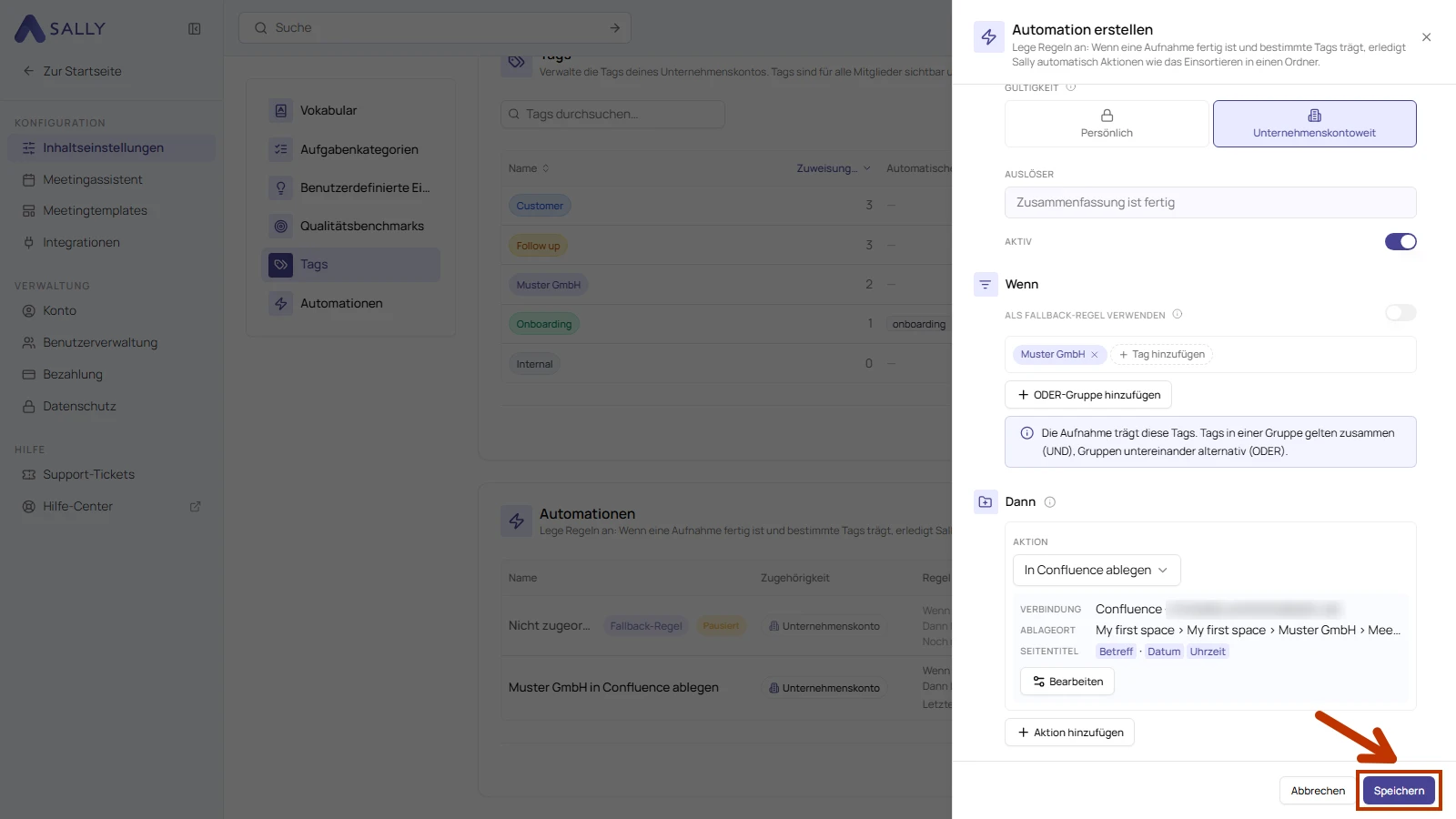
- Unter Dann stehen Verbindung, Ablageort und Seitentitel der Aktion. Über Bearbeiten änderst du sie. Klicke auf Speichern, um die Automation anzulegen.
Ab dem nächsten Meeting mit diesem Tag legt Sally die Seite an, sobald die Zusammenfassung fertig ist. Die Seite enthält die Zusammenfassung des Meetings, aufgebaut nach seinem Meetingtemplate. Je Automation und Aufnahme entsteht höchstens eine Seite. Aufnahmen, deren Zusammenfassung schon vor dem Anlegen der Automation fertig war, legt Sally nicht nachträglich ab.
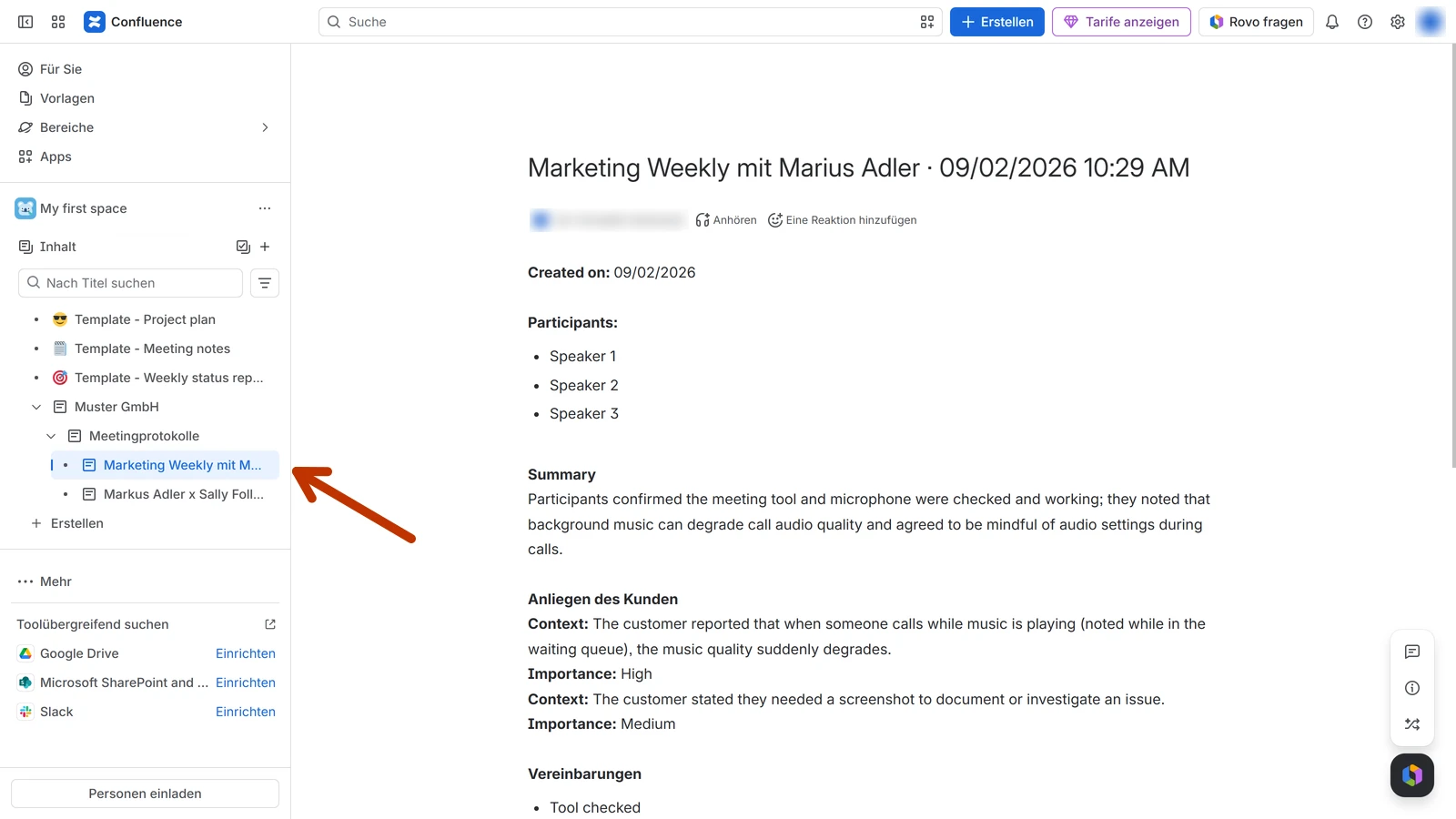
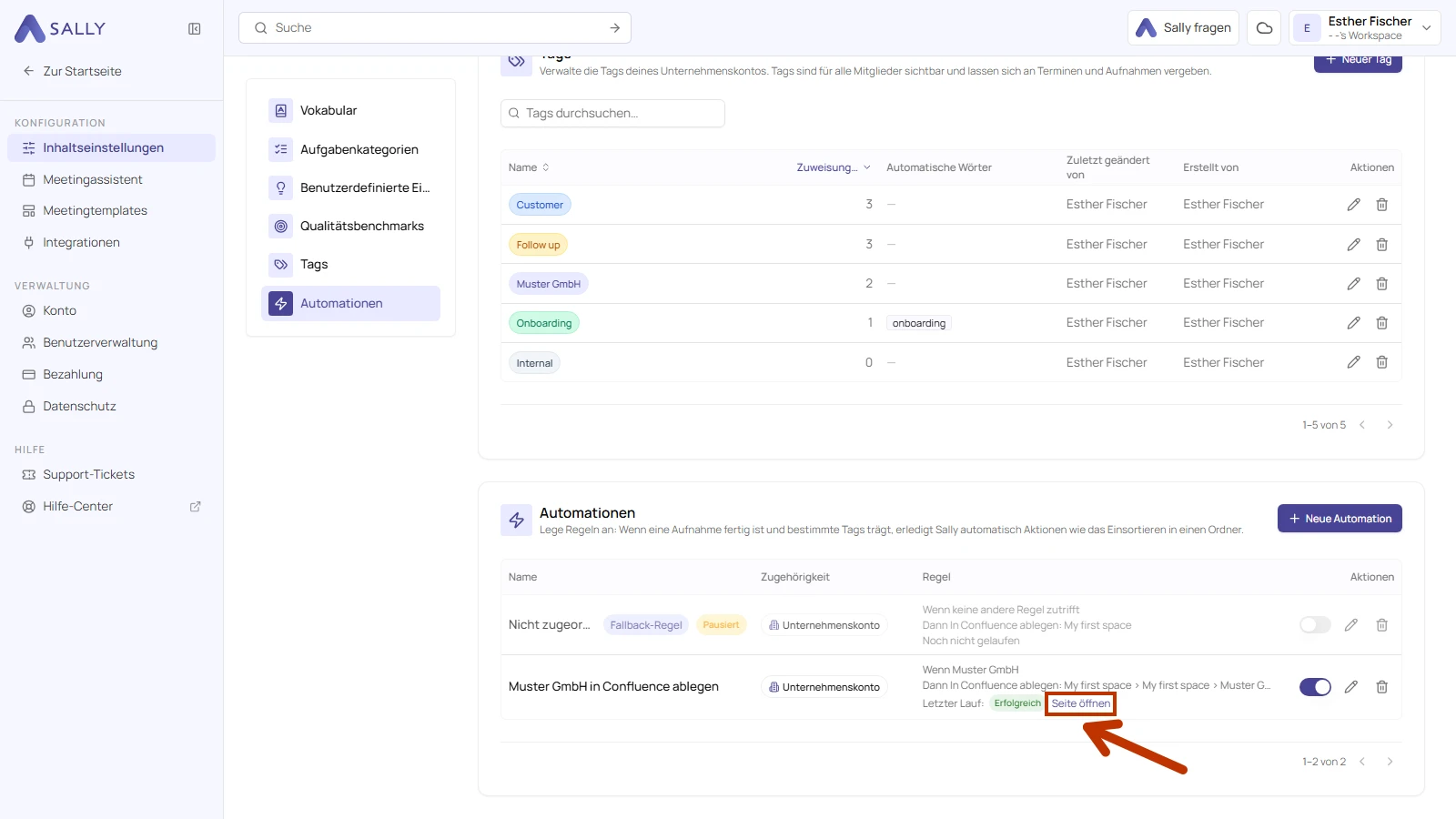
Ob die Ablage geklappt hat, siehst du in der Liste der Automationen. In der Zeile der Automation steht Letzter Lauf mit Erfolgreich und dem Link Seite öffnen, der die angelegte Seite in Confluence aufruft. Bei Fehlgeschlagen steht der Grund daneben.
Mit einer Fallback-Regel legst du alle Meetings, auf die keine andere unternehmenskontoweite Automation passt, an einem eigenen Ort ab, beispielsweise unter einer Seite „Nicht zugeordnet".
Den Grund nennt die Zeile Letzter Lauf in der Liste der Automationen. Diese Ursachen kommen in Frage:
- Verbindung: abgelaufen oder getrennt, erneuern unter Einstellungen → Integrationen
- Schreibrecht: fehlt auf dem gewählten Ablageort
- Ablageort: die gewählte Seite gibt es in Confluence nicht mehr
- Seitentitel: der Titel ist im Bereich schon vergeben, deshalb Datum und Uhrzeit im Muster behalten
- Tag und Zeitpunkt: die Aufnahme trägt den Tag nicht, oder ihre Zusammenfassung war schon vor dem Anlegen der Automation fertig
4. Welche OAuth-Scopes benötigt die Confluence-Integration?
Für die Integration mit Confluence verwendet Sally OAuth 2.0 zur Autorisierung. Die folgenden Scopes definieren, auf welche Bereiche Sally im Namen des angemeldeten Nutzers zugreifen darf.
-
Sally liest diese Informationen ausschließlich ein, um die Verbindung zum Nutzerkonto technisch herzustellen und aufrechtzuerhalten.
-
Sally nimmt keine eigenmächtigen Änderungen vor. Aktionen werden ausschließlich auf ausdrückliche Initiative des Nutzers ausgeführt.
-
API-Endpunkte werden ausschließlich im Rahmen einer aktiven, vom Benutzer ausgelösten Aktion innerhalb der Plattform aufgerufen.
Technische Übersicht der benötigten Scopes
| Scope | Was Atlassian damit technisch erlaubt | Wie Sally diesen Scope verwendet |
|---|---|---|
offline_access | Ausstellung langfristiger Zugriffstoken | Ermöglicht eine stabile Verbindung ohne erneute Anmeldung. Es werden keine Inhalte verändert. |
read:me | Lesen eigener Benutzerinformationen | Sally liest Basisinformationen zur Authentifizierung des angemeldeten Kontos ein. |
write:confluence-content | API-Berechtigung für Confluence-Inhalte | Bestandteil des Atlassian-OAuth-Modells. Sally verändert keine bestehenden Inhalte eigenständig. |
read:confluence-space.summary | Lesen von Space-Metadaten | Sally liest Space-Informationen ein, um Zielbereiche korrekt anzuzeigen. |
write:confluence-file | API-Berechtigung für Dateianhänge | Technisch im Berechtigungsmodell vorgesehen. Sally lädt keine Dateien eigenständig hoch. |
read:confluence-content.all | Lesen zugänglicher Inhalte | Sally liest Seiteninformationen ein, sofern diese im Integrationskontext erforderlich sind. |
read:confluence-content.summary | Lesen von Inhaltszusammenfassungen | Sally liest Metadaten zur strukturierten Darstellung innerhalb der Integration. |
read:confluence-user | Lesen von Benutzerinformationen | Sally liest Benutzerinformationen zur Anzeige innerhalb der Integration. |
readonly:content.attachment:confluence | Lesen von Anhängen | Sally greift nicht eigenständig auf Dateianhänge zu und verändert keine Anhänge. |
read:space:confluence | Lesen von Spaces | Sally liest Space-Informationen zur technischen Zuordnung innerhalb der Integration. |
search:confluence | Durchsuchen von Inhalten | Sally nutzt diese Berechtigung ausschließlich zur Anzeige relevanter Inhalte im Integrationskontext. |
write:page:confluence | API-Berechtigung für Seitenobjekte | Bestandteil des OAuth-Modells. Sally erstellt oder verändert keine Seiten ohne explizite Nutzeraktion. |
write:comment:confluence | API-Berechtigung für Kommentare | Technisch vorgesehen für Integrationen. Sally fügt keine Kommentare eigenständig hinzu. |