So erstellst du dein Sally AI Konto
Um deine Meetings mit Sally transkribieren zu lassen, musst du dich zuerst registrieren und ein Sally-Konto erstellen.
Das geht in vier einfachen Schritten:
-
Öffne das Registrierungsfenster hier: Jetzt registrieren
-
Erstelle nun ein Benutzerkonto mit deiner E-Mail-Adresse und bestätige die Nutzungsbedingungen sowie die Datenschutzhinweise.
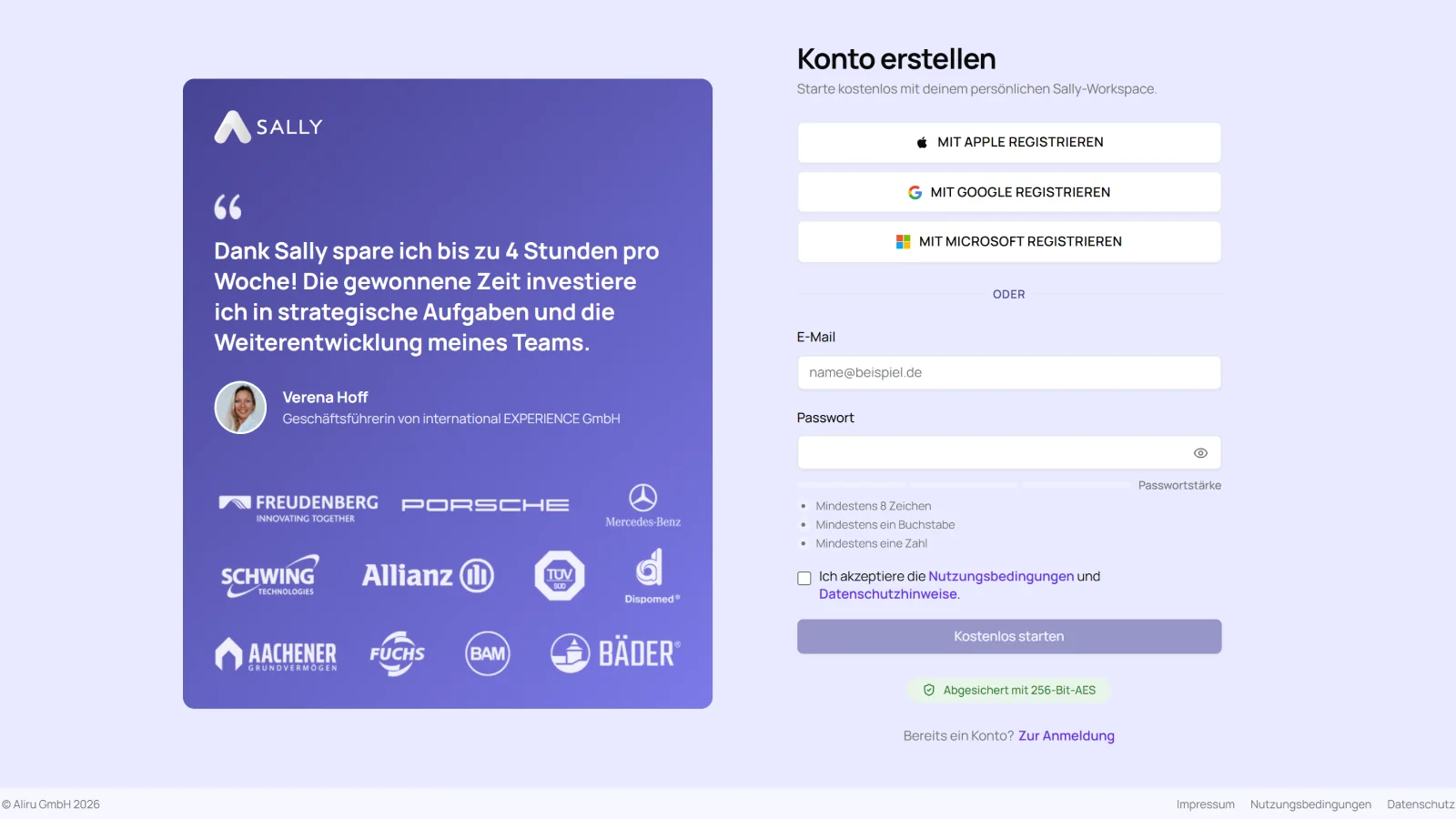
Zum Schutz deiner Daten erstelle bitte ein Passwort mit mindestens 12 Zeichen, mehreren Sonderzeichen und Zahlen.
Du bevorzugst Single Sign-On? Du kannst dein Sally-Konto auch direkt mit Microsoft, Google oder Apple von der Anmeldeseite aus erstellen. Alle Anmeldewege, auch über den eigenen Identity-Provider deiner Firma, findest du unter SSO-Anmeldung.
- Nach Abschluss der Registrierung startest du ein kurzes Onboarding mit fünf Schritten, das nur wenige Minuten dauert. Sally fragt dabei ein paar grundlegende Angaben ab, um dein Unternehmenskonto einzurichten und besser zu verstehen, wie du das Tool nutzen möchtest. Du kannst während des Onboardings auch direkt deinen Kalender verbinden, um sofort loszulegen.
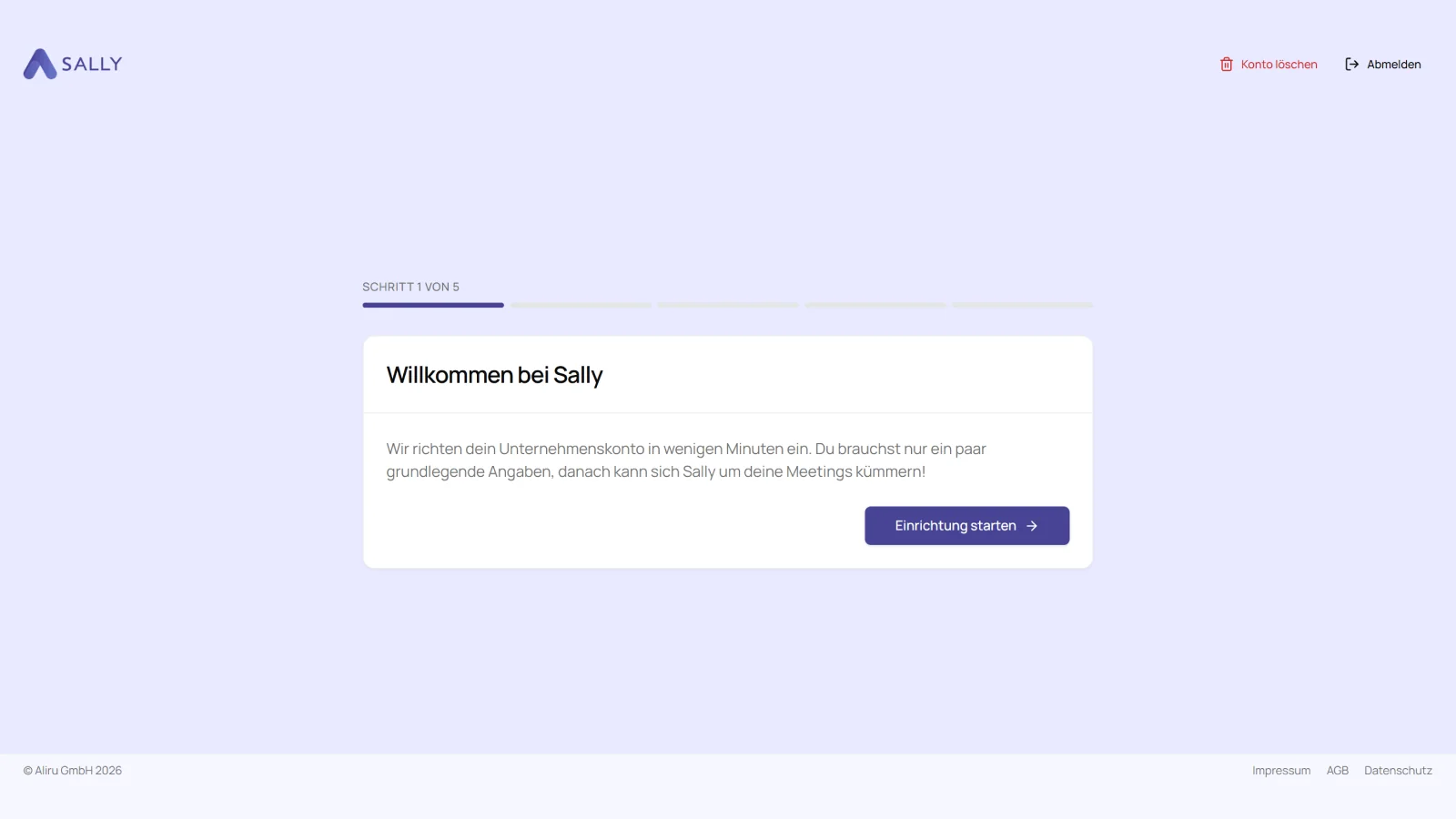
Dein Name wird ausschließlich für die Registrierung benötigt und zur Personalisierung deines Kontos verwendet. Deine Daten werden vertraulich behandelt und nicht für andere Zwecke genutzt.
- Nach Abschluss des Onboarding-Prozesses ist dein Sally-Konto erfolgreich erstellt. Du wirst auf die Sally-Startseite weitergeleitet. Unten links, direkt über Einstellungen, kannst du jederzeit deinen Lizenzstatus einsehen und damit auch, ob deine kostenlose 30-Tage-Testphase noch läuft.
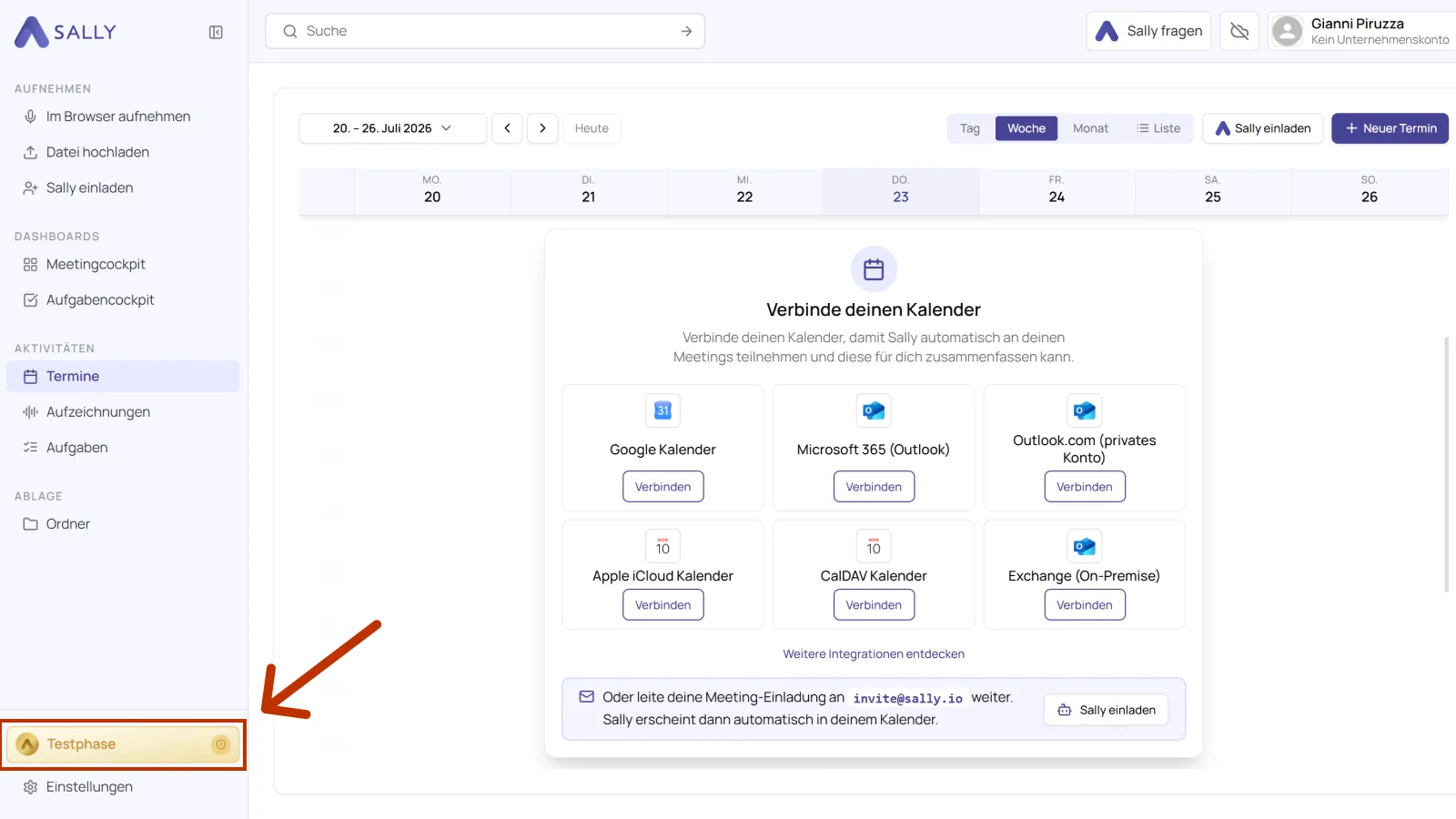
Während oder nach der Testphase kannst du deinen Zugang jederzeit aktivieren, um Sally ohne Einschränkungen zu nutzen. Wie das funktioniert, erfährst du hier: Lizenz aktivieren
Als Nächstes kannst du deinen Kalender verbinden, um den Transkriptionsprozess zu automatisieren.