Wie ändere ich den Rechnungsempfänger in Sally AI?
Du kannst die Empfängerdaten für Rechnungen jederzeit anpassen. So stellst du sicher, dass Rechnungen an die richtige E-Mail-Adresse geschickt werden und die korrekten Abrechnungsinformationen enthalten.
Das sind zwei getrennte Dinge: die E-Mail-Adresse änderst du in Sally selbst, die Abrechnungsinformationen wie Name, Rechnungsadresse und Steuer-ID im Kundenportal von Stripe.
Schnellnavigation
1. Wie ändere ich den E-Mail-Empfänger für Rechnungen?
Der E-Mail-Empfänger ist die Adresse, an die Rechnungen gesendet werden. Diese Adresse kannst du jederzeit aktualisieren.
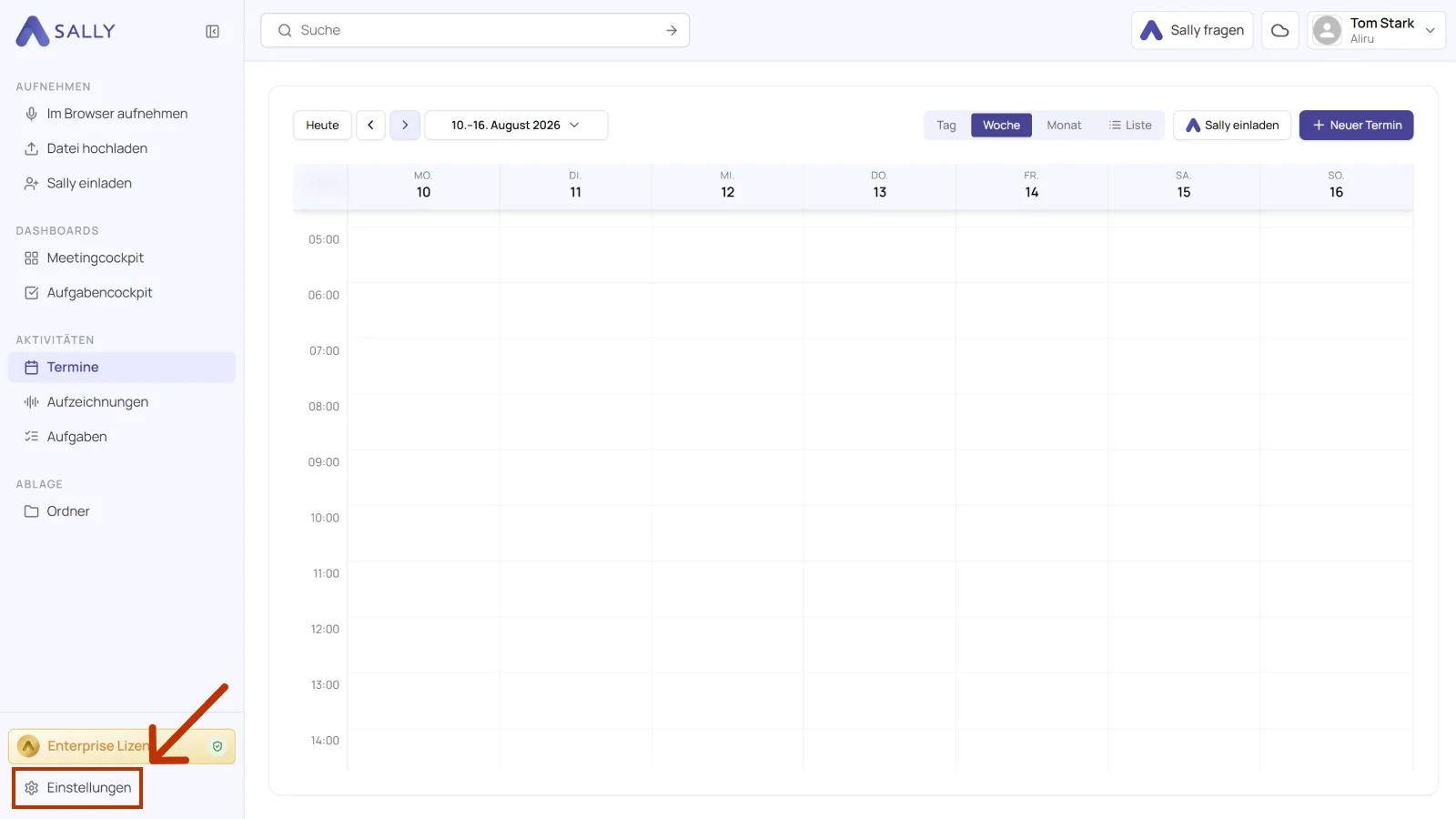
- Öffne Einstellungen unten in der linken Seitenleiste.
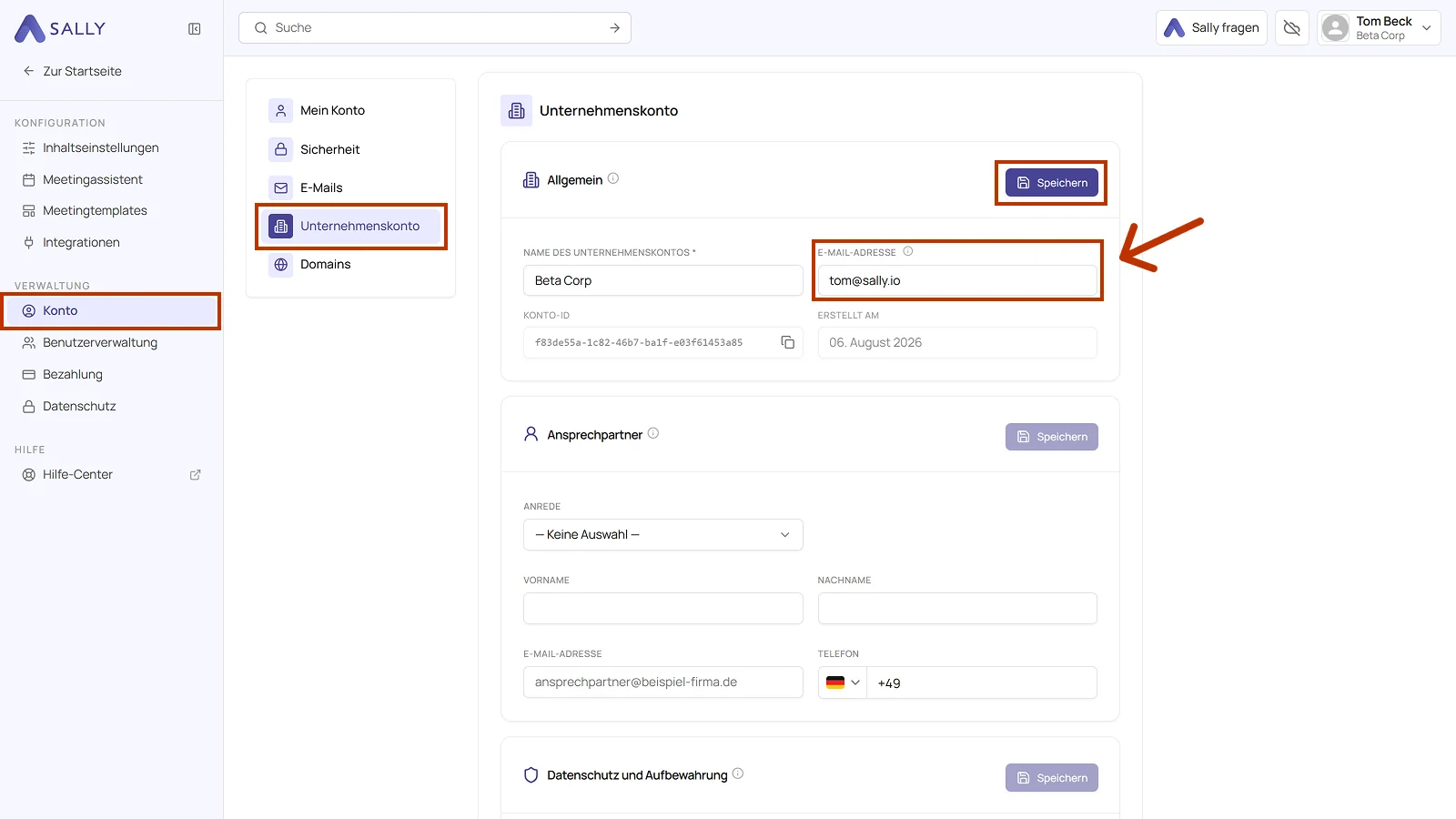
- Wähle unter Verwaltung den Punkt Konto und links den Bereich Unternehmenskonto. Aus dem Bereich Bezahlung führt auch der Link E-Mail ändern dorthin, er öffnet die Seite in einem neuen Tab.
- Trage im Kasten Allgemein unter E-Mail-Adresse die neue Adresse ein und klicke oben rechts im Kasten auf Speichern.
Ab sofort werden alle Rechnungs-E-Mails an die neue Adresse geschickt. Vorherige Rechnungen sind nicht betroffen, du kannst sie allerdings einfach aus der Plattform herunterladen.
2. Wie ändere ich die Abrechnungsinformationen?
Die Abrechnungsinformationen sind die Daten, die auf den Rechnungen erscheinen, also Name, Rechnungsadresse und Steuer-ID.
So passt du deine Abrechnungsinformationen an:
- Öffne Einstellungen unten in der linken Seitenleiste.
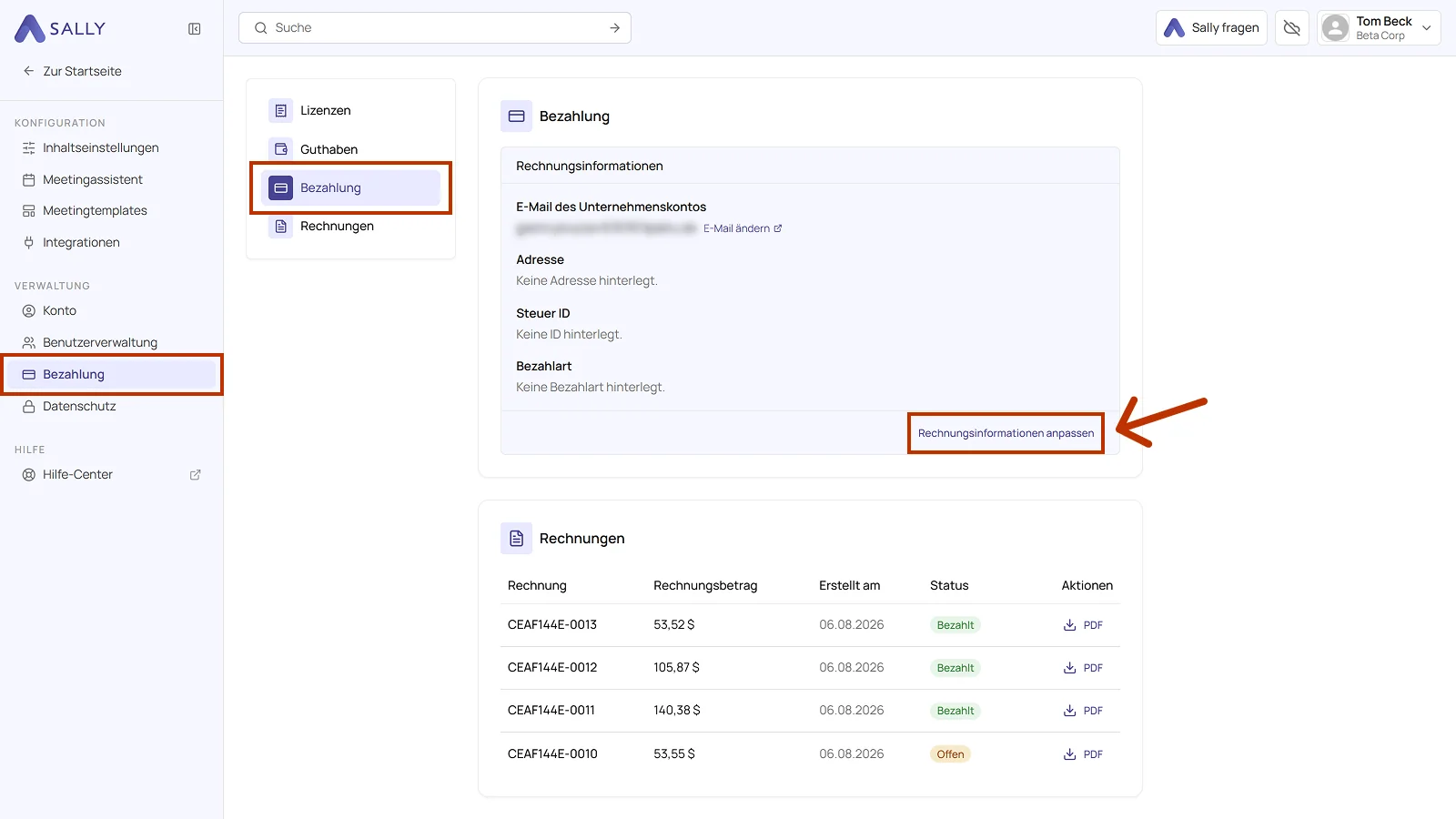
- Wähle unter Verwaltung den Punkt Bezahlung und öffne den Abschnitt Bezahlung.
- Klicke auf Rechnungsinformationen anpassen. Du landest im Kundenportal von Stripe.
- Klicke unter Abrechnungsinformationen auf Informationen aktualisieren.
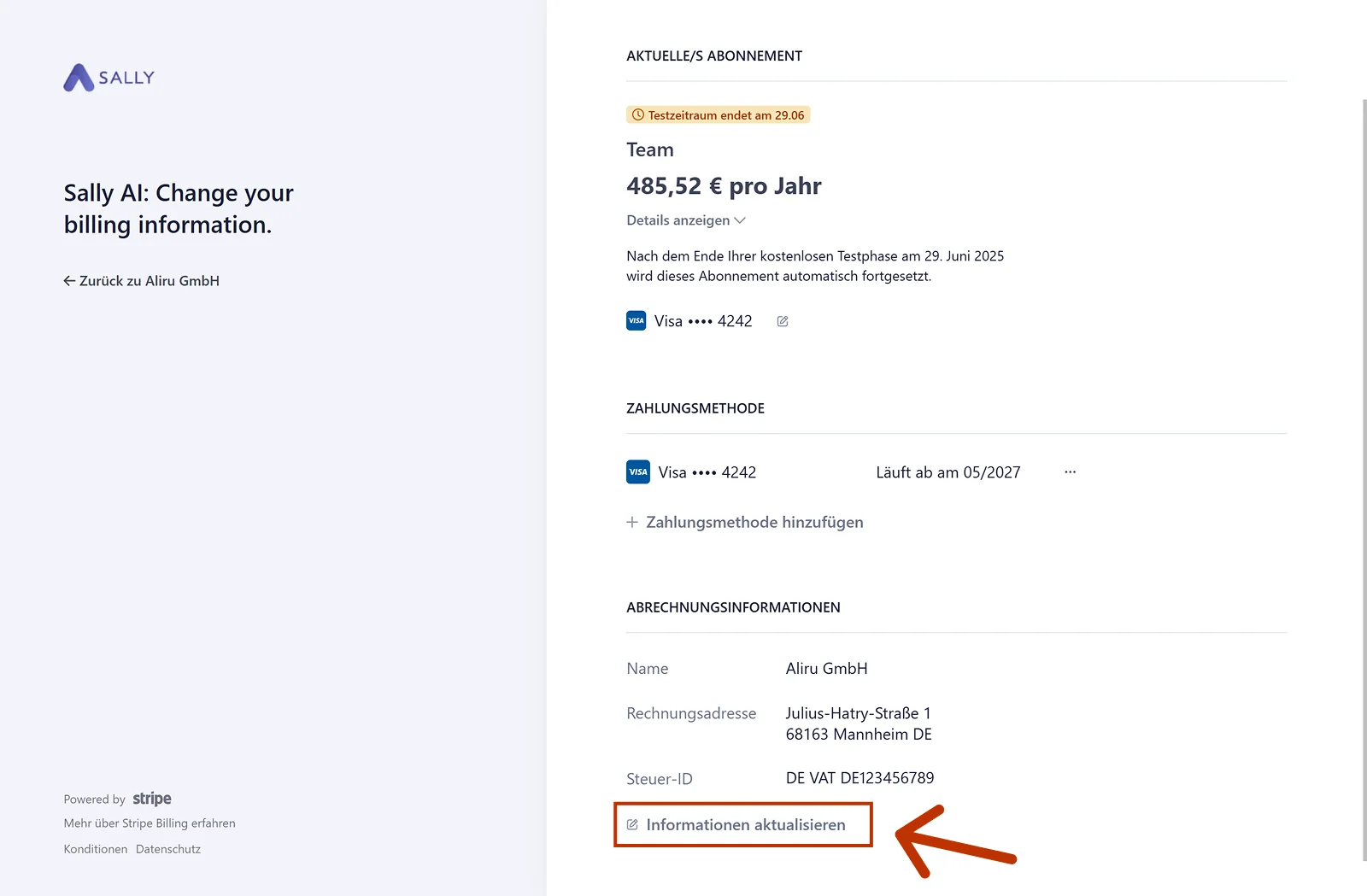
- Trage Name, Rechnungsadresse und Telefonnummer ein. Bei Steuer-ID wählst du links die Art aus, zum Beispiel DE VAT. Rechts daneben trägst du die Nummer ein. Brauchst du mehr als eine, kannst du direkt unter der ersten eine zweite Steuer-ID hinzufügen.
- Speichere die Änderung.
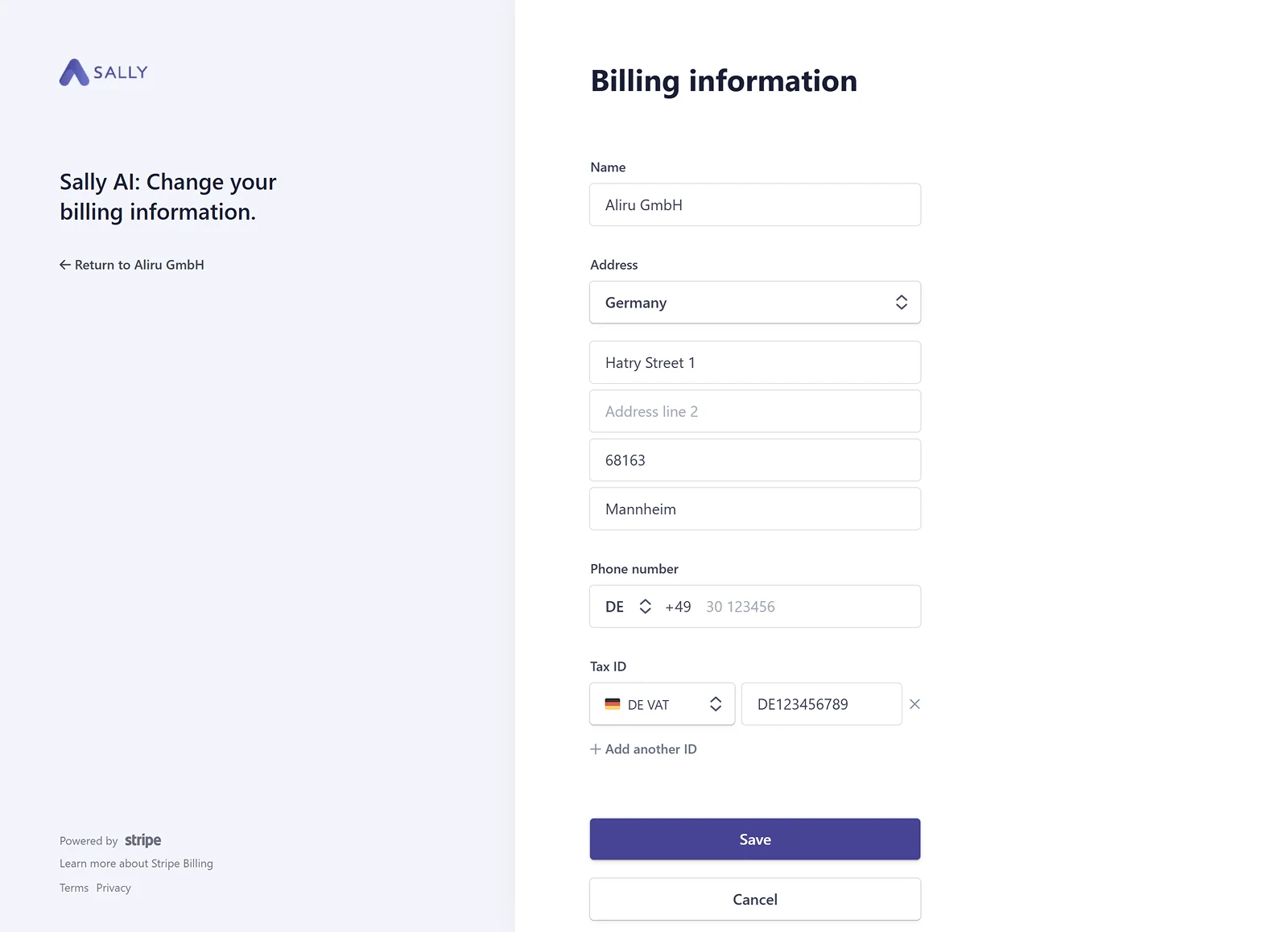
- Nach der Aktualisierung erscheinen die neuen Angaben auf allen zukünftigen Rechnungen.
- Wichtig: Änderungen wirken nicht rückwirkend. Frühere Rechnungen behalten die ursprünglichen Angaben.